Guía del cambiador de color de Mockuplabs: cambia rápido los colores de plantillas Mockup
Crear una paleta coherente y acorde con tu marca en todos tus mockups no debería requerir horas de edición manual. Con Mockuplabs y su cambiador de color con IA, puedes cambiar al instante el color de cualquier mockup de producto y previsualizar nuevas combinaciones con un clic, ideal para probar variantes de diseño o igualar los tonos reales de tus productos.
Índice
- ¿Qué es el cambiador de color de Mockuplabs?
- Por qué importa la precisión del color en los mockups
- Cómo usar Mockuplabs para cambiar los colores de plantillas Mockup
- Cambiador de color de Mockuplabs frente a herramientas de edición tradicionales
- Combinaciones de color para distintas categorías de producto
- Explora otras funciones de Mockuplabs
- Conclusión
- Preguntas frecuentes
¿Qué es el cambiador de color de Mockuplabs?
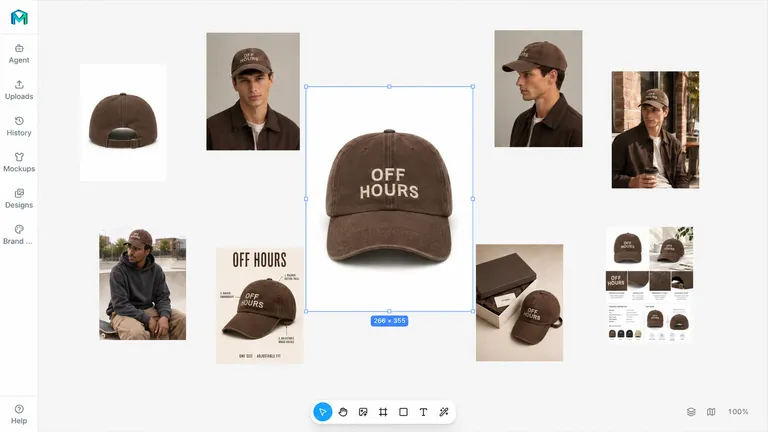
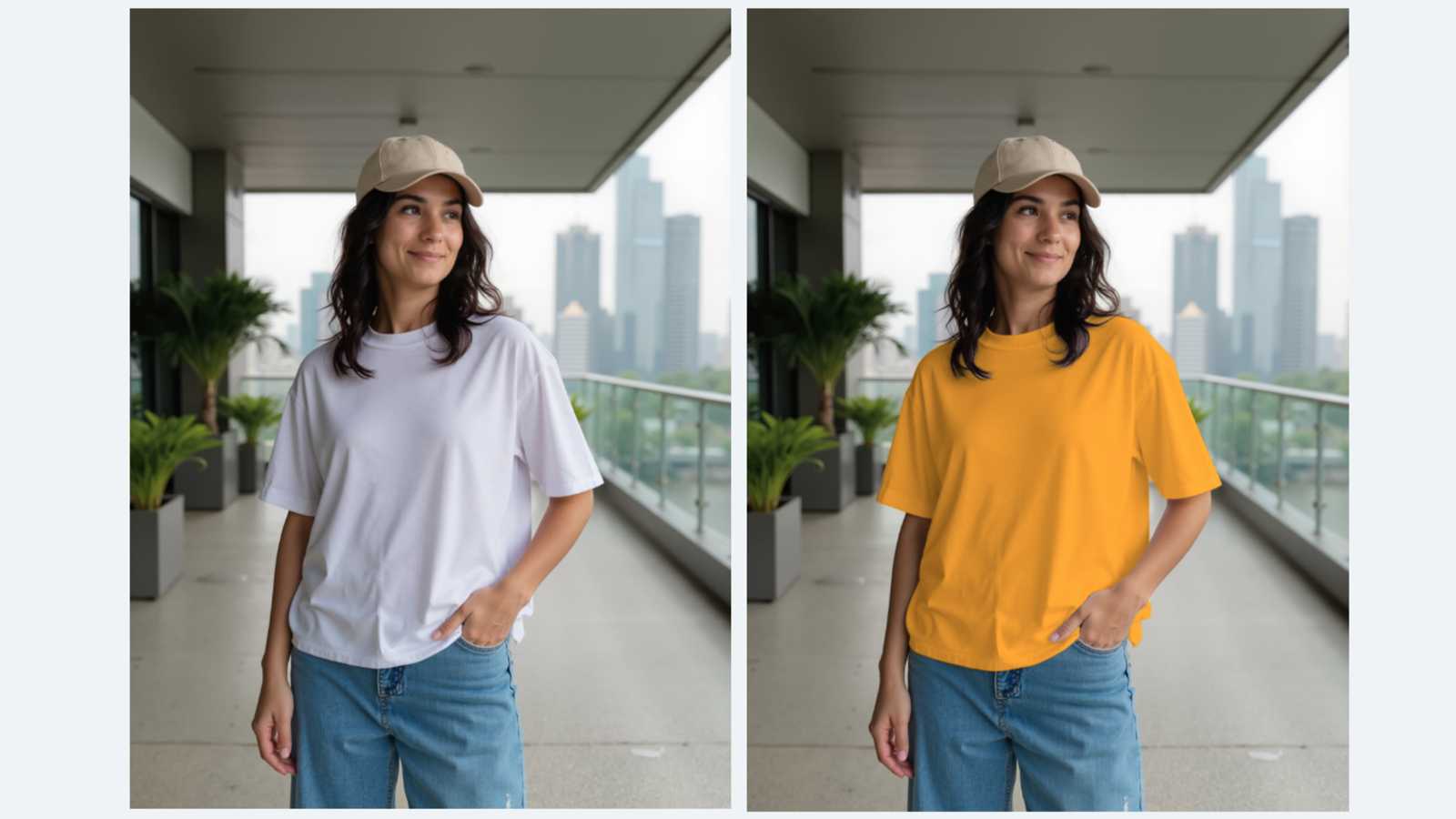
El cambiador de color con IA de Mockuplabs te permite cambiar con un clic el color de cualquier imagen de mockup, incluidas camisas, sudaderas con capucha, bolsos y accesorios.
Utiliza segmentación automática de la imagen para identificar las zonas que se van a recolorear, conservando los pliegues, las sombras y el realismo de la iluminación. Puedes probarlo directamente en Mockuplabs.ai desde su editor.
A diferencia de las plantillas estáticas, cada cambio se aplica dinámicamente a las áreas seleccionadas y muestra al instante cómo se verá el producto en distintos tonos.
Por qué importa la precisión del color en los mockups
La coherencia del color genera confianza en la marca. Tanto si vendes ropa como papelería o productos digitales, los clientes dependen de imágenes precisas antes de comprar.
Estas son las razones:
- Coherencia entre plataformas: Asegura el mismo tono en las páginas de producto y los anuncios sociales.
- Pruebas de variantes más rápidas: Previsualiza decenas de colores sin repetir la sesión de fotos.
- Menos devoluciones: Las vistas previas realistas reducen las sorpresas tras la entrega.
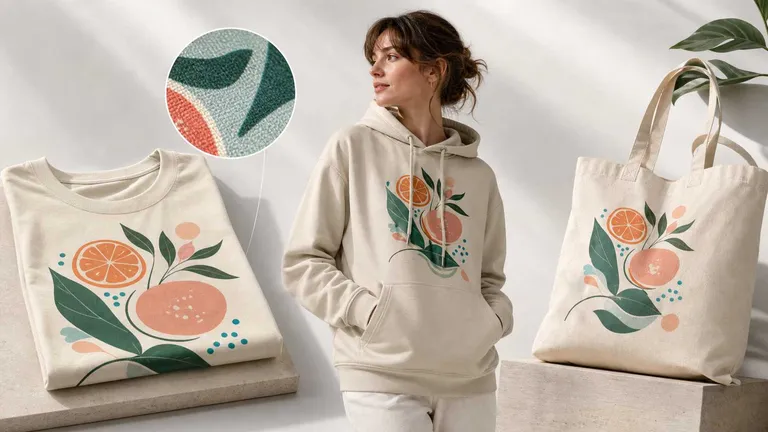
Con Mockuplabs, puedes cambiar en segundos los colores de plantillas de mockup y comparar varias versiones en paralelo sin subir archivos nuevos. También puedes combinarlo con mockups de impresión integral para completar tu flujo de trabajo de diseño.
Cómo usar Mockuplabs para cambiar los colores de plantillas Mockup
Cambiar colores en Mockuplabs sigue el mismo proceso sencillo para todos los productos: subir, editar y descargar.
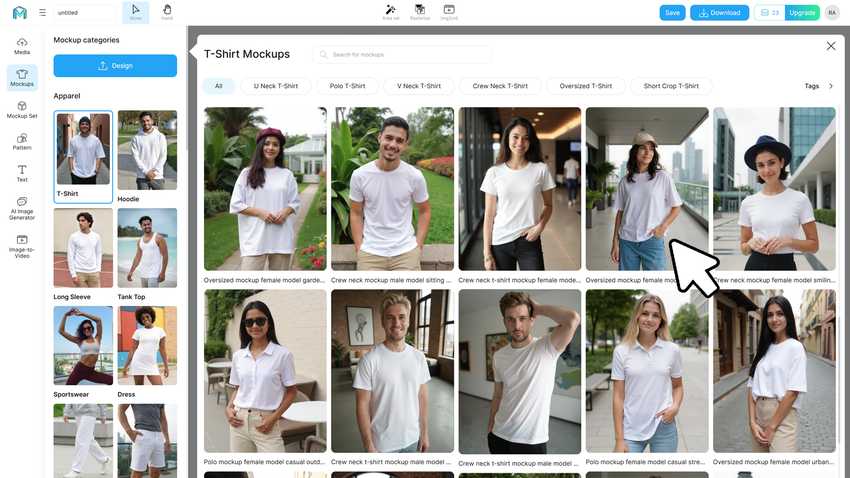
Elige tu plantilla y rasterízala
- Visita «Biblioteca de plantillas de mockup» y selecciona el producto que quieras recolorear, como una camiseta, una taza o una sudadera con capucha.
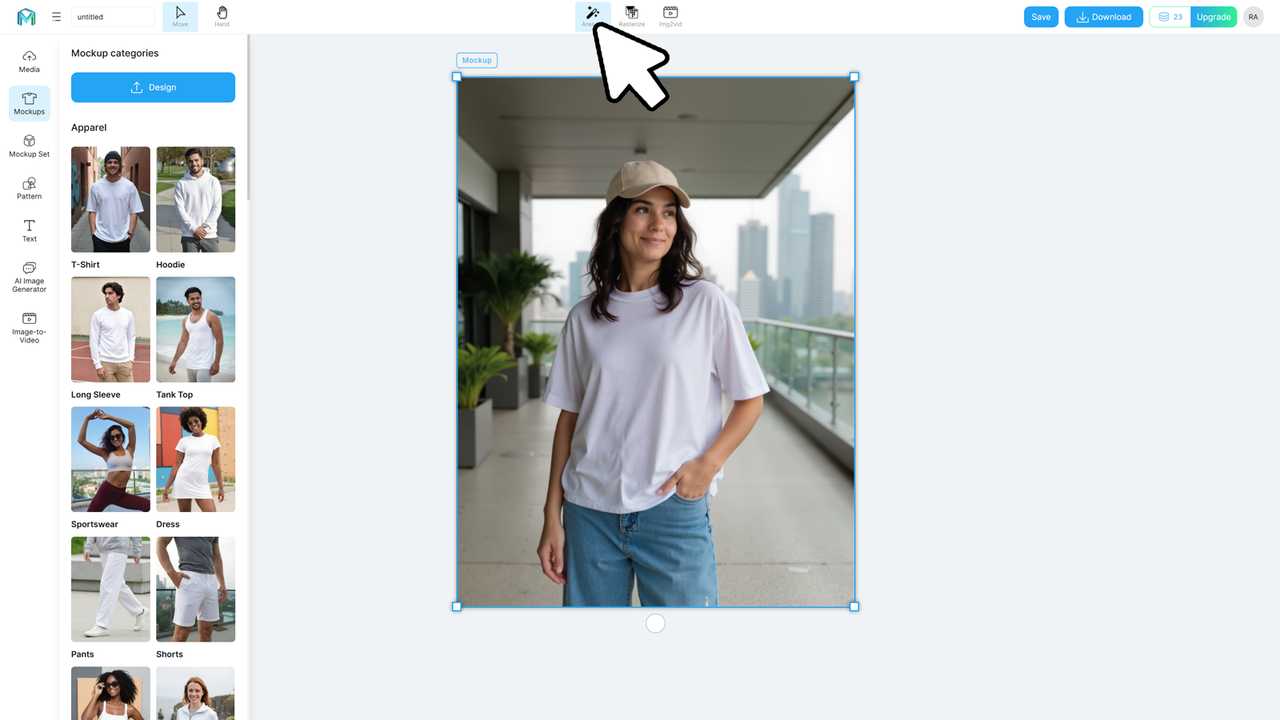
- Haz clic en «Rasterize» para convertir el mockup en un gráfico vectorial que admite una edición precisa del color.
- Para obtener la máxima precisión, asegúrate de que la imagen esté limpia y sin diseños antes de cambiar el color.
💡 Consejo práctico: si quieres aplicar distintos diseños después de recolorear, usa el editor Mockup para añadir ilustraciones, logotipos o estampados tras definir los colores.
Entra en el modo de edición de color
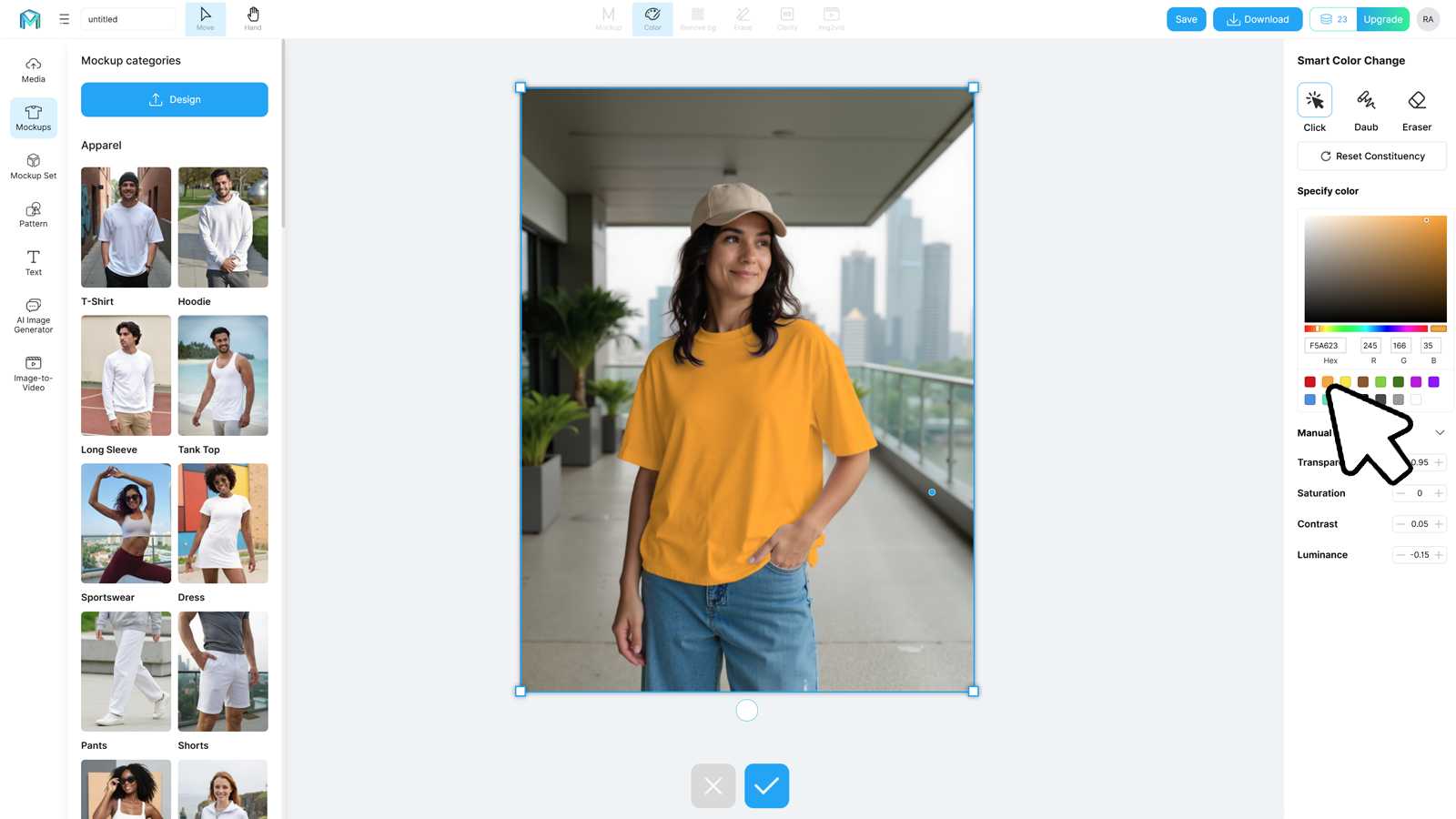
Una vez rasterizado, haz clic en «Color» para entrar en el modo de edición. La IA de Mockuplabs divide al instante la superficie del mockup en zonas editables. Haz clic en la zona que quieras recolorear y elige otro tono en el selector de color.
Cada cambio se actualiza en tiempo real con efectos de iluminación naturales. Confirma tu selección haciendo clic en «✓». Puedes repetirlo en varias zonas hasta conseguir la paleta deseada.
Previsualiza y descarga tus nuevos mockups de color
Cuando estés conforme, haz clic en «Mockup» para volver al modo mockup. Desde ahí, arrastra y suelta cualquier elemento de diseño, como un logotipo o estampado, para verlo en la nueva variante de color.
Después, haz clic en «Download» para exportar el archivo en alta resolución en PNG, JPG o WEBP. Cada mockup está listo para uso con licencia comercial, ideal para tiendas en línea o campañas de marketing.
✅ Para mejorar los resultados, guarda varias variantes de color y compáralas en anuncios A/B para ver qué tono consigue más clics.
Combinaciones de color para distintas categorías de producto
Incluso con herramientas de IA, es fundamental saber qué colores encajan con tu nicho. Estas son algunas combinaciones probadas:
- Camisetas de estilo urbano: gris carbón + naranja quemado, una combinación recomendada por su contraste marcado y su atractivo urbano.
- Artículos minimalistas para el hogar: crema + verde salvia apagado, para un aspecto limpio y moderno.
- Ropa deportiva: azul eléctrico + negro, una combinación enérgica y dinámica.
- Accesorios: rosa pastel + blanco, una mezcla suave y actual.
- Artículos corporativos: azul marino + plata, un equilibrio profesional y neutro.
Experimenta con paletas usando la vista previa en tiempo real de Mockuplabs para ver cómo cambian el aspecto de tus mockups antes de producir.
Explora otras funciones de Mockuplabs
Si quieres ir más allá de los cambios de color al crear mockups:
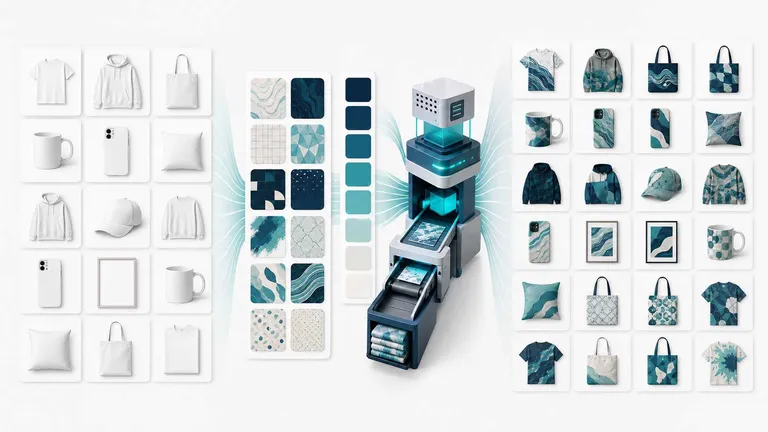
- Usa la herramienta All-Over-Print para aplicar estampados a productos completos.
- Prueba Smart Color Changer para recolorear rápidamente con IA las fotos que subas.
- Explora la biblioteca de plantillas Mockup para acceder a más de 20,000 recursos listos para usar.
- Combina tus nuevos colores con logotipos personalizados mediante el editor de Mockuplabs.
Todas las funciones se integran en la misma plataforma, ahorrando tiempo y manteniendo la coherencia visual en todo tu catálogo.
Conclusión
El cambiador de color de Mockuplabs hace que gestionar el color sea sencillo, preciso y divertido. En minutos puedes convertir cualquier plantilla en una nueva variante acorde con tu marca y con la estética y el estilo de tu tienda.
Tanto si recoloreas el mockup de una camiseta como una taza de cerámica, Mockuplabs te ayuda a mantener la creatividad sin la compleja curva de aprendizaje de las herramientas tradicionales.
Preguntas frecuentes sobre el cambiador de color con IA de Mockuplabs
P1. ¿Necesito Photoshop para usar el cambiador de color de Mockuplabs?
No. Todo funciona en línea en el editor de Mockuplabs para navegador, sin instalar software.
P2. ¿Puedo editar varios colores en el mismo mockup?
Sí. El cambiador de color con IA permite seleccionar y recolorear varias zonas de forma independiente para crear diseños de varios tonos.
P3. ¿Qué formatos puedo descargar después de recolorear?
Puedes exportar en PNG, JPG o WEBP, todos en alta resolución para impresión o uso digital.
P4. ¿Mockuplabs guarda mis plantillas de color personalizadas?
Sí, puedes guardar proyectos en tu espacio de trabajo de Mockuplabs para editarlos y descargarlos por lotes más adelante.