Las publicaciones de vasos térmicos que convierten necesitan algo más que un logo sobre un fondo blanco. Mientras muchos vendedores luchan con plantillas rígidas o fotografías costosas, el 1 % más destacado está adoptando un método más rápido y realista.
En esta guía repasaremos el flujo tradicional de Canva y después explicaremos por qué la tecnología con IA 'Any Image Mockup' supone un cambio decisivo. Aprende a transformar al instante fotos de tu inventario real en mockups profesionales y realistas de 360° que captan cada curva y reflejo.
Índice
- Por qué los mockups de vasos térmicos importan más de lo que crees
- Cómo hacer mockups de vasos térmicos en Canva: guía paso a paso
- Las limitaciones de Canva a las que se enfrentan los vendedores
- Presentamos Mockuplabs: la alternativa moderna
- Flujo paso a paso: crea mockups de vasos térmicos en Mockuplabs.ai
- Buenas prácticas de diseño para mockups profesionales de vasos térmicos
- Conclusión: deja de diseñar y empieza a vender
- Preguntas frecuentes sobre mockups de vasos térmicos
Por qué los mockups de vasos térmicos importan más de lo que crees
Los mockups de productos no son vanidad: impulsan la conversión. Los estudios indican que las imágenes son el segundo factor más importante en las decisiones de compra en línea, después del precio. Para los vasos térmicos resulta especialmente importante porque:
- Las superficies curvas ocultan imperfecciones. El comprador debe ver cómo rodea el patrón al vaso, incluidas uniones y distorsiones.
- La precisión del color determina la viabilidad. Un diseño que funciona sobre blanco puede desentonar en un vaso oscuro. Los vendedores profesionales prueban al menos de 3 a 5 variantes de color antes de lanzar.
- La personalización exige varios mockups. Cada nombre, opción de texto o posición de una foto necesita el suyo.
- Los requisitos de las plataformas varían. Amazon exige un mínimo de 1000x1000px, Etsy prefiere un contexto de uso y las redes sociales necesitan formatos verticales.
Sin mockups realistas, corres el riesgo de producir artículos con mal aspecto que generen devoluciones, reseñas negativas y penalizaciones algorítmicas.
Cómo hacer mockups de vasos térmicos en Canva: guía paso a paso
Paso 1: configura tu plantilla personalizada de Canva
- Abre Canva y selecciona Custom Size.
- Introduce las dimensiones: 11 pulgadas × 8,5 pulgadas, el tamaño estándar de un diseño envolvente.
- Aparecerá un lienzo en blanco. Representa la plantilla plana que rodeará el vaso cilíndrico.
Paso 2: sube o consigue la imagen base del vaso
Sube un PNG transparente del vaso base. A menudo debes duplicar y voltear la imagen para crear una vista "frontal y trasera" y ajustar la opacidad al 50-70 % solo para imaginar dónde podría quedar el diseño.
Paso 3: usa la herramienta de selección, la parte más lenta
Es la fase más tediosa. Debes trazar manualmente cada borde, curva y unión con las herramientas de selección. Solo este trabajo de precisión puede consumir entre 15 y 30 minutos para crear una máscara de recorte utilizable.
Paso 4: crea un objeto inteligente para tu diseño
Como Canva carece de controles avanzados de distorsión, debes deformar manualmente el diseño con Warp (Ctrl+T) para imitar las curvas del vaso. Suele ser impreciso y producir diseños que parecen "planos" en lugar de envolver un cilindro.
Paso 5: aplica efectos de luz y sombra
Los mockups profesionales requieren un mapa de sombras: oscurecer donde el vaso se curva o donde la luz incide en los bordes.
- Duplica la capa del diseño tres veces para crear capas de sombras, medios tonos y luces.
- En la capa de sombras: Blend Mode = Linear Burn; ajusta la opacidad al 30-40 %.
- En la capa de medios tonos: mantenla normal, con opacidad del 100 %.
- En la capa de luces: Blend Mode = Linear Dodge (Add); ajusta la opacidad al 20-30 %.
- Así se crea la ilusión de profundidad realista del tejido.
Evaluación sincera: aquí Canva se queda corto. Sus modos de fusión son limitados y los ajustes manuales requieren ensayo y error. Los diseñadores profesionales suelen exportar a Photoshop en esta etapa.
Paso 6: descarga y prepara las publicaciones
Por último, exporta a 3000px en PNG o JPG y renombra el archivo con el SKU o identificador de diseño.
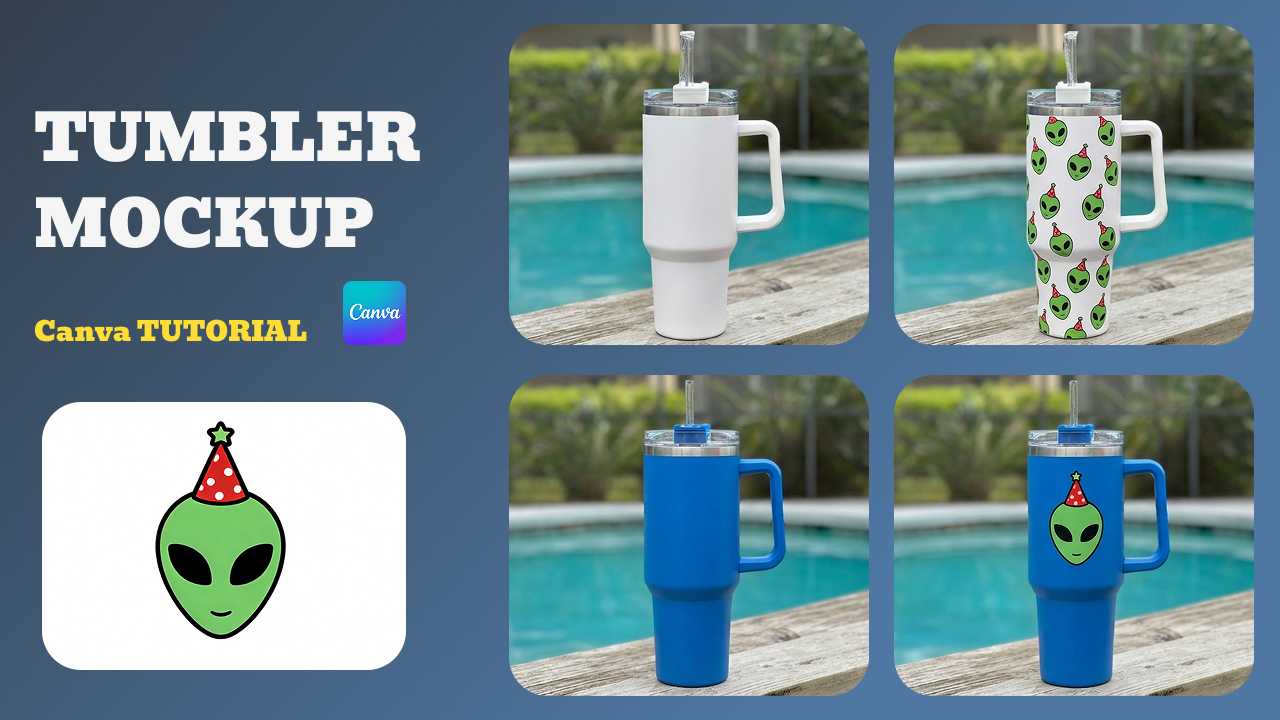
Consejo profesional: ¿quieres ver este flujo en acción? Este video detallado de Main Road Digital Creations explica cómo crear mockups de vasos térmicos en Canva.
Las limitaciones de Canva a las que se enfrentan los vendedores
Canva es una buena herramienta inicial, pero los vendedores de gran volumen acaban encontrando un "techo de productividad". Estas son las razones por las que las plantillas manuales frenan tu marca:
1. Cero libertad creativa: zonas estáticas
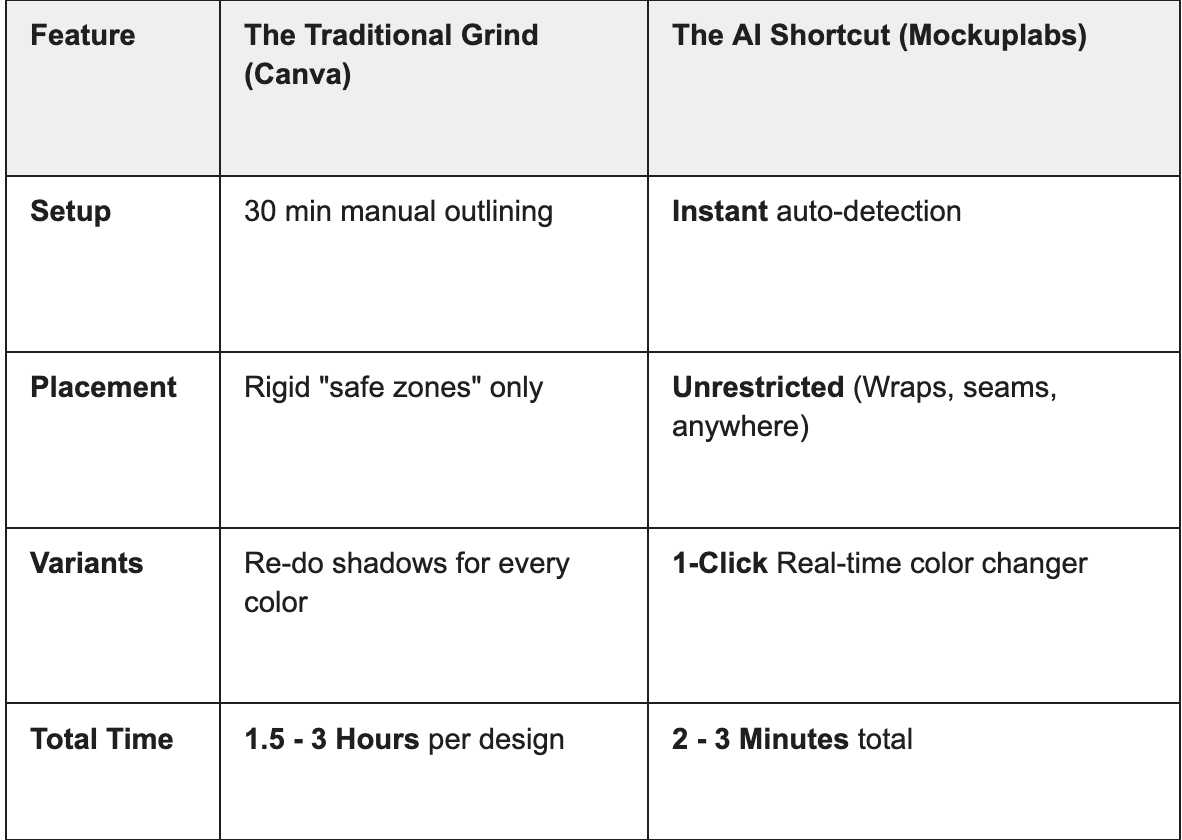
Las plantillas de Canva te limitan a "zonas seguras" predefinidas. Si quieres probar estampados envolventes o posiciones poco habituales en las uniones laterales, estas plantillas rígidas no lo permiten.
2. La pesadilla de las variantes de color
¿Necesitas el diseño en negro, azul marino y oro rosa? En Canva debes duplicar archivos y reajustar manualmente luces y sombras para cada color. Esto multiplica el trabajo por el número de SKU que ofreces.
3. Los costos ocultos de lo «gratis»
Las exportaciones profesionales sin marca de agua requieren Canva Pro, a 180 dólares al año. Para quien crea decenas de mockups al mes, supone un costo recurrente sobre sus márgenes.
4. Incoherencia de marca
Como las luces y sombras se ajustan manualmente, cada mockup de la galería tiene un aspecto algo distinto. Esa falta de unidad reduce sutilmente la confianza y hace que tu tienda parezca menos profesional.
Presentamos Mockuplabs: la alternativa moderna
1. Generación real de mockups desde cualquier imagen
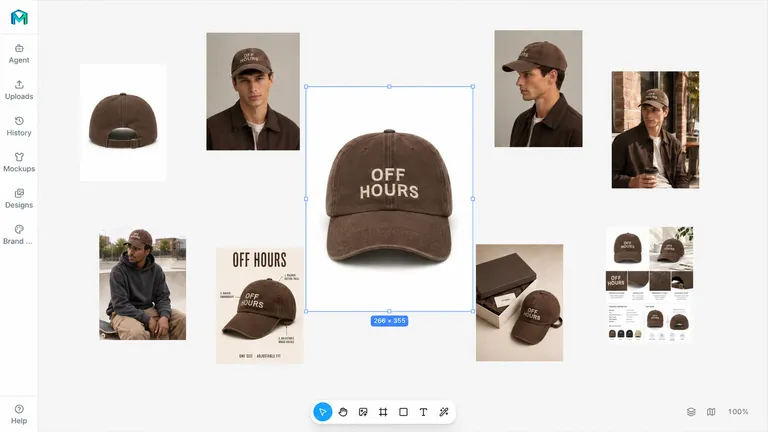
Sube una foto de tu vaso real o de cualquier producto sin diseño y nuestro modelo identificará al instante sus curvas 3D. Sin herramientas manuales de selección ni conjeturas sobre sombras. La iluminación y los pliegues de tela realistas se aplican automáticamente a tu producto específico.
2. Cambio de color propio en tiempo real
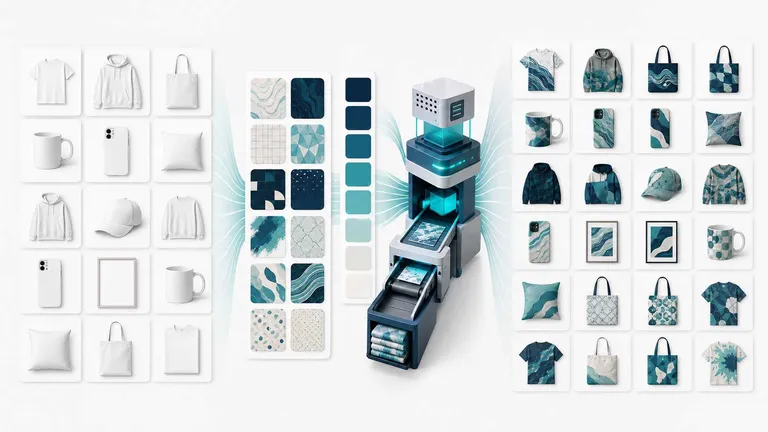
¿Vas a lanzar un conjunto de SKU de 5 colores? Sube la foto una sola vez. Nuestro cambiador de color permite cambiar tonos y saturación en tiempo real con vistas previas precisas al píxel. Sin volver a subir imágenes ni retocar sombras: solo variantes instantáneas.
3. Control preciso con "Area Selection"
Si la luz generada con IA no coincide con tu idea, usa la herramienta "Area Selection". Solo tienes que "pintar" dónde debe aparecer el diseño y Mockuplabs ajustará la iluminación de esas zonas de forma inteligente. Obtienes la precisión de Photoshop sin el trabajo manual tedioso.
4. Libertad para envolver toda la superficie
Deja de limitarte a las "zonas" de las plantillas. Coloca el diseño delante, detrás, en la unión lateral o como un estampado envolvente continuo. Esta libertad creativa es esencial para construir una marca premium y diferenciada.
5. Estudio de contenido integral: imágenes y video con IA
Además de mockups, accede a generadores de imágenes con IA, como Nano Banana y Qwen, y modelos de imagen a video, como Kling y Runway. Transforma tus mockups estáticos en TikToks o Instagram Reels virales desde una misma plataforma.
Flujo paso a paso: crea mockups de vasos térmicos en Mockuplabs.ai
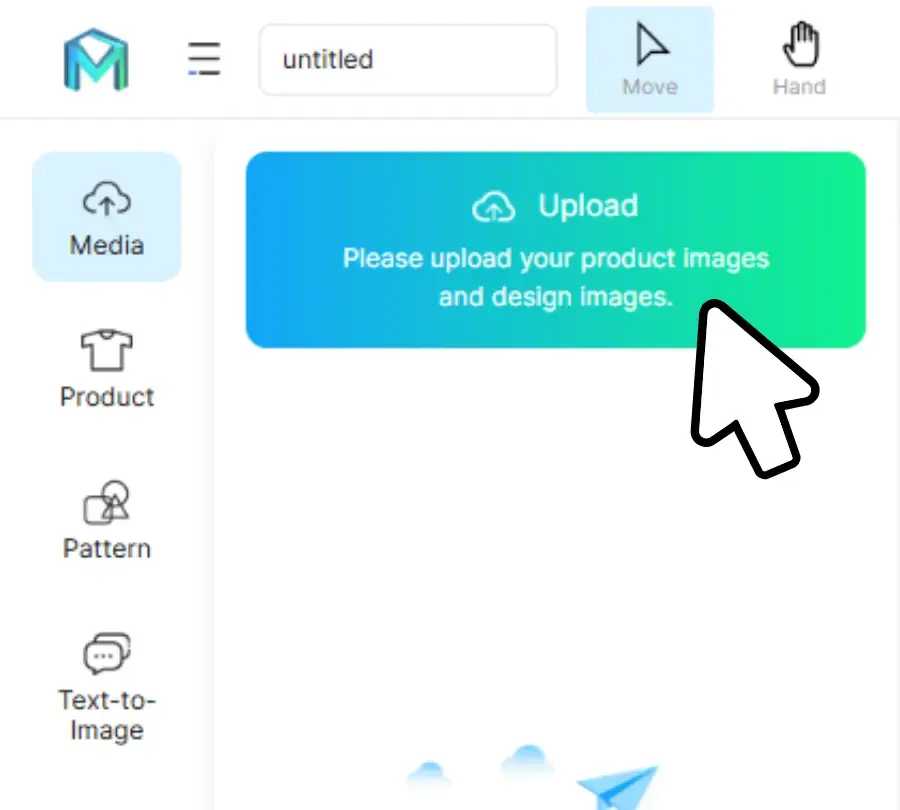
Paso 1: sube y detecta automáticamente
Haz clic en Upload y añade cualquier foto: tu producto, un vaso sin diseño o una referencia. No necesita preparación previa.
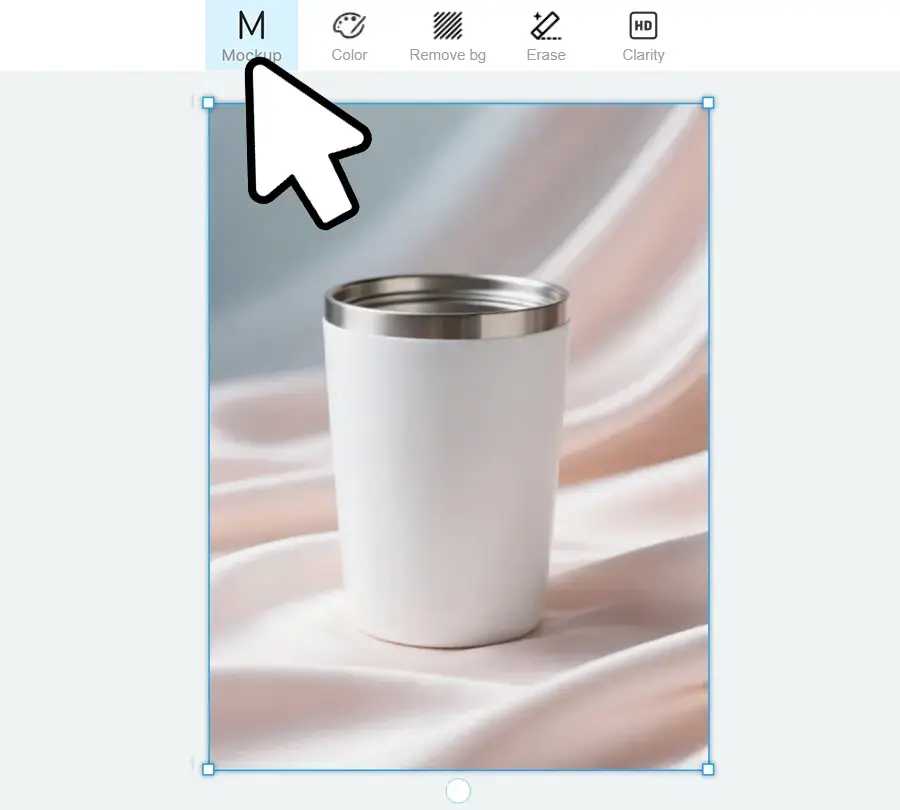
Paso 2: conversión instantánea con "Mockup"
Selecciona la imagen y pulsa Mockup. En 5-8 segundos, el modelo analiza la geometría del objeto y aplica automáticamente iluminación inteligente y simulación de tela o superficie.
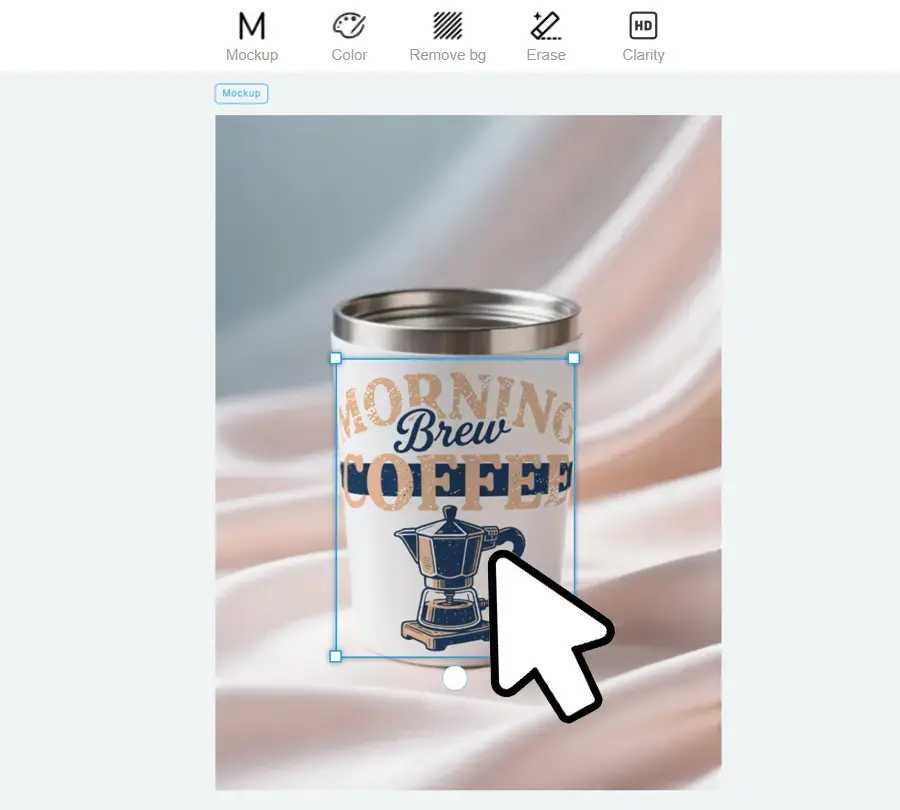
Paso 3: arrastra y suelta el diseño
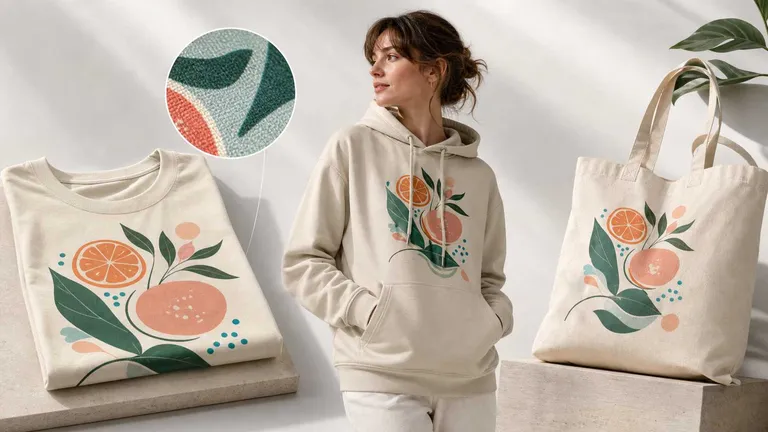
Suelta tu diseño PNG en el lienzo. Verás cómo se adapta al instante a las curvas, pliegues y reflejos del vaso. Cambia el tamaño y gira con respuesta en tiempo real.
Paso 4: precisión con "Area Selection", opcional
¿Necesitas el diseño solo en una parte? Usa Area Selection para rellenar segmentos con un clic o Daub para pintar regiones precisas. La IA ajusta las sombras a tus zonas personalizadas.
Paso 5: variantes de color en tiempo real
Abre Color Changer para cambiar códigos hexadecimales o elegir tonos. A diferencia de las plantillas estáticas, el motor actualiza luces y sombras en tiempo real. Genera un conjunto completo de SKU de 5 colores en menos de 60 segundos.
Paso 6: exportación profesional
Descarga materiales sin marca de agua en PNG o JPG. Elige resoluciones de hasta 4K para publicaciones nítidas en Amazon o Etsy que destaquen frente a la competencia.
🚀 El resultado: una gran mejora de eficiencia
- Un mockup: 2 minutos, frente a 2 horas en Canva
- Colección de 5 colores: 10 minutos, frente a un día de trabajo completo
Buenas prácticas de diseño para mockups profesionales de vasos térmicos
Sea cual sea tu herramienta, sigue estos estándares para que los mockups se traduzcan en ventas reales:
- Diseña para envolver, no para quedar plano. Un rectángulo 2D cambia al curvarse. Usa un ancho de 7,5–8 pulgadas, la circunferencia estándar, y asegura una unión continua de los bordes.
- Zona segura de la unión. Mantén textos y logos importantes al menos a 0,5 pulgadas de la unión vertical. Ahí se concentran las sombras y la distorsión, que pueden hacer ilegible la marca.
- Prueba de contraste en 3 tonos. Nunca lances con una sola vista previa. Prueba siempre el diseño sobre vasos claros, medios y oscuros para que destaque en toda tu gama de SKU.
- Mantén 300 DPI. En diseños fotográficos o patrones detallados, 300 DPI son imprescindibles. Los archivos de baja resolución se pixelan en vasos grandes de 30oz o 40oz y pueden generar devoluciones.
- Respeta la distorsión de la curvatura. Los gráficos cerca del borde superior o de la base se deforman más por la perspectiva. Para máxima legibilidad, mantén el mensaje principal centrado verticalmente.
- Mantén una iluminación coherente. Si mezclas mockups con fotos reales de uso, como una mano sujetando el vaso, asegúrate de que la luz venga de la misma dirección. Una iluminación incoherente rompe la "ilusión" de calidad y reduce la confianza.
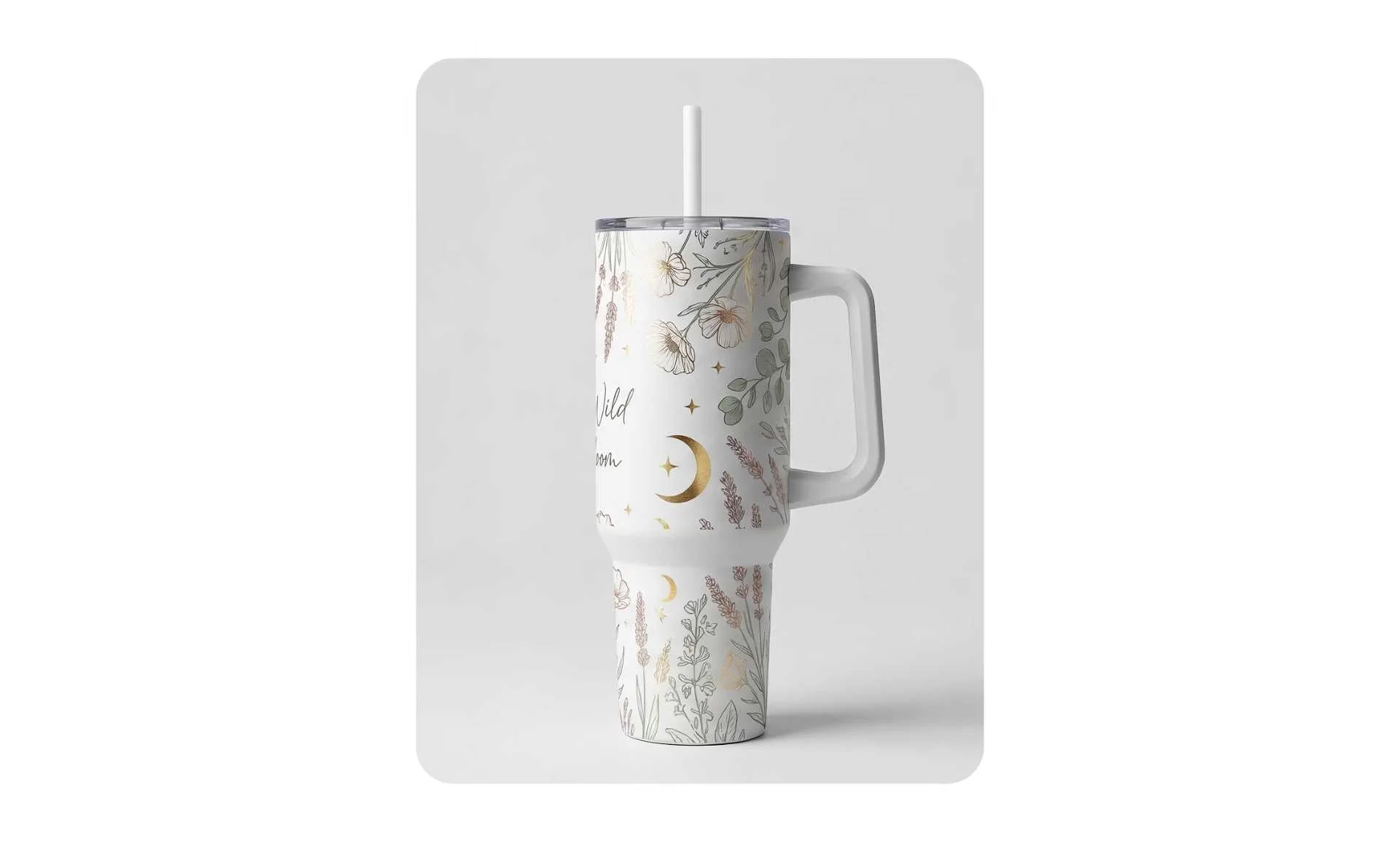
Conclusión: deja de diseñar y empieza a vender
¿Quieres pasar horas luchando con capas manuales en Canva o minutos lanzando una colección profesional de 2026? Al cambiar a Mockuplabs, no compras solo una herramienta: recuperas tiempo. Deja de adivinar cómo envolverán tus diseños y muestra a tus clientes la calidad fotorrealista que merecen.
¿Quieres ver la diferencia?
Transforma tus fotos de producto en materiales que aumenten la conversión en menos de 2 minutos.
Generar ahora mi mockup gratuito de vaso térmico
Preguntas frecuentes sobre mockups de vasos térmicos
P: ¿Necesito Photoshop para crear mockups profesionales?
Ya no. Aunque Photoshop sigue siendo el estándar para la edición avanzada, los generadores de mockups con IA como Mockuplabs han eliminado esa necesidad para la mayoría de los vendedores. Si no sabes Photoshop ni quieres aprender, MockupLabs es mucho más fácil y rápido.
P: ¿Puedo crear mockups de video, con vasos animados?
Sí, con Mockuplabs. La plataforma integra modelos de video con IA como Kling, Runway, Hailuo, Seedance y Wan. Puedes convertir un mockup en un video corto del vaso girando, en una mano o en una escena de uso. Es ideal para TikTok, Instagram Reels y anuncios de Pinterest.
P: ¿Cómo exporto un mockup de Mockuplabs sin marca de agua?
Todas las exportaciones de Mockuplabs.ai salen sin marca de agua por defecto, independientemente del plan. Solo haz clic en Download, selecciona el formato —PNG, JPG o WEBP—, elige la resolución y descarga. No hacen falta pasos adicionales.
P: ¿Qué tamaño necesita mi mockup para cada plataforma?
- Amazon: mínimo de 1000×1000px; recomendado, 2500×2500px.
- Etsy: mínimo de 800×800px; ideal, 1000×1000px.
- Redes sociales, Instagram y Facebook: 1080×1080px en cuadrado y 1200×630px en horizontal.
- TikTok: 1080×1920px en vertical.
La mayoría de las herramientas, incluido Mockuplabs, permiten exportar a varias resoluciones con un clic.
P: ¿Cómo añado texto a un mockup de vaso térmico?
En Canva: importa el texto como una capa aparte, colócalo manualmente y aplica los mismos efectos de sombra e iluminación.
En Mockuplabs: añade texto en la plataforma o impórtalo como parte del diseño y después arrástralo a su posición en el mockup. La herramienta ajusta automáticamente la perspectiva y la luz del texto.