Crea la primera referencia de ubicación
Aplica el diseño preparado del tatuaje a una foto adecuada. Revisa la ubicación, la escala, la orientación y el equilibrio visual en contexto antes de comparar más propuestas.
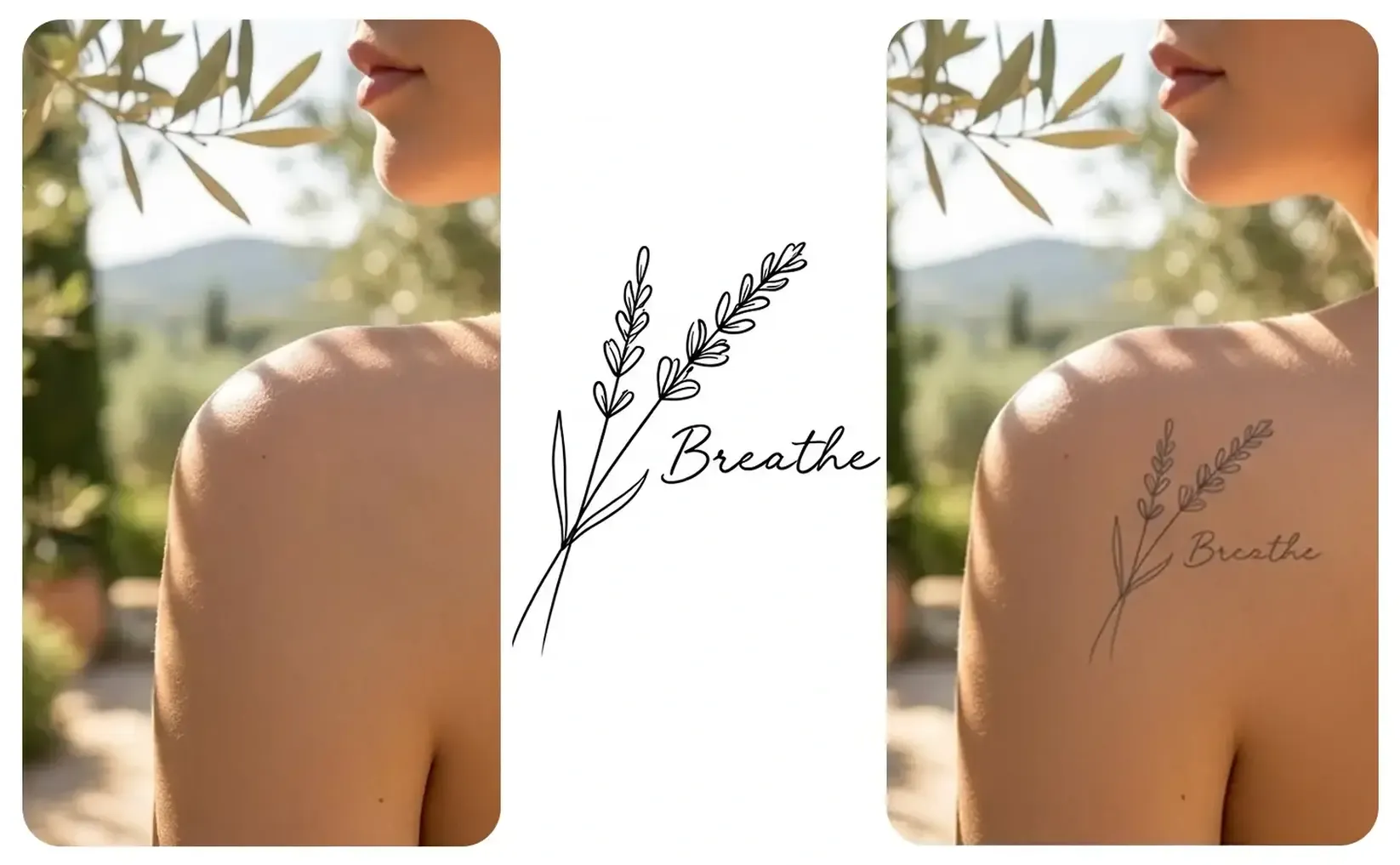
Usa una foto adecuada para revisar diseños preparados de tatuaje en distintos tamaños y posiciones, con más contexto corporal que un archivo de imagen aislado.

Empieza con una foto adecuada de la zona elegida y revisa la primera propuesta en contexto. Conserva la misma imagen para comparar con claridad la escala, la orientación y los conceptos.
Aplica el diseño preparado del tatuaje a una foto adecuada. Revisa la ubicación, la escala, la orientación y el equilibrio visual en contexto antes de comparar más propuestas.
Mantén la misma zona visible mientras cambias el diseño o el tamaño. Usa una imagen de referencia controlada para que el cliente y el tatuador comparen los conceptos con más claridad.
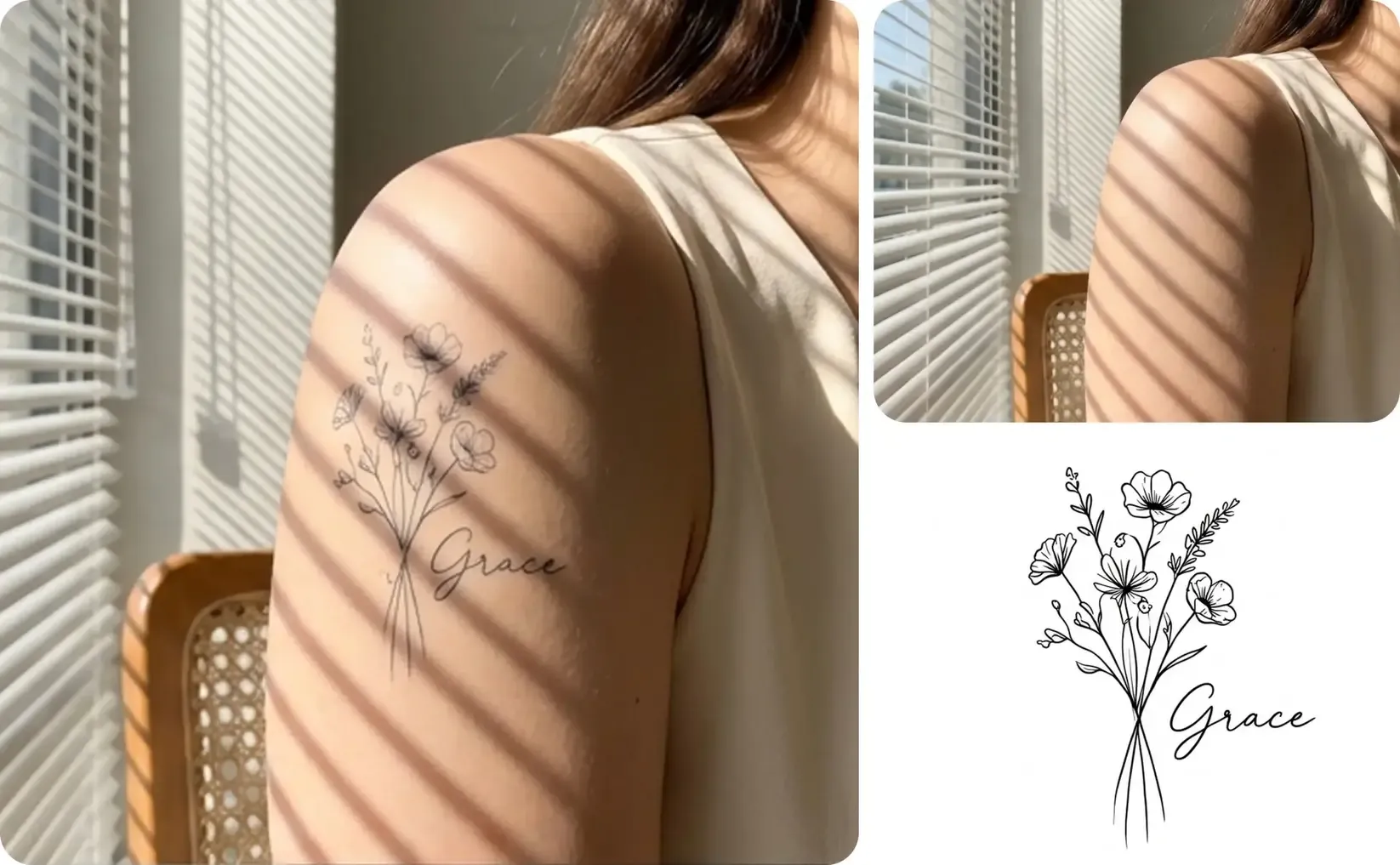
A partir de la referencia visual aprobada, prepara composiciones comparativas o de portafolio sin presentar el mockup como una predicción del tatuaje terminado.
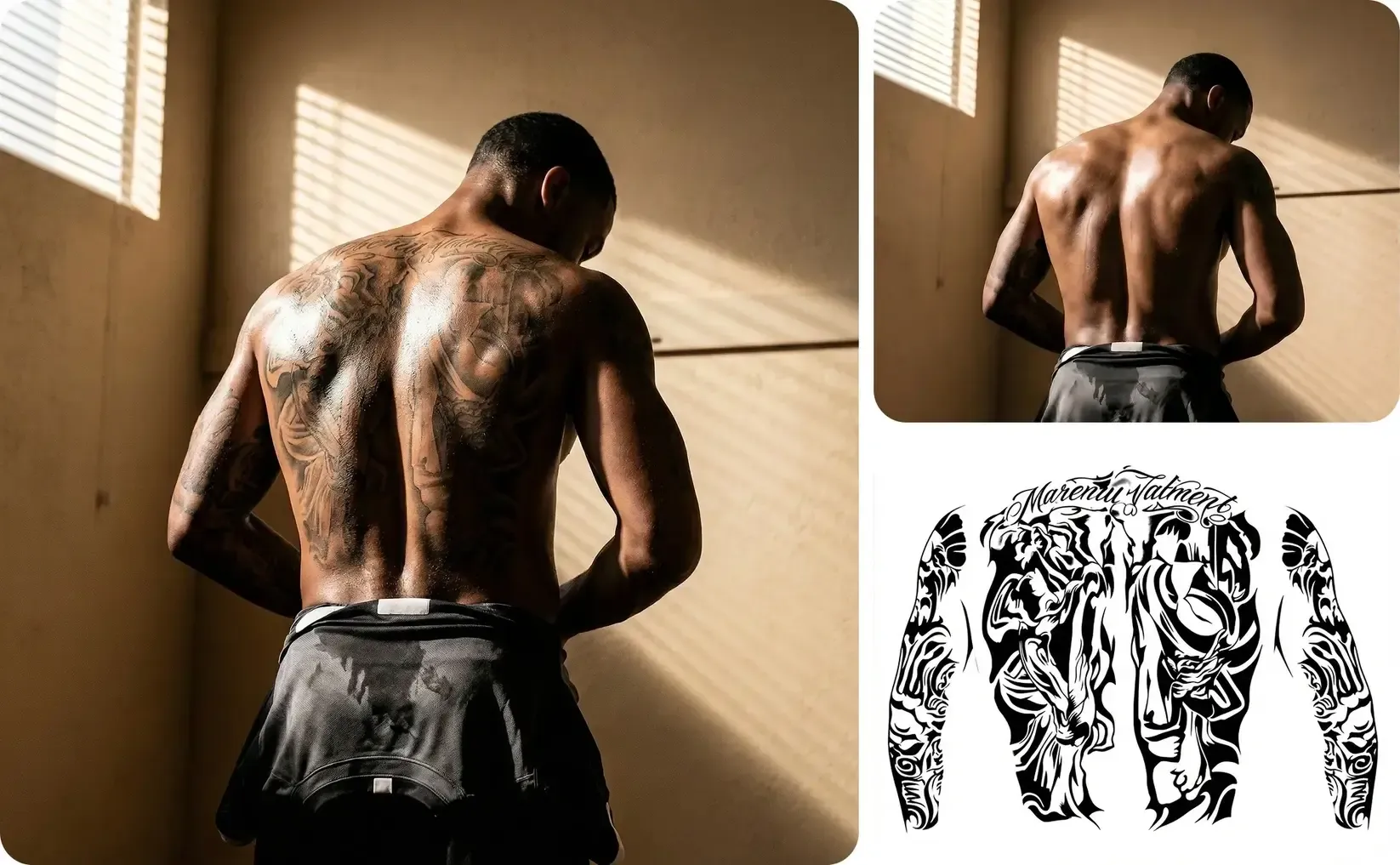
A partir de una imagen controlada de la zona elegida, prepara las comparaciones y vistas de presentación necesarias para revisar el concepto.
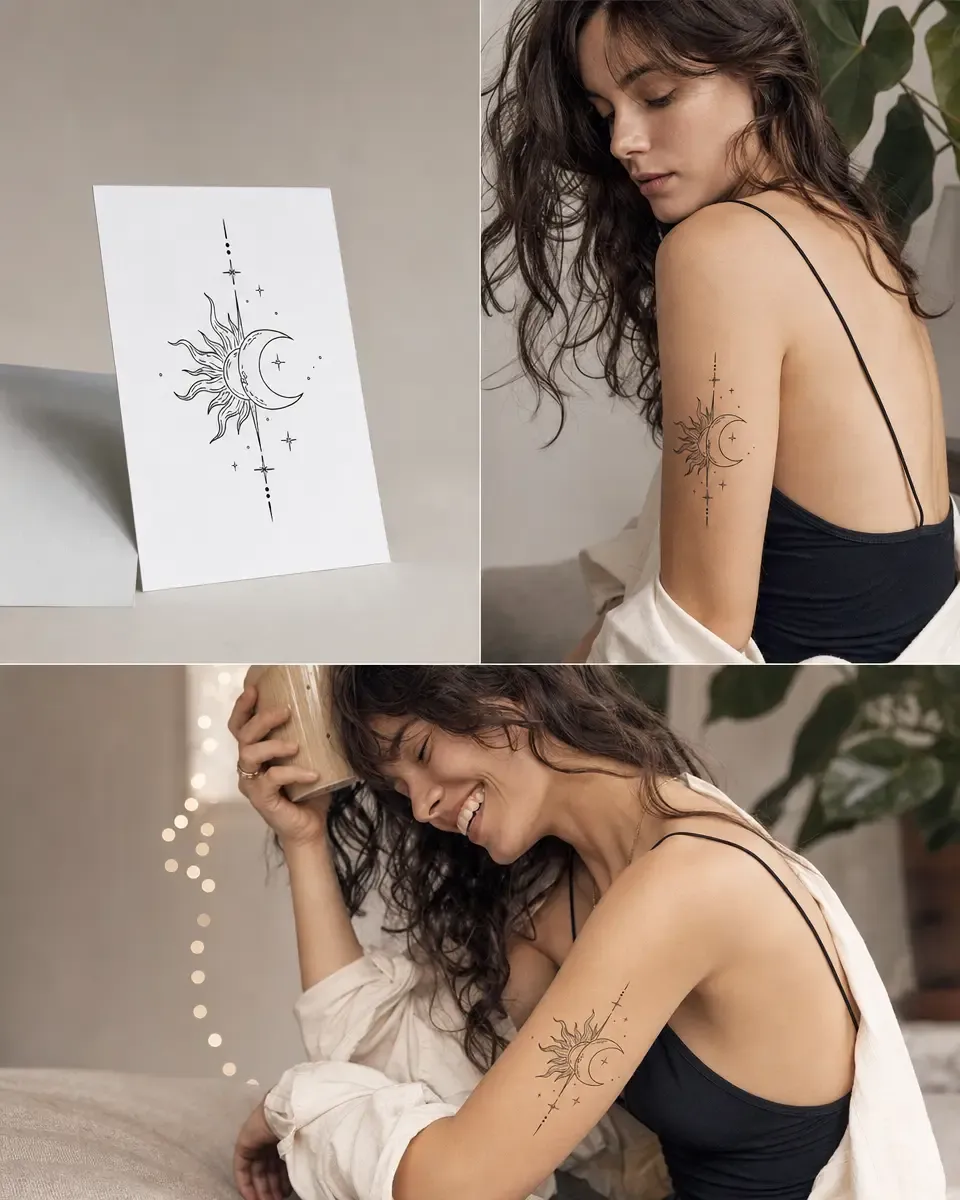
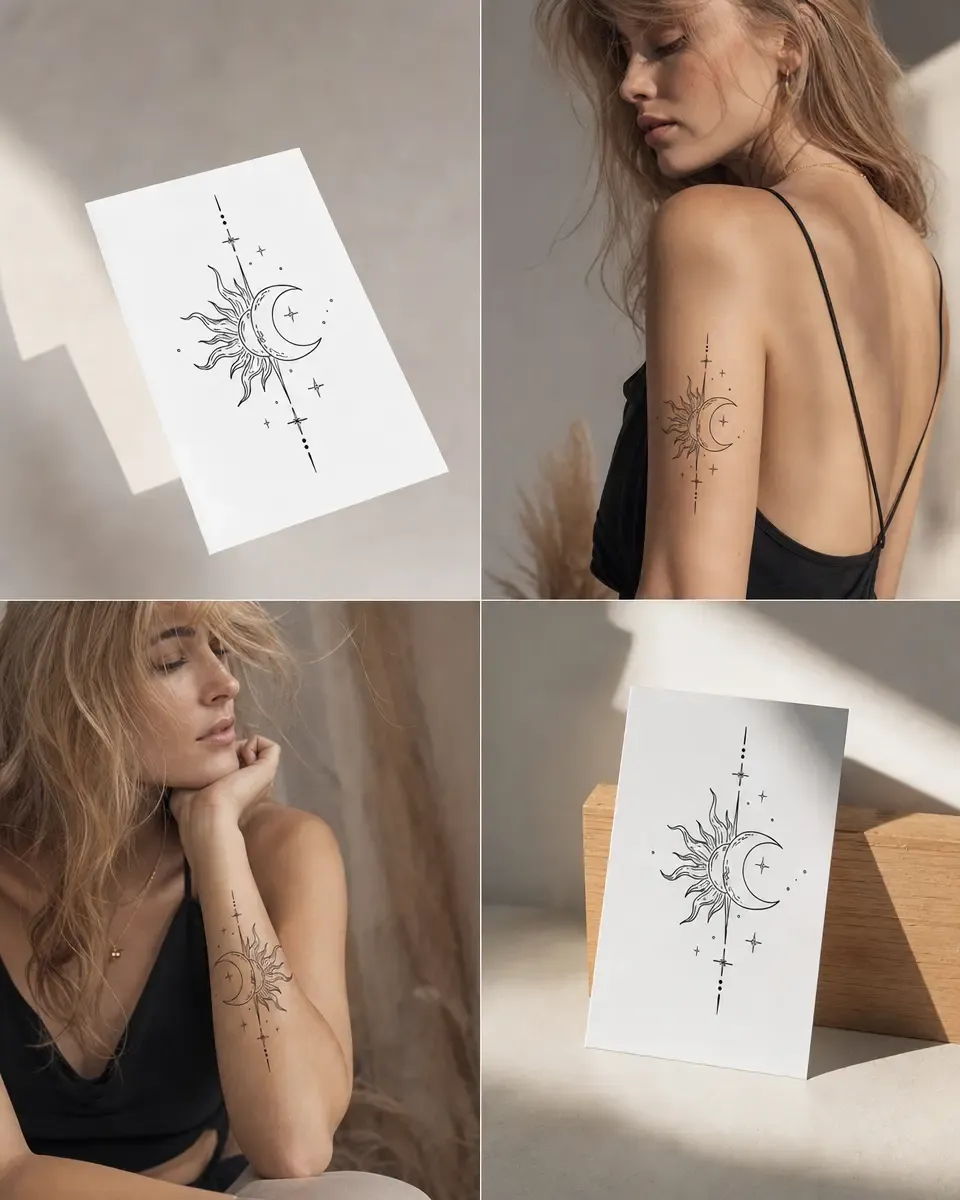
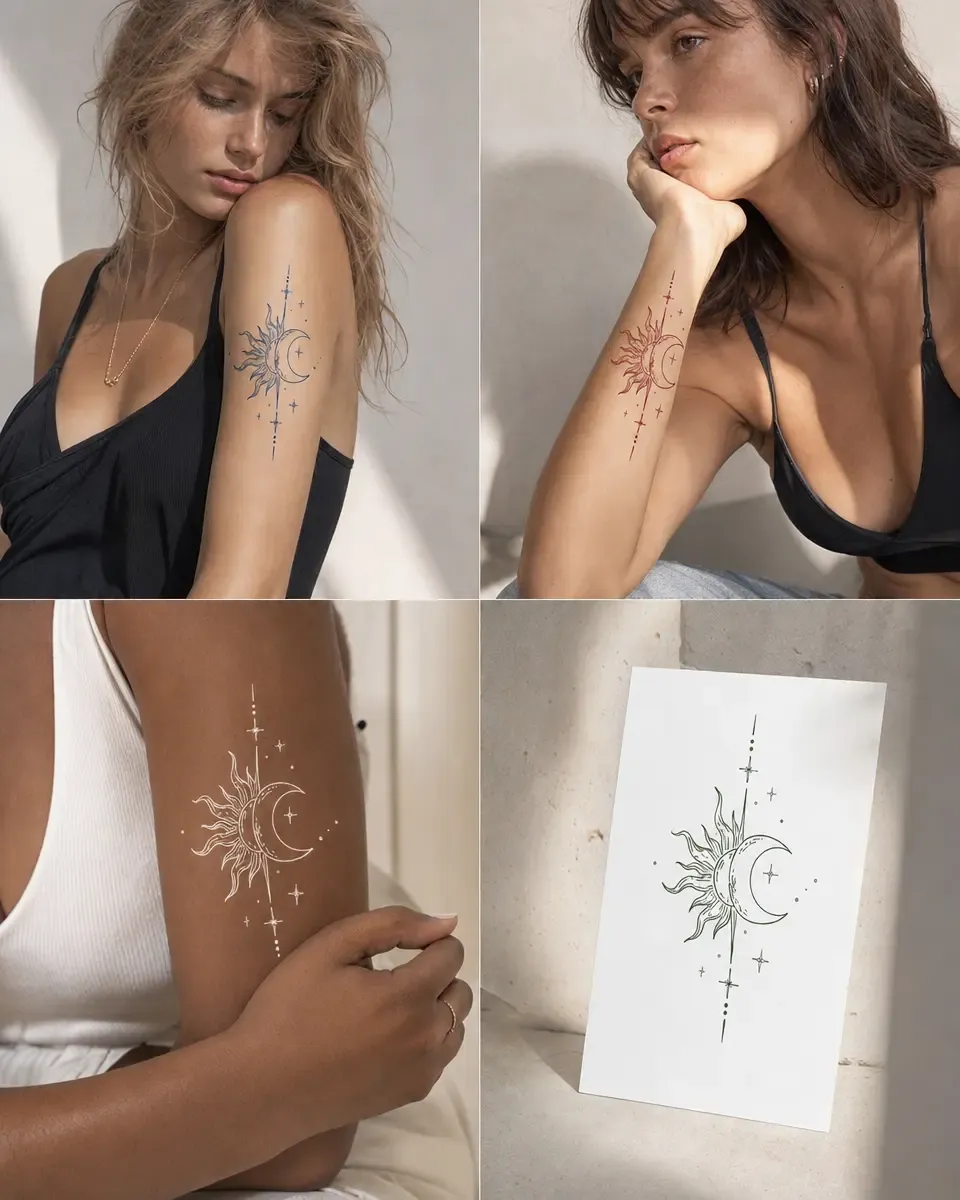
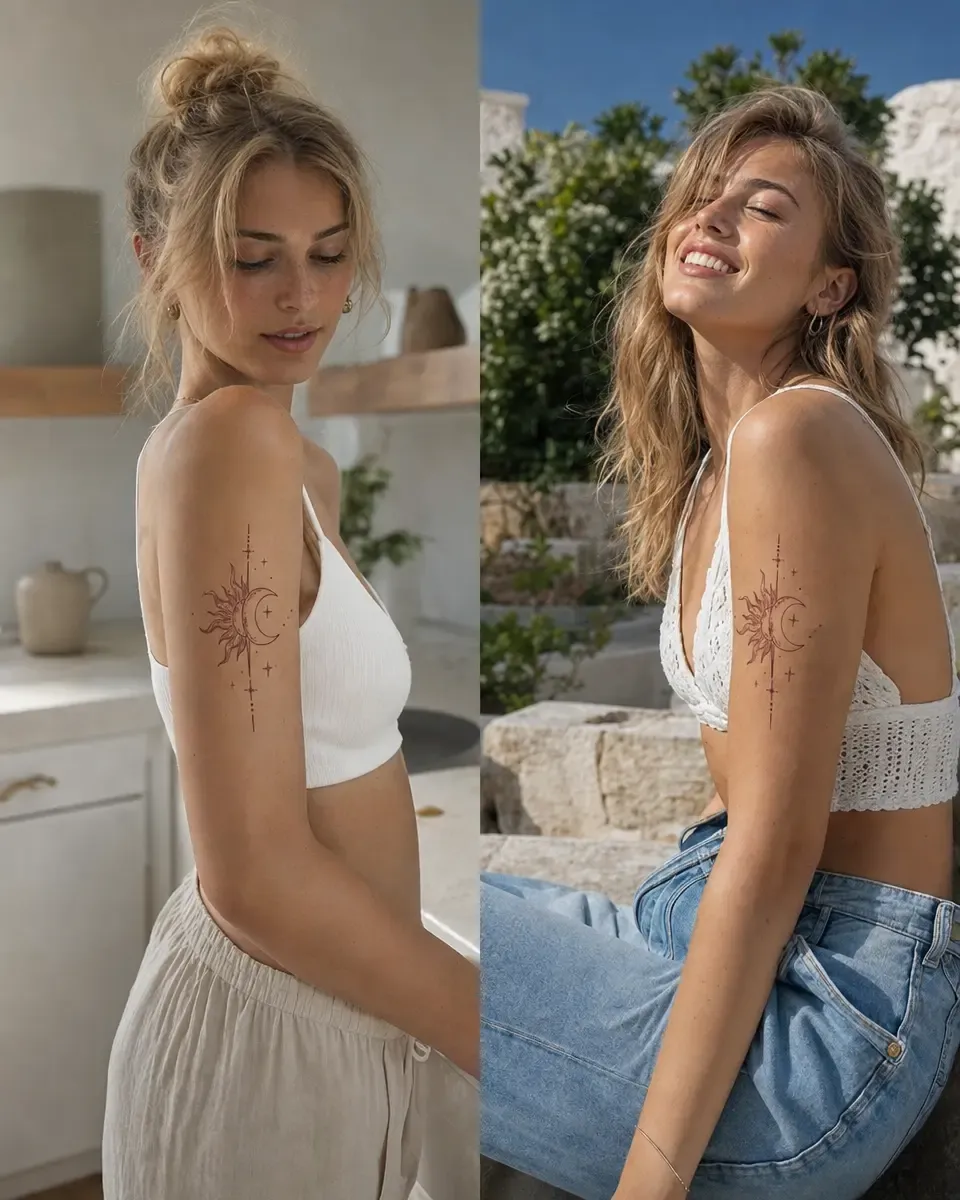
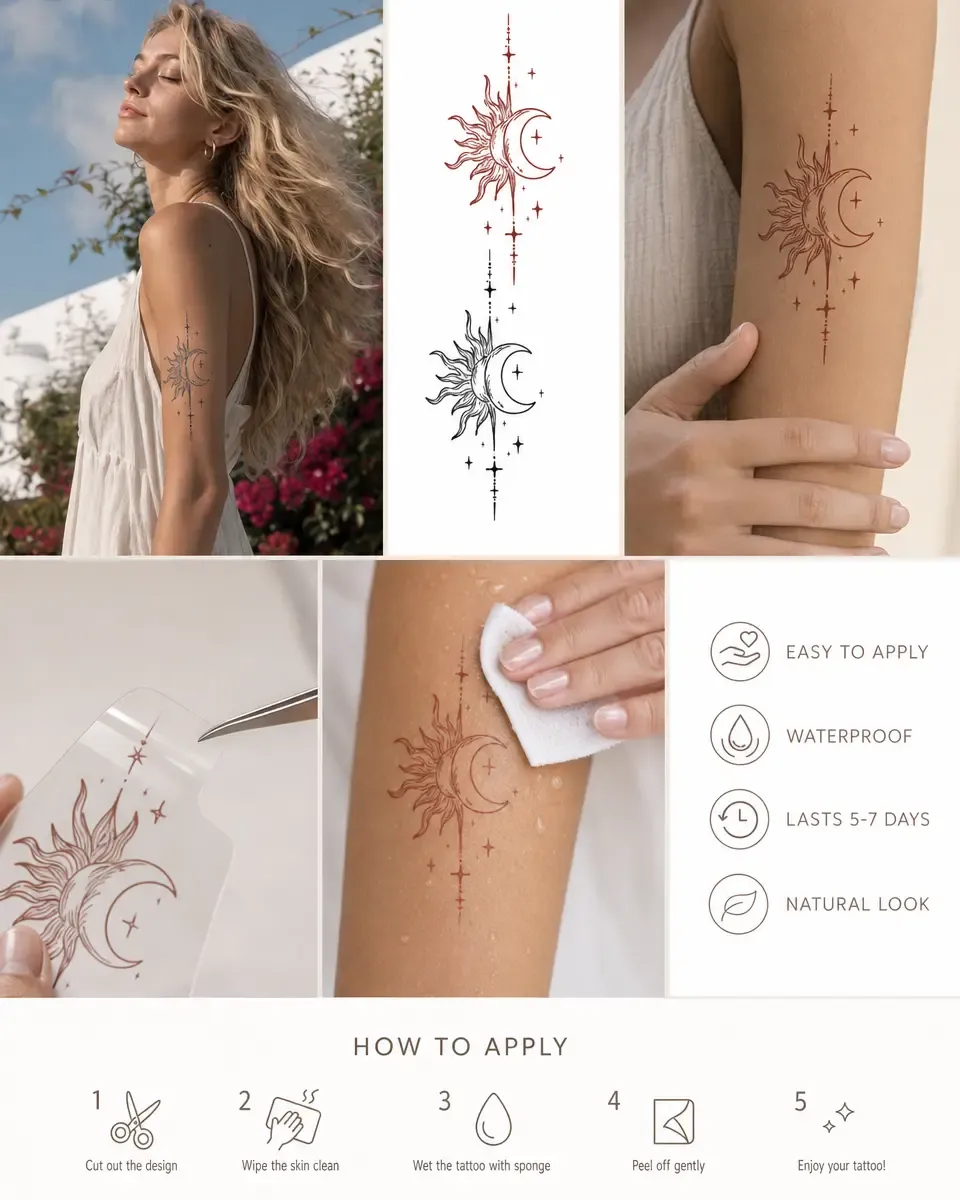
Usa la misma foto de origen para que las comparaciones posteriores de escala y ubicación se refieran a una sola zona visible del cuerpo. Empieza con una foto nítida de la zona pertinente y aplica el diseño preparado del tatuaje para revisar el concepto visualmente.
Mantén fija la foto de la zona elegida mientras cambias el diseño, el tamaño y la propuesta que vas a revisar.
Elige una imagen nítida en la que la zona prevista sea visible y permita revisar el concepto.
Añade el diseño preparado y compara su ubicación, tamaño, orientación y equilibrio visual en contexto.
Mantén fija la foto de la zona elegida mientras cambias el diseño o la escala para facilitar la comparación de los conceptos.
Usa el mockup como referencia para conversar. Confirma con el tatuador la ubicación y el tamaño finales, el comportamiento de la piel, el trazado, el color y la ejecución.
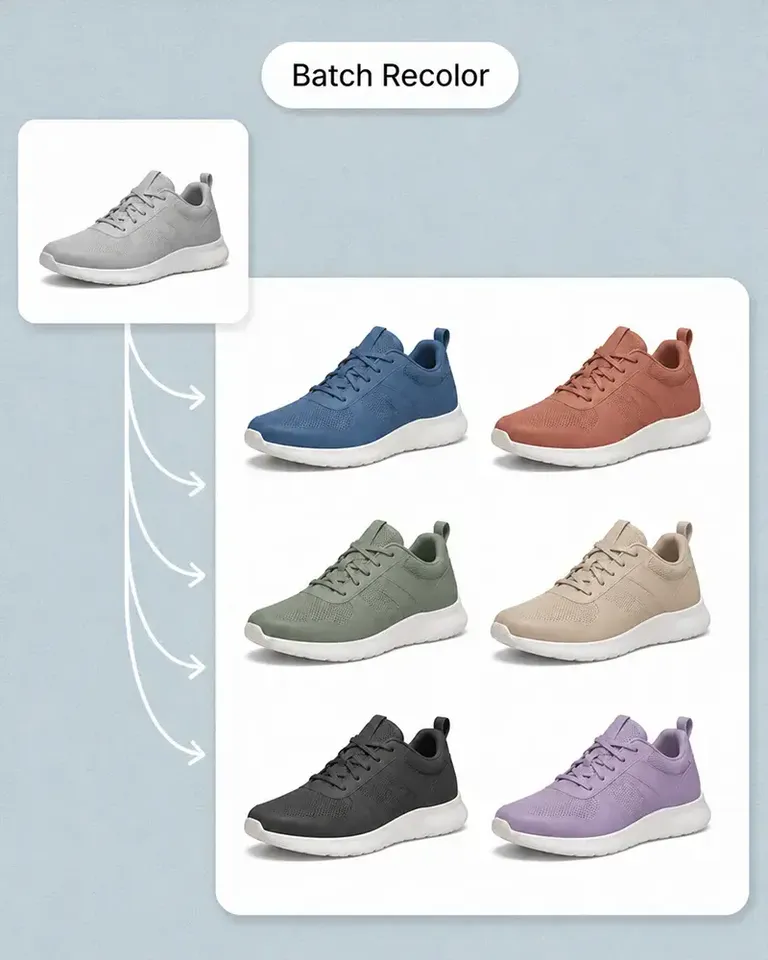
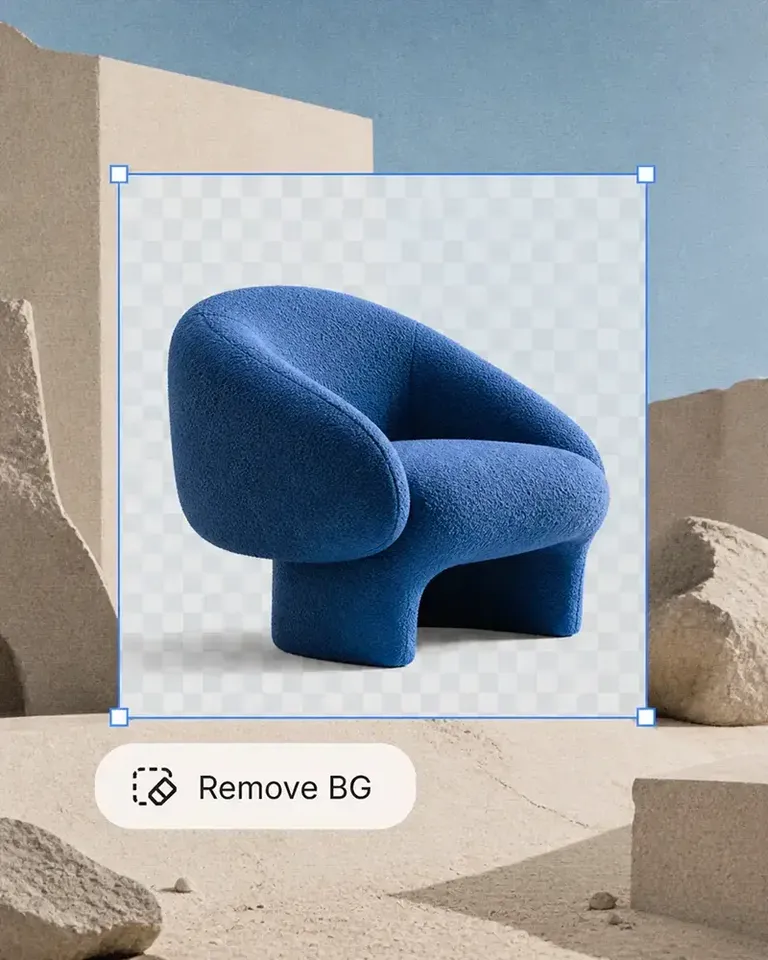
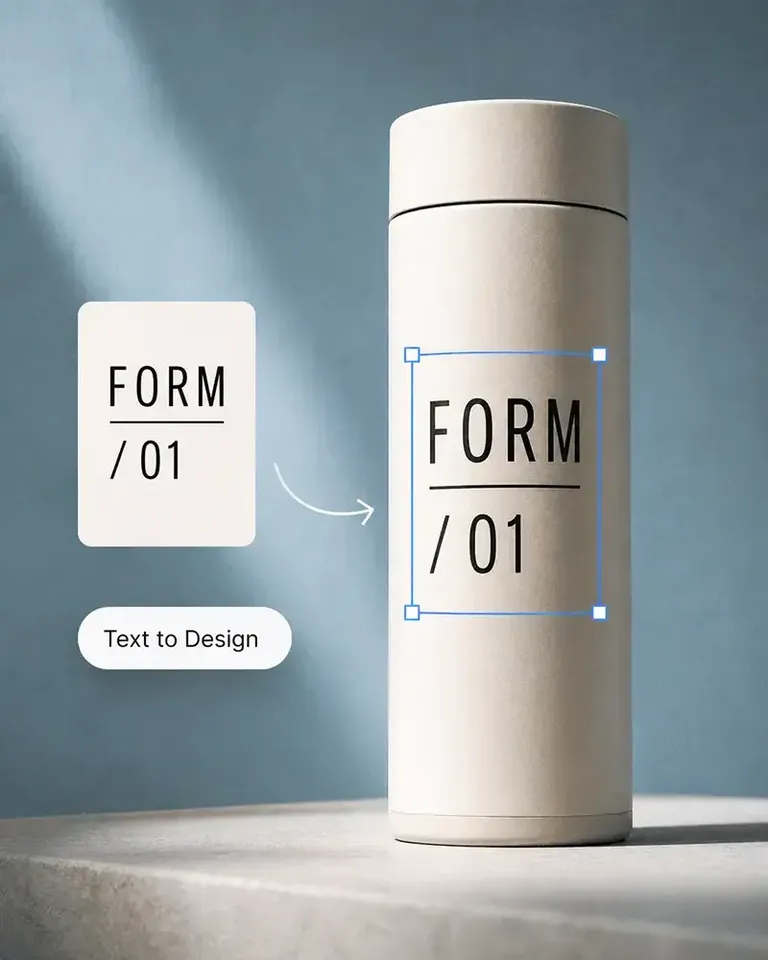
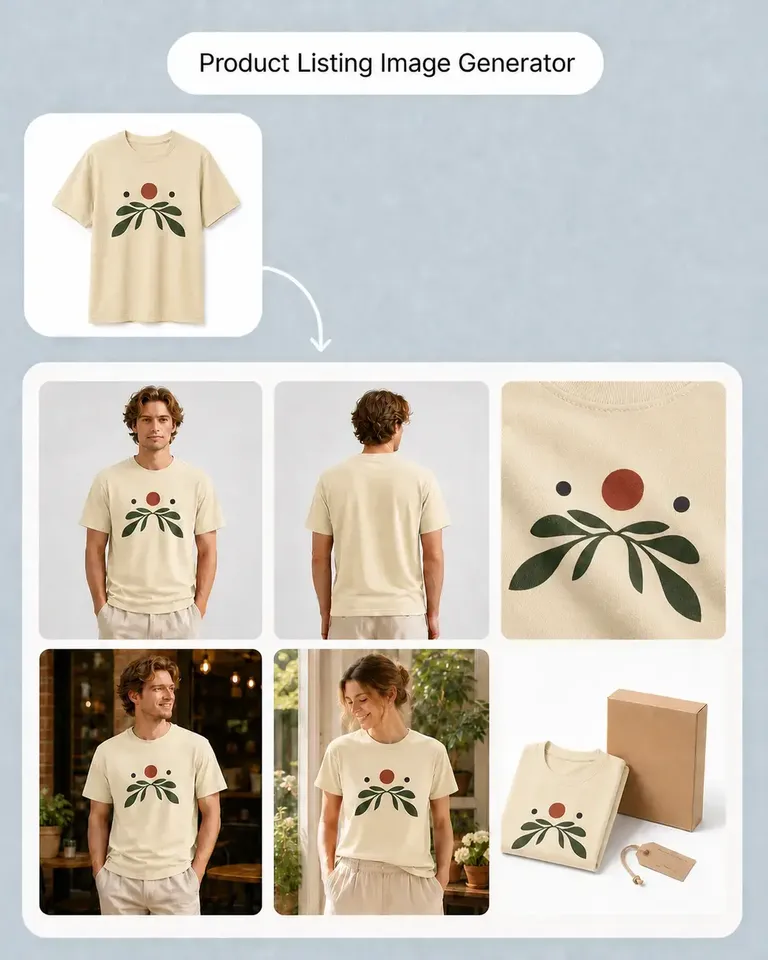
Continúa con las categorías de producto más relevantes y conserva el mismo enfoque basado en imágenes originales para diseños, variantes y piezas de marketing.
Ya sea que lances un producto, desarrolles una marca o crees contenido a gran escala, Mockuplabs te ayuda a dar vida a cada producto más rápido.

Sarah Bennett
Mockuplabs makes the image side of running a small shop feel more manageable. I can put together a decent product visual without turning every update into a separate design job.

Zoe Lawson
Our store has a growing mix of products and designs. Batch mockups in Mockuplabs make those updates more manageable, and reusing the setups helps the new images feel like part of the same catalog.

northside.mia
Client feedback is much clearer with the mockups I make in Mockuplabs. People can judge the artwork's size and placement on the actual product instead of trying to imagine it from the design file.

Omar Hassan
Mockuplabs is useful for getting more out of photos I already have. A new layout or setting can give an existing product image another job without needing a completely new shoot.
Aaron Davies
Mockuplabs is good for getting product visuals ready when the design work is done but the marketing images aren't. That gap used to hold things up for me.
Ellen Brooks
When we add a color option, we need the other product views as well as the main image. Batch recolor in Mockuplabs is useful for that whole set. We're not left with one updated picture and the rest still showing the old color.
Freya Nielsen
I'm the person who ends up doing the images as well as everything else. This is approachable enough for me to use without asking a designer to handle every small adjustment.

Mei Chen
The previews I make in Mockuplabs give my ideas a much more finished presentation. They're easier to share with a client than a flat logo and a description of where it should go.

samir.creates
A practical tool for the ordinary image work behind a store. Not every picture needs to be an elaborate campaign visual; sometimes clean and consistent is exactly what I need.

Diego Ramos
I prepare product images for clients with several designs and views to show. Mockuplabs' batch mockups are useful when an approved product setup needs to support the rest of the collection, rather than just one presentation image.
James Porter
The scene options are useful for deciding on a direction before committing to new photography. Some ideas look much better in my head than they do around the actual product.
Anika Sharma
This suits the day-to-day image jobs I do for our shop. I'd like more complete examples of product-image sets, but the tools themselves have already been useful.
Aplica el primer concepto, revisa la ubicación y la escala y reutiliza la misma imagen para comparar con más claridad junto al tatuador.