Guide du changement de couleur Mockuplabs : modifiez rapidement les couleurs des modèles Mockup
Créer une palette cohérente et fidèle à votre marque sur tous vos mockups ne devrait pas demander des heures de retouche manuelle. Avec Mockuplabs et son outil de changement de couleur par IA, vous pouvez recolorer instantanément n’importe quel mockup de produit et prévisualiser de nouvelles associations en un clic, pour tester des variantes de design ou reproduire les teintes réelles des produits.
Sommaire
- Qu’est-ce que l’outil de changement de couleur Mockuplabs ?
- Pourquoi la précision des couleurs compte dans les mockups
- Comment utiliser Mockuplabs pour modifier les couleurs des modèles Mockup
- Changement de couleur Mockuplabs et outils de retouche traditionnels
- Associations de couleurs pour différentes catégories de produits
- Découvrez les autres fonctionnalités de Mockuplabs
- Conclusion
- Questions fréquentes
Qu’est-ce que l’outil de changement de couleur Mockuplabs ?
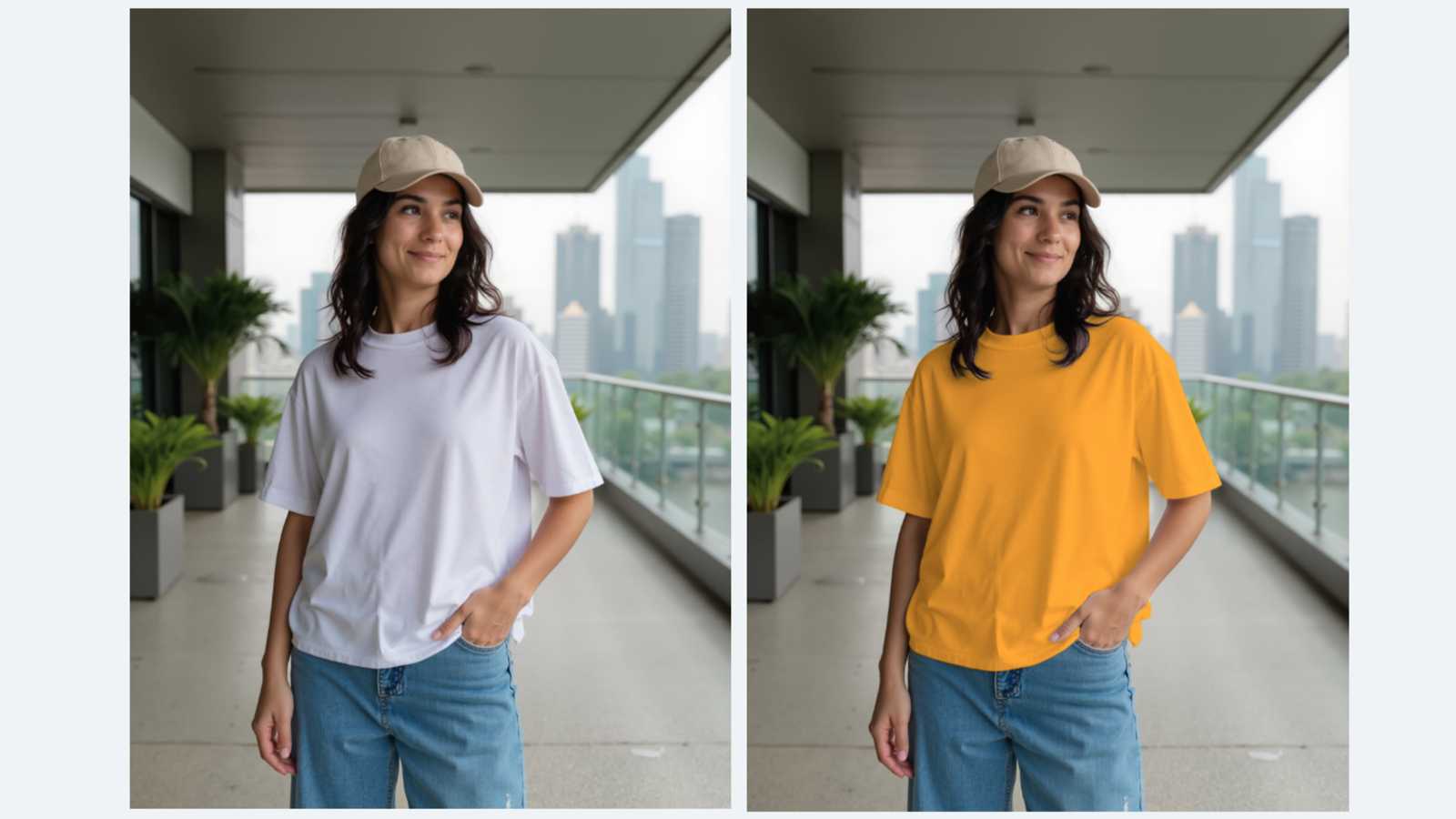
L’outil de changement de couleur par IA de Mockuplabs permet de recolorer en un clic n’importe quelle image de mockup, notamment des chemises, sweats à capuche, sacs et accessoires.
Il utilise la segmentation automatique de l’image pour repérer les zones à recolorer tout en préservant les plis, les ombres et le réalisme de l’éclairage. Vous pouvez l’essayer directement sur Mockuplabs.ai dans l’éditeur.
Contrairement aux modèles statiques, chaque modification s’applique dynamiquement aux zones sélectionnées et montre immédiatement l’aspect du produit dans différentes teintes.
Pourquoi la précision des couleurs compte dans les mockups
La cohérence des couleurs renforce la confiance dans une marque. Que vous vendiez des vêtements, de la papeterie ou des produits numériques, les clients s’appuient sur des visuels précis avant d’acheter.
Voici pourquoi c’est important :
- Cohérence entre plateformes : présentez la même teinte sur les fiches produit et les publicités sociales.
- Tests de variantes plus rapides : prévisualisez des dizaines de coloris sans refaire de séance photo.
- Moins de retours : des aperçus réalistes limitent les surprises après livraison.
Avec Mockuplabs, vous pouvez modifier les couleurs des modèles de mockup en quelques secondes et comparer plusieurs versions côte à côte sans importer de nouveaux fichiers. Vous pouvez aussi associer cette fonction aux mockups d’impression intégrale pour un workflow de design complet.
Comment utiliser Mockuplabs pour modifier les couleurs des modèles Mockup
La modification des couleurs dans Mockuplabs suit le même processus simple pour tous les produits : importer, retoucher et télécharger.
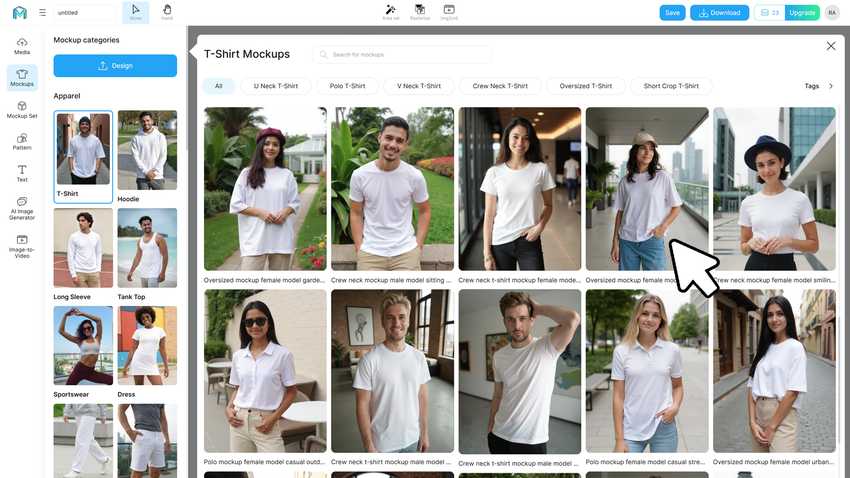
Choisissez votre modèle et pixellisez-le
- Consultez “Bibliothèque de modèles de mockup” et choisissez le produit à recolorer, par exemple un T-shirt, une tasse ou un sweat à capuche.
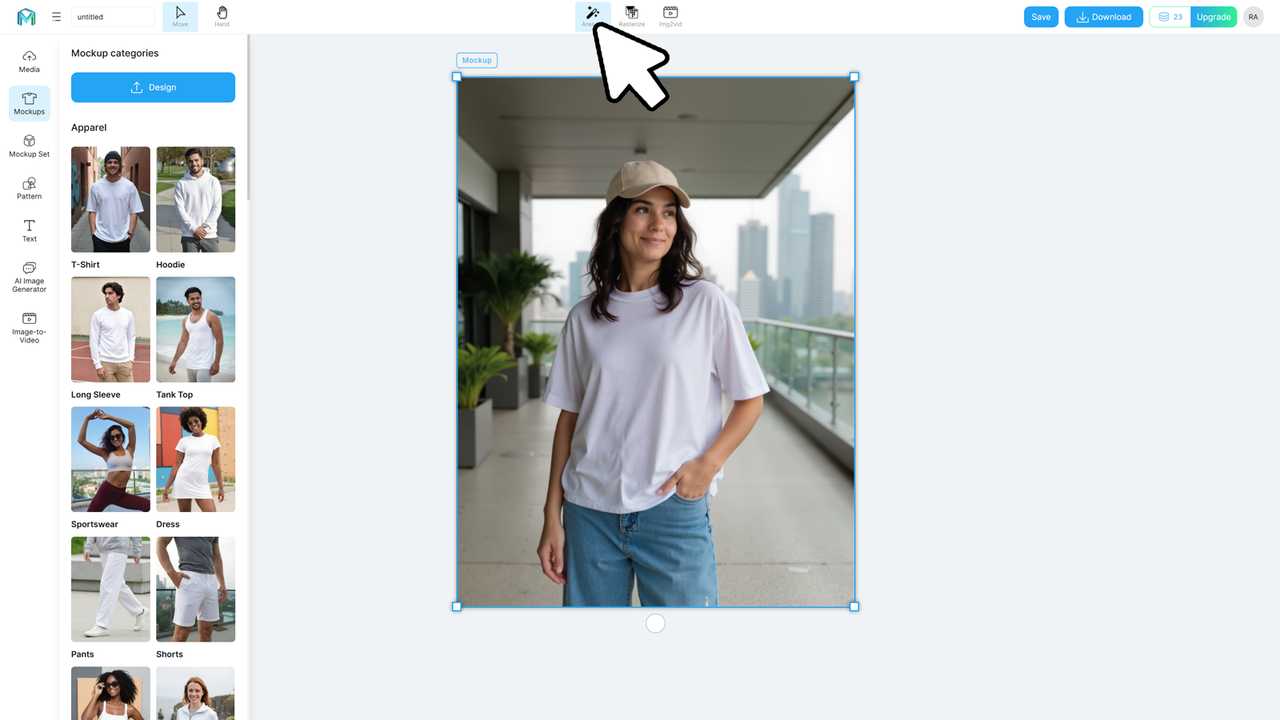
- Cliquez sur « Rasterize » pour convertir le mockup en un graphique vectoriel permettant une retouche précise des couleurs.
- Pour une précision optimale, assurez-vous que l’image est propre et sans design avant de la recolorer.
💡 Conseil pratique : si vous souhaitez appliquer différents designs après la recoloration, utilisez l’éditeur Mockup pour ajouter des illustrations, logos ou motifs une fois les couleurs définies.
Passez en mode de retouche des couleurs
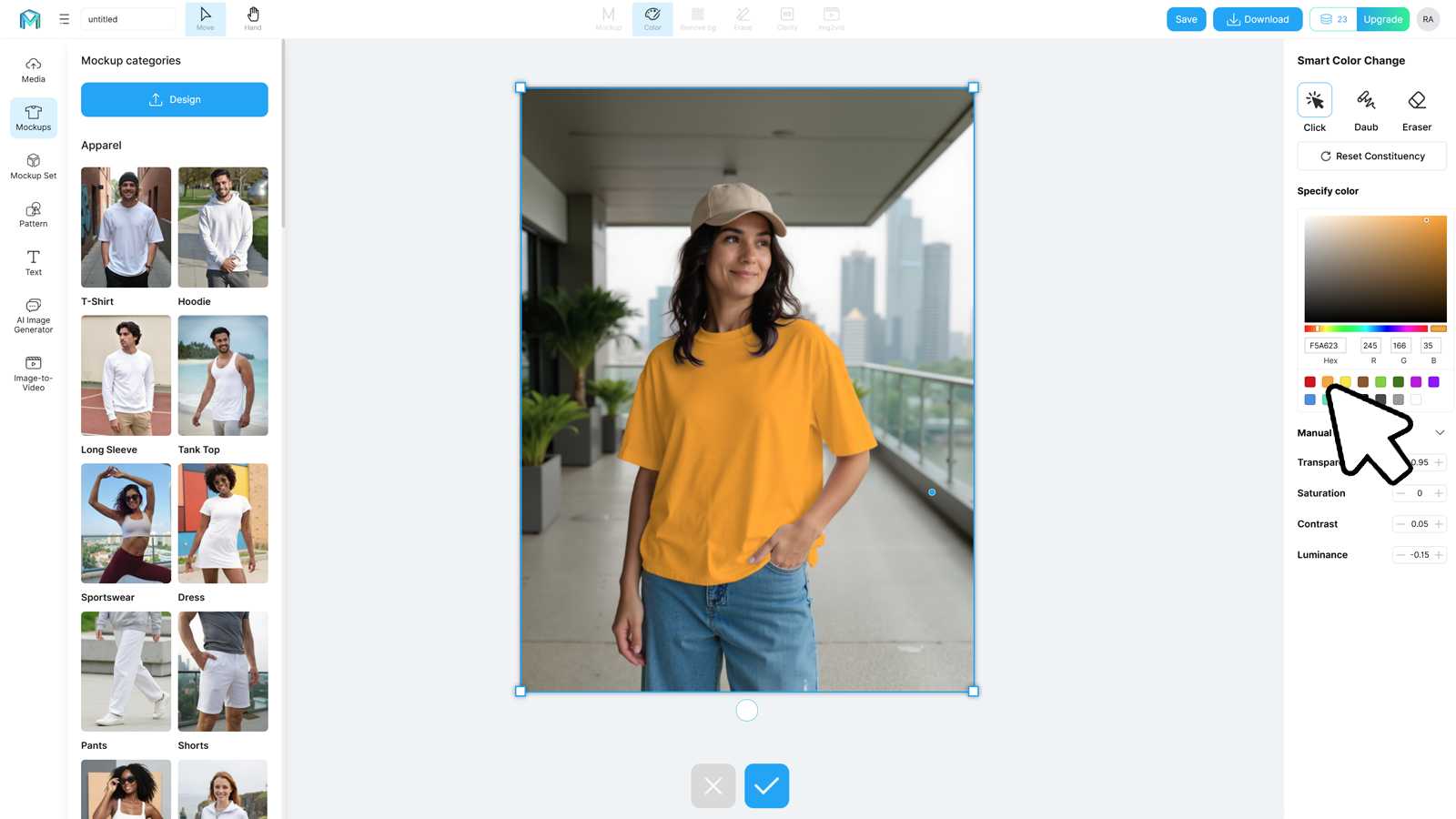
Après la pixellisation, cliquez sur “Color” pour passer en mode de retouche. L’IA de Mockuplabs segmente instantanément la surface du mockup en zones modifiables. Cliquez sur la zone à recolorer et choisissez une nouvelle teinte dans le sélecteur de couleur.
Chaque modification s’actualise en temps réel avec des effets de lumière naturels. Confirmez votre sélection en cliquant sur « ✓ ». Répétez l’opération sur plusieurs zones jusqu’à obtenir la palette souhaitée.
Prévisualisez et téléchargez vos mockups recolorés
Lorsque le résultat vous convient, cliquez sur « Mockup » pour revenir au mode mockup. Glissez-déposez ensuite un élément graphique, comme un logo de marque ou un motif, pour le visualiser sur votre nouvelle variante de couleur.
Cliquez ensuite sur « Download » pour exporter le fichier en haute résolution au format PNG, JPG ou WEBP. Chaque mockup est prêt pour un usage sous licence commerciale, adapté aux boutiques en ligne et aux campagnes marketing.
✅ Pour de meilleurs résultats, enregistrez plusieurs variantes de couleur et testez-les dans des publicités A/B afin de voir quelle teinte génère le plus de clics.
Associations de couleurs pour différentes catégories de produits
Même avec des outils d’IA, il est essentiel de savoir quelles couleurs conviennent à votre marché. Voici quelques associations testées :
- T-shirts streetwear : gris anthracite + orange brûlé, une association recommandée pour son contraste marqué et son caractère urbain.
- Objets minimalistes pour la maison : crème + vert sauge atténué, pour un aspect épuré et moderne.
- Vêtements de sport : bleu électrique + noir, pour une association énergique et dynamique.
- Accessoires : rose pastel + blanc, un mélange doux et tendance.
- Objets promotionnels d’entreprise : bleu marine + argent, un équilibre professionnel et neutre.
Testez des palettes avec l’aperçu en temps réel de Mockuplabs pour voir l’effet des différentes associations sur vos mockups avant la production.
Découvrez les autres fonctionnalités de Mockuplabs
Pour aller au-delà du changement de couleur dans la création de mockups :
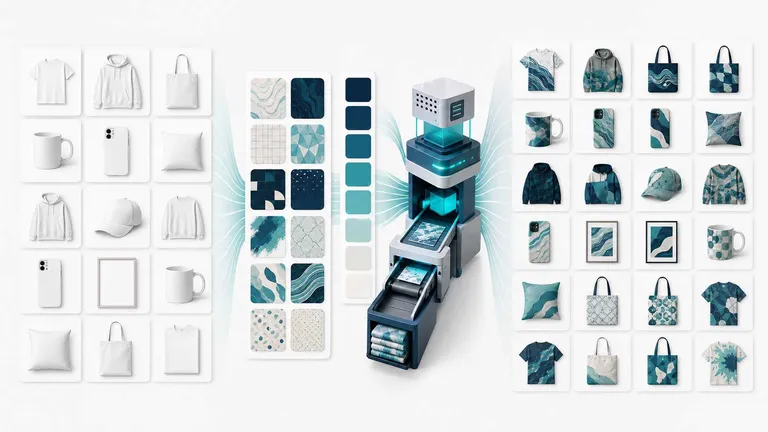
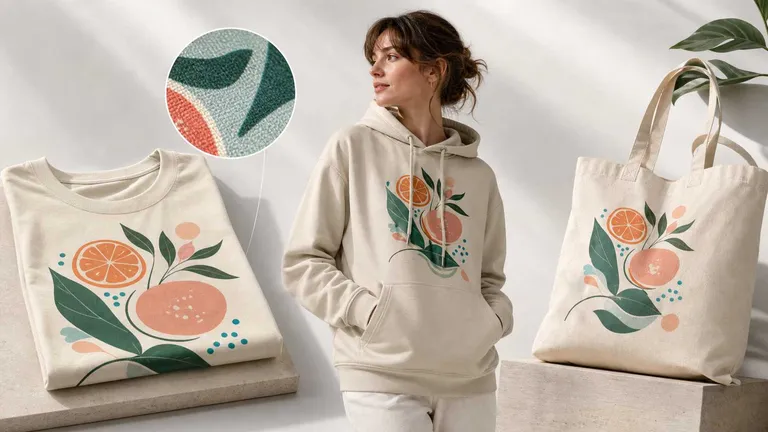
- Utilisez l’outil All-Over-Print pour appliquer des motifs sur l’ensemble des produits.
- Essayez Smart Color Changer pour recolorer rapidement par IA les photos importées.
- Parcourez la bibliothèque de modèles Mockup pour accéder à plus de 20,000 ressources prêtes à l’emploi.
- Associez vos nouvelles couleurs à des logos personnalisés avec l’éditeur Mockuplabs.
Toutes les fonctionnalités s’intègrent dans la même plateforme, ce qui vous fait gagner du temps et garantit une cohérence visuelle dans l’ensemble du catalogue.
Conclusion
L’outil de changement de couleur Mockuplabs rend la gestion des couleurs simple, précise et agréable. En quelques minutes, vous pouvez transformer n’importe quel modèle en une nouvelle variante fidèle à votre marque, à l’esthétique et au style de votre boutique.
Que vous recoloriez un mockup de T-shirt ou une tasse en céramique, Mockuplabs vous aide à rester créatif sans la courbe d’apprentissage complexe des outils traditionnels.
Questions fréquentes sur le changement de couleur par IA de Mockuplabs
Q1. Faut-il Photoshop pour utiliser l’outil de changement de couleur Mockuplabs ?
Non. Tout fonctionne en ligne dans l’éditeur Mockuplabs accessible depuis le navigateur, sans installation de logiciel.
Q2. Puis-je modifier plusieurs couleurs sur le même mockup ?
Oui. L’outil de changement de couleur par IA permet de sélectionner et recolorer plusieurs segments indépendamment pour des designs à plusieurs teintes.
Q3. Quels formats puis-je télécharger après la recoloration ?
Vous pouvez exporter en PNG, JPG ou WEBP, tous en haute résolution pour l’impression ou le numérique.
Q4. Mockuplabs enregistre-t-il mes modèles de couleurs personnalisés ?
Oui, vous pouvez enregistrer des projets dans votre espace de travail Mockuplabs pour les retoucher et les télécharger par lots ultérieurement.