Les fiches de gobelets qui convertissent nécessitent plus qu’un logo posé sur un fond blanc. Alors que de nombreux vendeurs peinent avec des modèles rigides ou des séances photo coûteuses, les 1 % les plus performants adoptent une méthode plus rapide et plus réaliste.
Ce guide présente rapidement la méthode traditionnelle dans Canva, puis explique pourquoi la technologie IA 'Any Image Mockup' change la donne. Découvrez comment transformer instantanément les photos de votre stock réel en mockups professionnels et réalistes à 360°, fidèles à chaque courbe et reflet.
Sommaire
- Pourquoi les mockups de gobelets comptent plus que vous ne le pensez
- Créer des mockups de gobelets dans Canva : guide pas à pas
- Les limites de Canva auxquelles les vendeurs font face
- Présentation de Mockuplabs : l’alternative moderne
- Méthode pas à pas : créer des mockups de gobelets dans Mockuplabs.ai
- Bonnes pratiques de design pour des mockups professionnels de gobelets
- Conclusion : moins de design, plus de ventes
- Questions fréquentes sur les mockups de gobelets
Pourquoi les mockups de gobelets comptent plus que vous ne le pensez
Les mockups de produits ne sont pas accessoires : ce sont des leviers de conversion. Des recherches montrent que les images produits constituent le deuxième facteur de décision d’achat en ligne, après le prix. Pour les gobelets, c’est particulièrement important :
- Les surfaces courbes masquent les imperfections. Les acheteurs doivent voir comment le motif s’enroule autour du gobelet, avec ses raccords et déformations.
- La fidélité des couleurs détermine la viabilité. Un design réussi sur blanc peut jurer sur un gobelet foncé. Les vendeurs professionnels testent au moins 3 à 5 couleurs avant le lancement.
- La personnalisation exige plusieurs mockups. Chaque prénom, texte ou placement de photo nécessite le sien.
- Les exigences varient selon la plateforme. Amazon impose au minimum 1000x1000px, Etsy privilégie les mises en situation et les réseaux sociaux demandent des formats verticaux.
Sans mockups réalistes, vous risquez de produire des articles décevants, avec à la clé des retours, des avis négatifs et des pénalités algorithmiques.
Créer des mockups de gobelets dans Canva : guide pas à pas
Étape 1 : préparer votre modèle Canva personnalisé
- Ouvrez Canva et sélectionnez Custom Size.
- Saisissez les dimensions : 11 pouces × 8,5 pouces, le format standard d’un visuel enveloppant de gobelet.
- Un canevas vierge apparaît. Il représente le modèle à plat qui entourera le gobelet cylindrique.
Étape 2 : importer ou trouver l’image de base du gobelet
Importez un PNG transparent de votre gobelet. Il faut souvent dupliquer et retourner l’image pour créer une vue "avant-arrière", puis régler l’opacité à 50-70 % simplement pour imaginer où le design pourrait se placer.
Étape 3 : utiliser l’outil de sélection, la partie chronophage
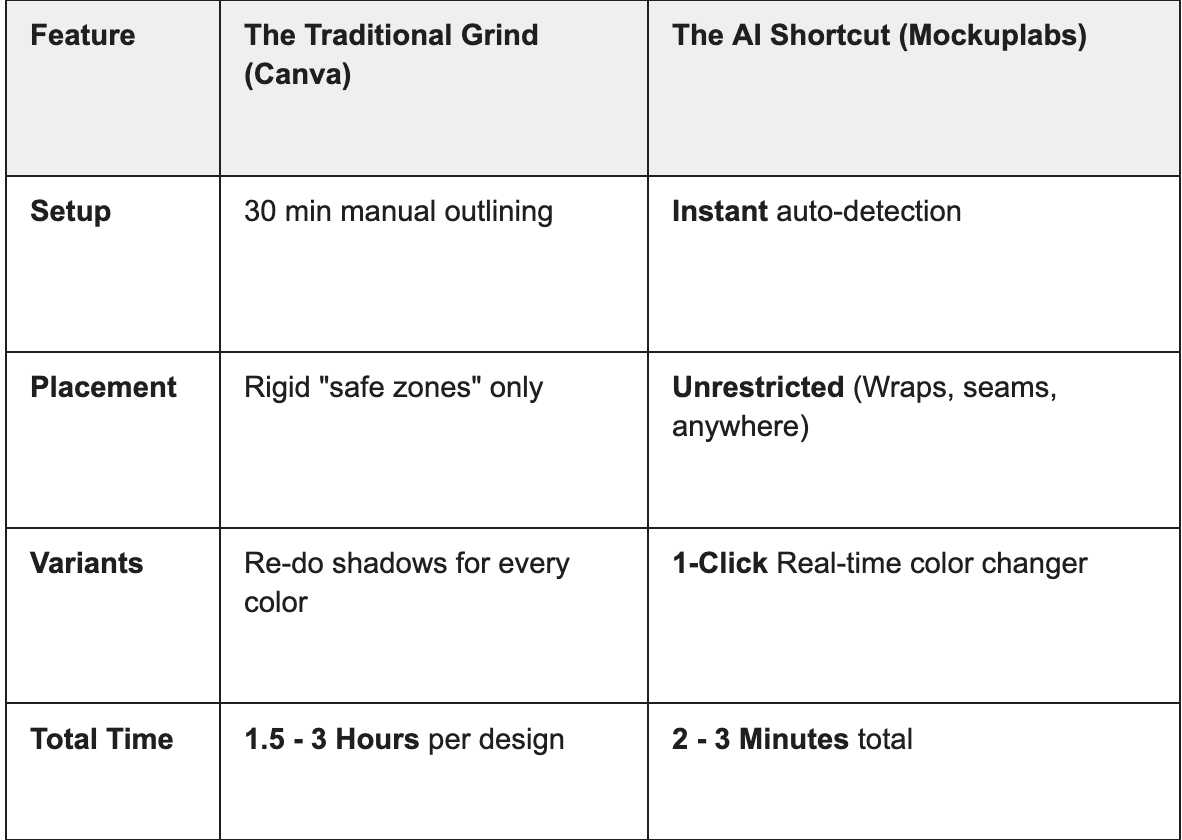
C’est la phase la plus fastidieuse. Vous devez tracer manuellement chaque bord, courbe et raccord avec les outils de sélection. Ce travail précis peut prendre à lui seul 15 à 30 minutes pour obtenir un masque d’écrêtage utilisable.
Étape 4 : créer un objet dynamique pour votre design
Canva ne disposant pas de contrôles de déformation avancés, vous devez déformer manuellement votre création avec Warp (Ctrl+T) pour imiter les courbes du gobelet. Le résultat est souvent imprécis et paraît "plat" au lieu d’épouser un cylindre.
Étape 5 : appliquer les effets de lumière et d’ombre
Les mockups professionnels nécessitent une cartographie des ombres : assombrir les zones où le gobelet se courbe ou où la lumière accroche les bords.
- Dupliquez votre calque de design trois fois pour les ombres, les tons moyens et les hautes lumières.
- Sur le calque d’ombres : Blend Mode = Linear Burn, avec une opacité de 30-40 %.
- Sur le calque de tons moyens : conservez le mode normal, opacité 100 %.
- Sur le calque de lumière : Blend Mode = Linear Dodge (Add), avec une opacité de 20-30 %.
- Cela crée l’illusion d’une profondeur de tissu réaliste.
Constat honnête : c’est ici que Canva montre ses limites. Les modes de fusion intégrés sont restreints et les réglages manuels demandent des essais successifs. Les designers professionnels exportent souvent vers Photoshop à ce stade.
Étape 6 : télécharger et préparer les fiches
Enfin, exportez en 3000px, en PNG ou JPG, et renommez le fichier avec votre SKU ou identifiant de design.
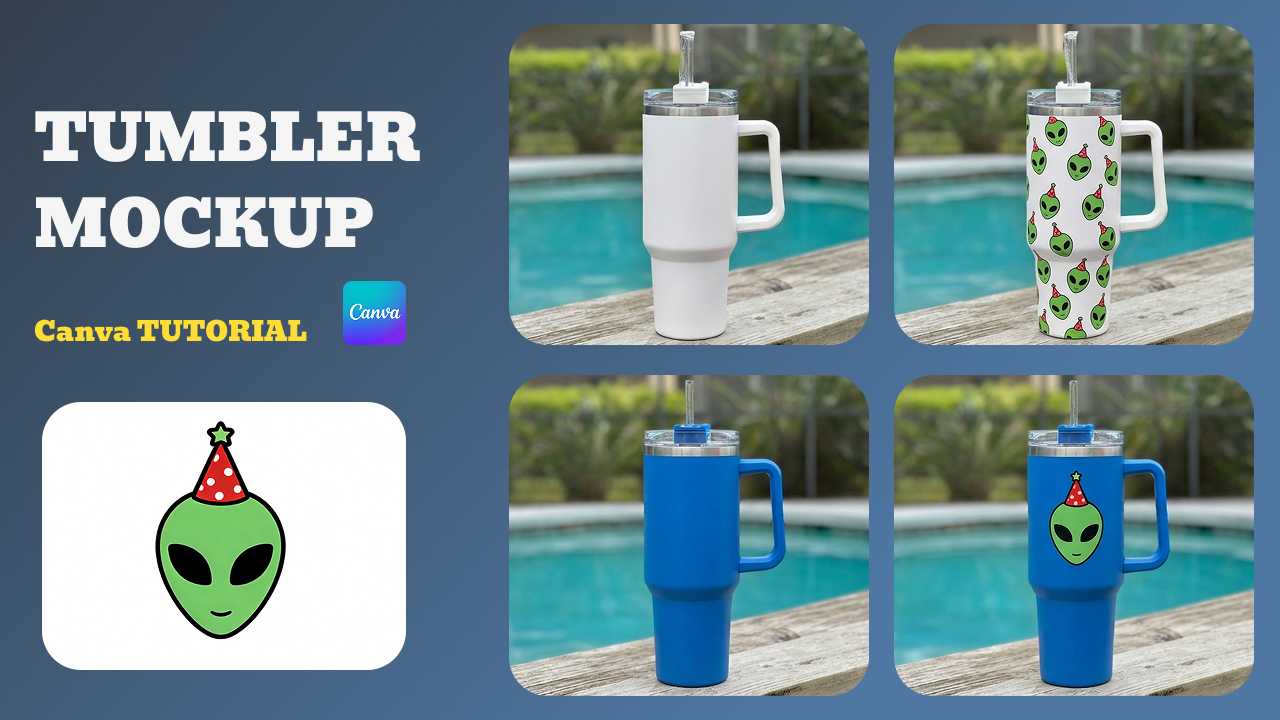
Conseil pro : vous souhaitez voir cette méthode en action ? Cette vidéo détaillée de Main Road Digital Creations explique comment créer des mockups de gobelets dans Canva.
Les limites de Canva auxquelles les vendeurs font face
Canva est un excellent outil pour débuter, mais les vendeurs à gros volumes atteignent un "plafond de productivité". Voici pourquoi les modèles manuels freinent votre marque :
1. Aucune liberté créative : des zones statiques
Les modèles Canva vous enferment dans des "zones de sécurité" prédéfinies. Pour tester des impressions intégrales ou des placements inhabituels près d’un raccord latéral, ces modèles rigides ne conviennent pas.
2. Le cauchemar des variantes de couleur
Votre design doit exister en noir, bleu marine et or rose ? Dans Canva, il faut dupliquer les fichiers et régler de nouveau les lumières et les ombres pour chaque couleur. Votre charge de travail se multiplie avec le nombre de SKU.
3. Les coûts cachés du « gratuit »
Les exports professionnels sans filigrane nécessitent Canva Pro, à 180 dollars par an. Pour un vendeur qui crée des dizaines de mockups par mois, c’est un coût récurrent qui pèse sur les marges.
4. Une marque visuellement incohérente
Les lumières et les ombres étant ajustées à la main, chaque mockup de la galerie diffère légèrement. Cette incohérence réduit discrètement la confiance des acheteurs et donne un aspect moins professionnel à votre boutique.
Présentation de Mockuplabs : l’alternative moderne
1. De vrais mockups à partir de n’importe quelle image
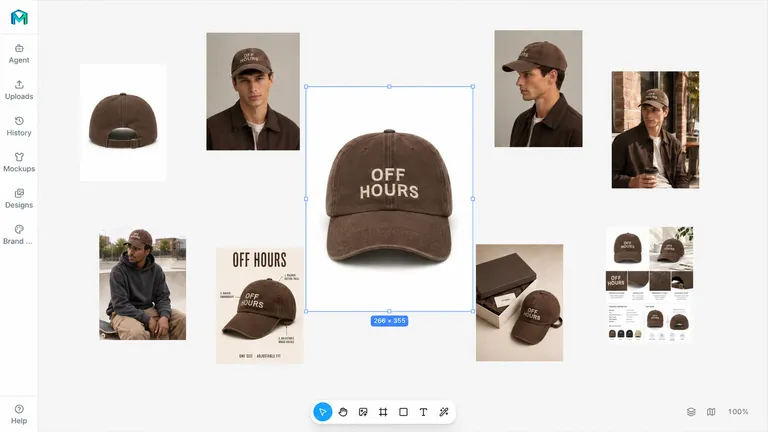
Importez une photo de votre gobelet réel, ou de tout produit vierge, et notre modèle cartographie instantanément ses courbes 3D. Plus de sélection manuelle ni de tâtonnements sur les ombres. Un éclairage réaliste et des plis de tissu sont appliqués automatiquement à votre produit précis.
2. Un outil propriétaire de recoloration en temps réel
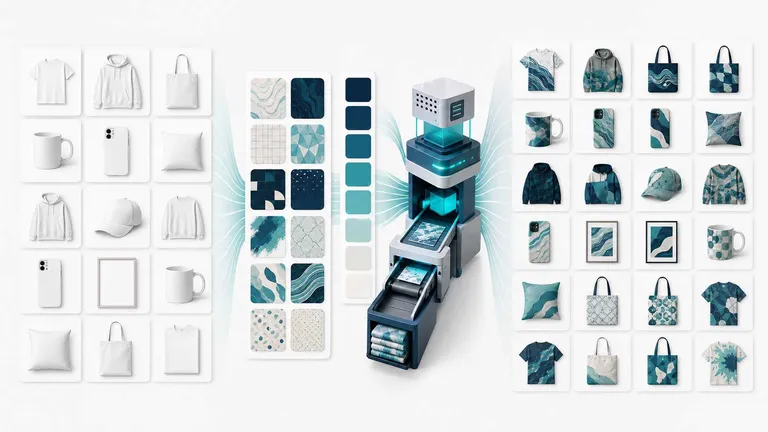
Vous lancez un ensemble de SKU en 5 couleurs ? Importez la photo une seule fois. Notre outil de recoloration permet de changer les teintes et la saturation en temps réel avec des aperçus précis au pixel. Aucun nouvel import ni réglage des ombres : des variantes immédiates.
3. Un contrôle précis avec "Area Selection"
Si la lumière générée par IA ne correspond pas à votre intention, utilisez l’outil "Area Selection". Il suffit de "peindre" l’emplacement du design et Mockuplabs adapte intelligemment l’éclairage de ces zones. Vous obtenez la précision de Photoshop sans le travail manuel fastidieux.
4. La liberté d’un habillage intégral
Ne restez plus limité aux "zones" des modèles. Placez votre design devant, derrière, sur le raccord latéral ou en habillage intégral sans raccord. Cette liberté créative est essentielle pour bâtir une marque premium et différenciée.
5. Un studio de contenu tout-en-un : vidéos et images IA
Au-delà des mockups, accédez à des générateurs IA, comme Nano Banana et Qwen, ainsi qu’à des modèles image-vidéo, comme Kling et Runway. Transformez vos mockups statiques en TikToks ou Instagram Reels viraux sur une seule plateforme.
Méthode pas à pas : créer des mockups de gobelets dans Mockuplabs.ai
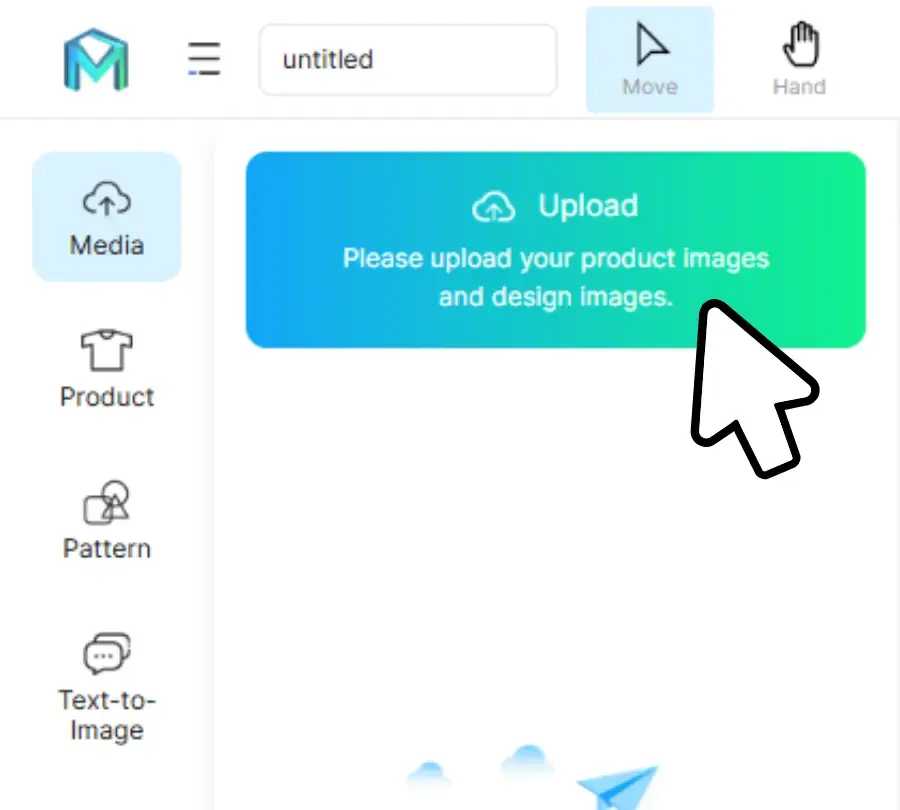
Étape 1 : importer et détecter automatiquement
Cliquez sur Upload et déposez une photo : votre produit, un gobelet vierge ou une image de référence. Aucun prétraitement n’est nécessaire.
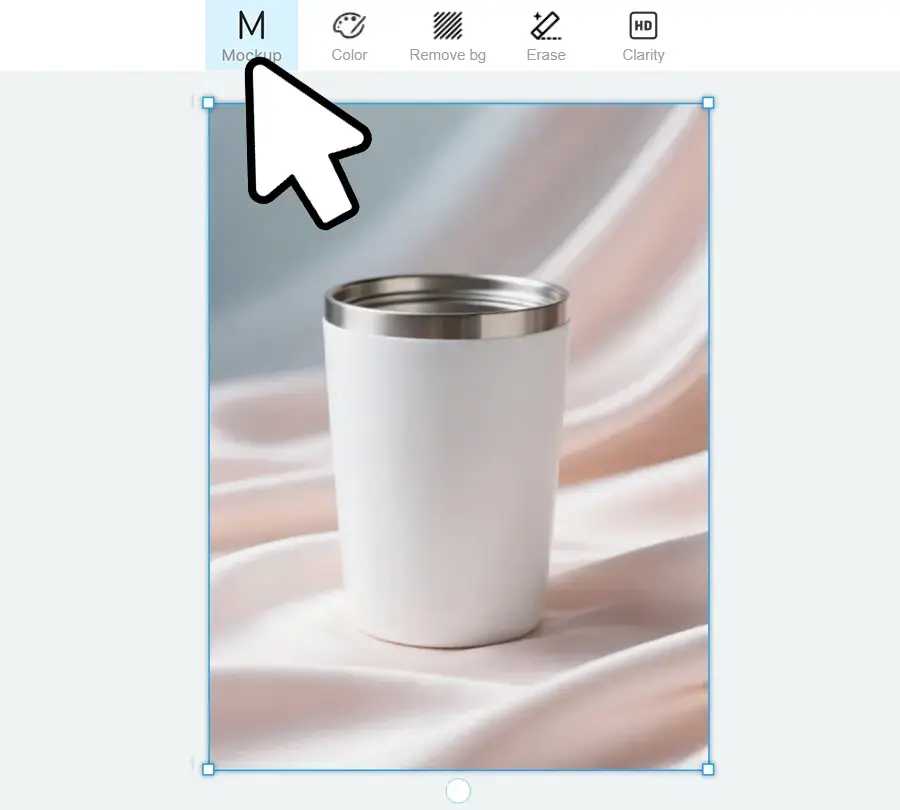
Étape 2 : convertir instantanément avec "Mockup"
Sélectionnez l’image et cliquez sur Mockup. En 5-8 secondes, le modèle analyse la géométrie de l’objet et applique automatiquement un éclairage intelligent ainsi qu’une simulation de tissu ou de surface.
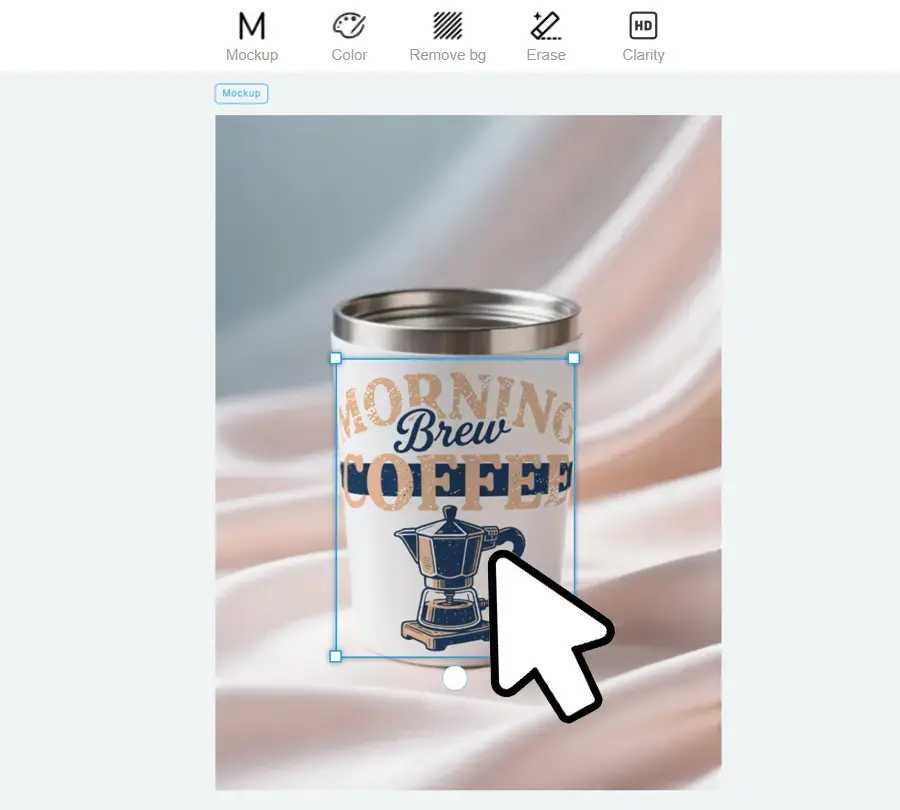
Étape 3 : glisser-déposer le design
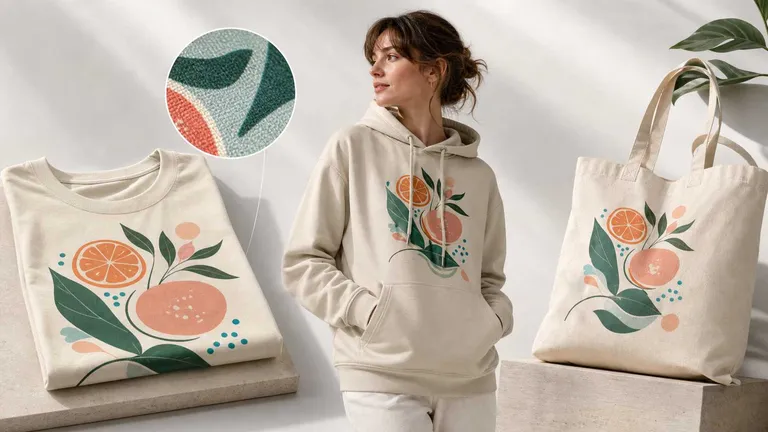
Déposez votre création PNG sur le canevas. Elle épouse immédiatement les courbes, plis et reflets du gobelet. Redimensionnez et faites pivoter avec un retour en temps réel.
Étape 4 : affiner avec "Area Selection", facultatif
Le design doit apparaître uniquement sur une partie ? Utilisez Area Selection pour remplir des segments d’un clic ou l’outil Daub pour peindre des régions précises. L’IA adapte intelligemment les ombres à vos zones personnalisées.
Étape 5 : créer des couleurs en temps réel
Ouvrez Color Changer pour saisir des codes hexadécimaux ou choisir des teintes. Contrairement aux modèles statiques, notre moteur actualise les hautes lumières et les ombres en temps réel. Générez un ensemble complet de SKU en 5 couleurs en moins de 60 secondes.
Étape 6 : exporter en qualité professionnelle
Téléchargez des fichiers sans filigrane en PNG ou JPG. Choisissez une résolution jusqu’à 4K pour des fiches Amazon ou Etsy parfaitement nettes qui se distinguent de la concurrence.
🚀 Résultat : des gains d’efficacité considérables
- Un mockup : 2 minutes, contre 2 heures dans Canva
- Collection de 5 couleurs : 10 minutes, contre une journée de travail entière
Bonnes pratiques de design pour des mockups professionnels de gobelets
Quel que soit votre outil, suivez ces standards pour transformer vos mockups en ventes réelles :
- Concevoir pour l’enroulement, pas pour le plat. Un rectangle 2D change d’aspect une fois courbé. Utilisez une largeur de 7,5–8 pouces, circonférence standard, et assurez un raccord continu des bords.
- Préserver une zone de sécurité au raccord. Gardez les textes et logos importants à au moins 0,5 pouce du raccord vertical. Les ombres et les déformations y sont les plus fortes et peuvent rendre votre marque illisible.
- Tester le contraste sur 3 tons. Ne lancez jamais un produit avec un seul aperçu. Testez le design sur des gobelets clairs, moyens et foncés pour que les graphismes ressortent dans toute la gamme de SKU.
- Respecter 300 DPI. Pour les designs photographiques ou les motifs détaillés, 300 DPI sont indispensables. Les fichiers peu définis se pixellisent sur les grands gobelets de 30oz ou 40oz, entraînant des retours.
- Tenir compte de la déformation des courbes. Les graphismes près du bord supérieur ou de la base se déforment davantage à cause de la perspective. Pour une lisibilité maximale, centrez votre message principal verticalement.
- Conserver un éclairage cohérent. Si vous mélangez mockups et photos réelles en situation, comme une main tenant le gobelet, la lumière doit venir de la même direction. Un éclairage incohérent brise l’"illusion" de qualité et réduit la confiance.
Conclusion : moins de design, plus de ventes
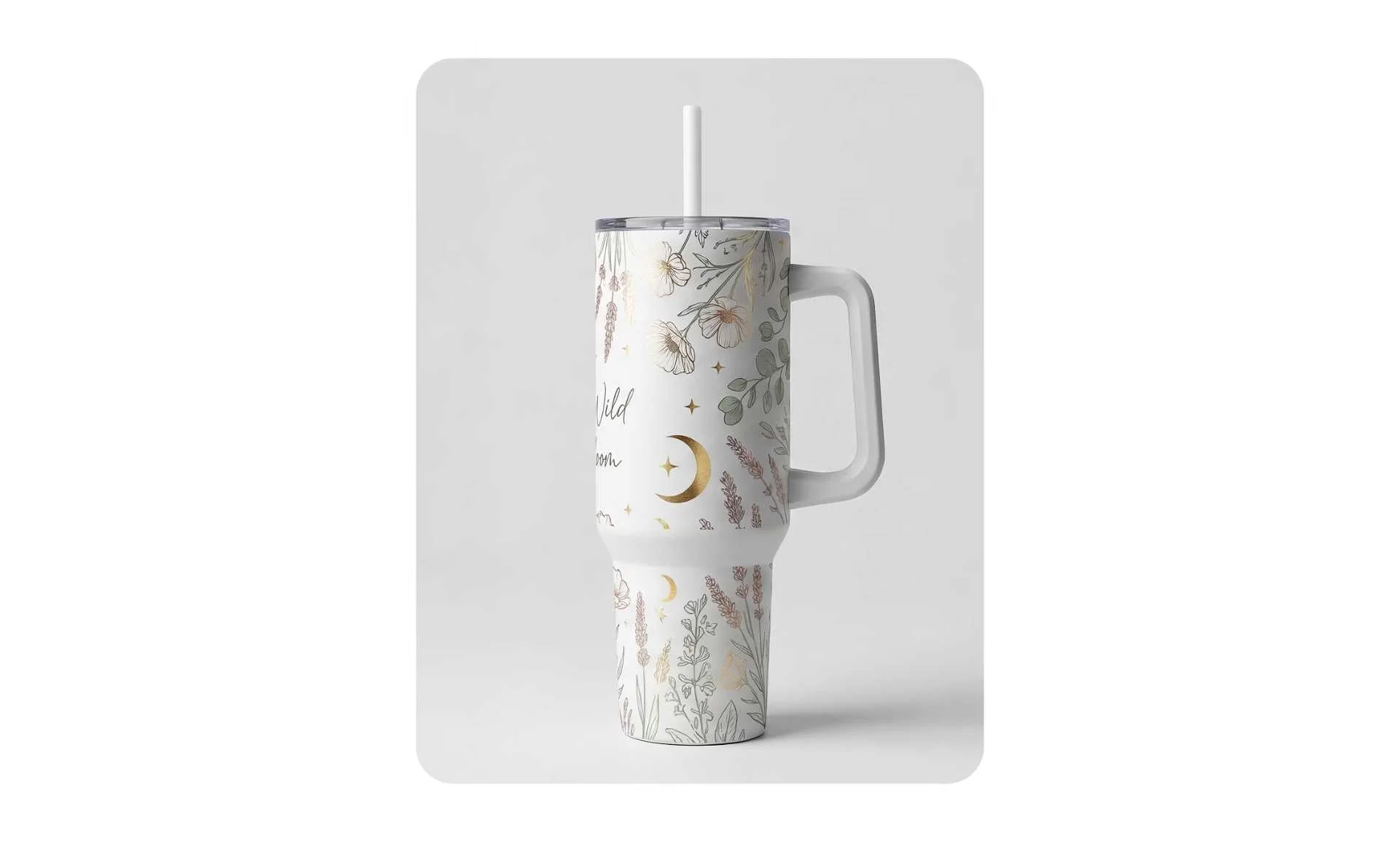
Préférez-vous passer des heures à lutter avec des calques manuels dans Canva ou quelques minutes à lancer une collection professionnelle pour 2026 ? En passant à Mockuplabs, vous n’achetez pas seulement un outil : vous récupérez du temps. Cessez de deviner comment vos designs s’enrouleront et montrez aux clients la qualité photoréaliste qu’ils méritent.
Prêt à voir la différence ?
Transformez vos propres photos produits en visuels qui favorisent les conversions en moins de 2 minutes.
Générer mon mockup de gobelet gratuit maintenant
Questions fréquentes sur les mockups de gobelets
Q : Ai-je besoin de Photoshop pour créer des mockups professionnels ?
Plus maintenant. Photoshop reste la référence pour la retouche avancée, mais les générateurs de mockups IA comme Mockuplabs ont supprimé ce besoin pour la plupart des vendeurs. Si vous ne maîtrisez pas Photoshop et ne souhaitez pas l’apprendre, MockupLabs est nettement plus simple et rapide.
Q : Puis-je créer des mockups vidéo avec des gobelets animés ?
Oui, avec Mockuplabs. La plateforme intègre des modèles vidéo IA : Kling, Runway, Hailuo, Seedance et Wan. Transformez un mockup en courte vidéo montrant le gobelet en rotation, tenu en main ou dans une scène de vie. C’est idéal pour TikTok, Instagram Reels et les publicités Pinterest.
Q : Comment exporter un mockup Mockuplabs sans filigrane ?
Tous les exports Mockuplabs.ai sont sans filigrane par défaut, quelle que soit votre formule. Cliquez simplement sur Download, choisissez le format, PNG, JPG ou WEBP, la résolution, puis téléchargez. Aucune autre étape n’est nécessaire.
Q : Quelles dimensions utiliser selon les plateformes ?
- Amazon : 1000×1000px minimum ; 2500×2500px recommandés.
- Etsy : 800×800px minimum ; 1000×1000px idéaux.
- Réseaux sociaux, Instagram et Facebook : 1080×1080px en carré, 1200×630px en paysage.
- TikTok : 1080×1920px en vertical.
La plupart des outils, dont Mockuplabs, permettent d’exporter en plusieurs résolutions en un clic.
Q : Comment ajouter du texte à un mockup de gobelet ?
Dans Canva : importez le texte comme un calque séparé, placez-le manuellement et appliquez les mêmes effets d’ombre et de lumière.
Dans Mockuplabs : ajoutez le texte dans la plateforme, ou importez-le avec l’image du design, puis glissez-le sur le mockup. L’outil ajuste automatiquement la perspective et l’éclairage du texte.