Lorsqu’un design commence à se vendre, la ressource la plus rare n’est pas l’inspiration. C’est le temps qu’il reste à la tendance.
Tant que les clients cherchent encore, vous devez décliner ce design éprouvé sur davantage de produits, de coloris et de fiches, pour donner à plus de SKU une chance d’être découverts et achetés avant que la demande ne diminue.
En pratique, cette expansion se heurte souvent à la production. Les équipes e-commerce passent des heures à appliquer les visuels image par image, ajuster le placement, changer les couleurs, vérifier les résultats, nommer les fichiers et les exporter. Les designers doivent ensuite contrôler que le visuel épouse naturellement le produit, que les nouvelles couleurs restent réalistes et que l’ensemble du catalogue reste cohérent.
Si vous allez trop vite, le visuel peut ressembler à un autocollant. Si vous dépendez trop des retouches manuelles, la tendance peut être passée avant la publication des fiches.
L’intérêt de la production par lots n’est pas de multiplier un mockup peu convaincant 3,000 fois. Il est de produire des milliers d’images produit plus réalistes, plus cohérentes et qui donnent envie de cliquer.
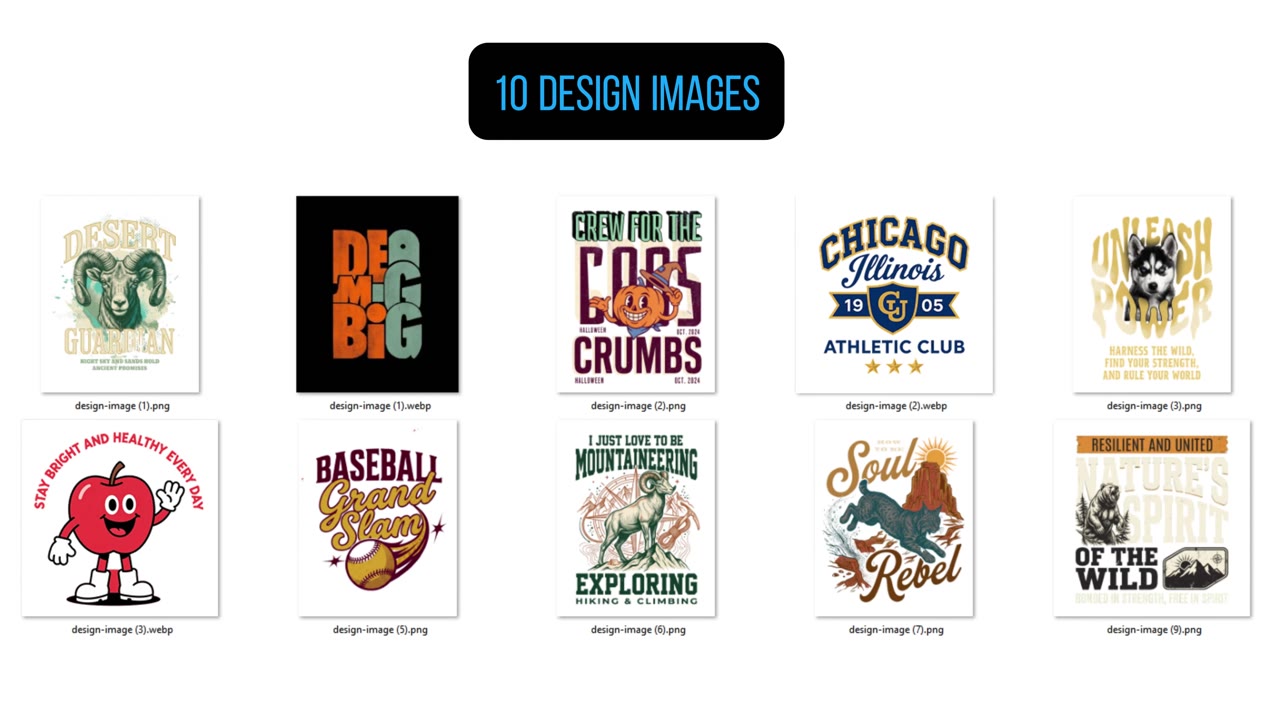
Vous n’avez pas besoin de plus de designs, mais d’un chemin plus rapide du design à la fiche produit
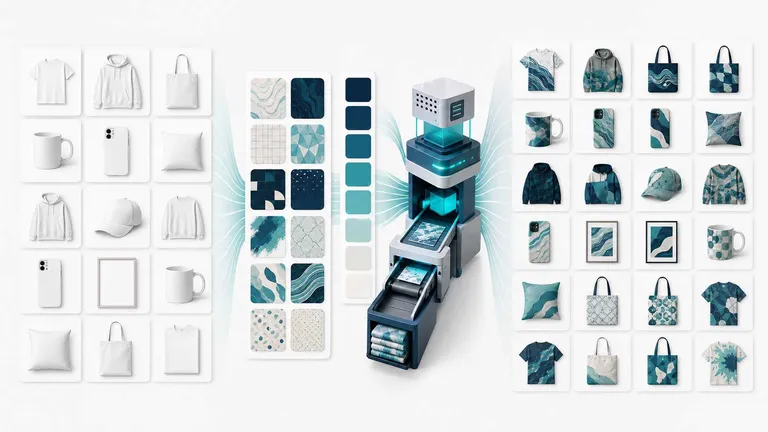
Un catalogue d’impression à la demande peut grandir rapidement :
Photos produit × designs × coloris = variantes d’images produit
Par exemple :
300 photos produit × 1 design × 10 couleurs = 3,000 images produit
Cela représente 3,000 images, pas nécessairement 3,000 SKU, puisqu’un SKU peut utiliser plusieurs angles ou scènes du quotidien.
Prioriser les produits qui justifient le mieux une expansion
La capacité de production par lots ne signifie pas que toutes les combinaisons possibles méritent d’être publiées. Préparez une sélection de candidats avant de générer la matrice complète.
- Adéquation à la demande : Le produit correspond-il au public qui s’intéresse déjà au design ?
- Conversion historique : Ce type de produit obtient-il déjà de bons résultats ?
- Marge et exécution des commandes : Permet-il de préserver une marge acceptable et de tenir la promesse de livraison ?
- Effort de lancement : Les photos, les données de fiche, les prix et les règles de traitement des commandes sont-ils prêts ?
Adéquation à la demande × performances historiques × potentiel de marge × préparation au lancement
C’est un cadre de décision, pas une formule universelle de prévision. Utilisez-le pour inclure les candidats les plus solides dans le premier lot.
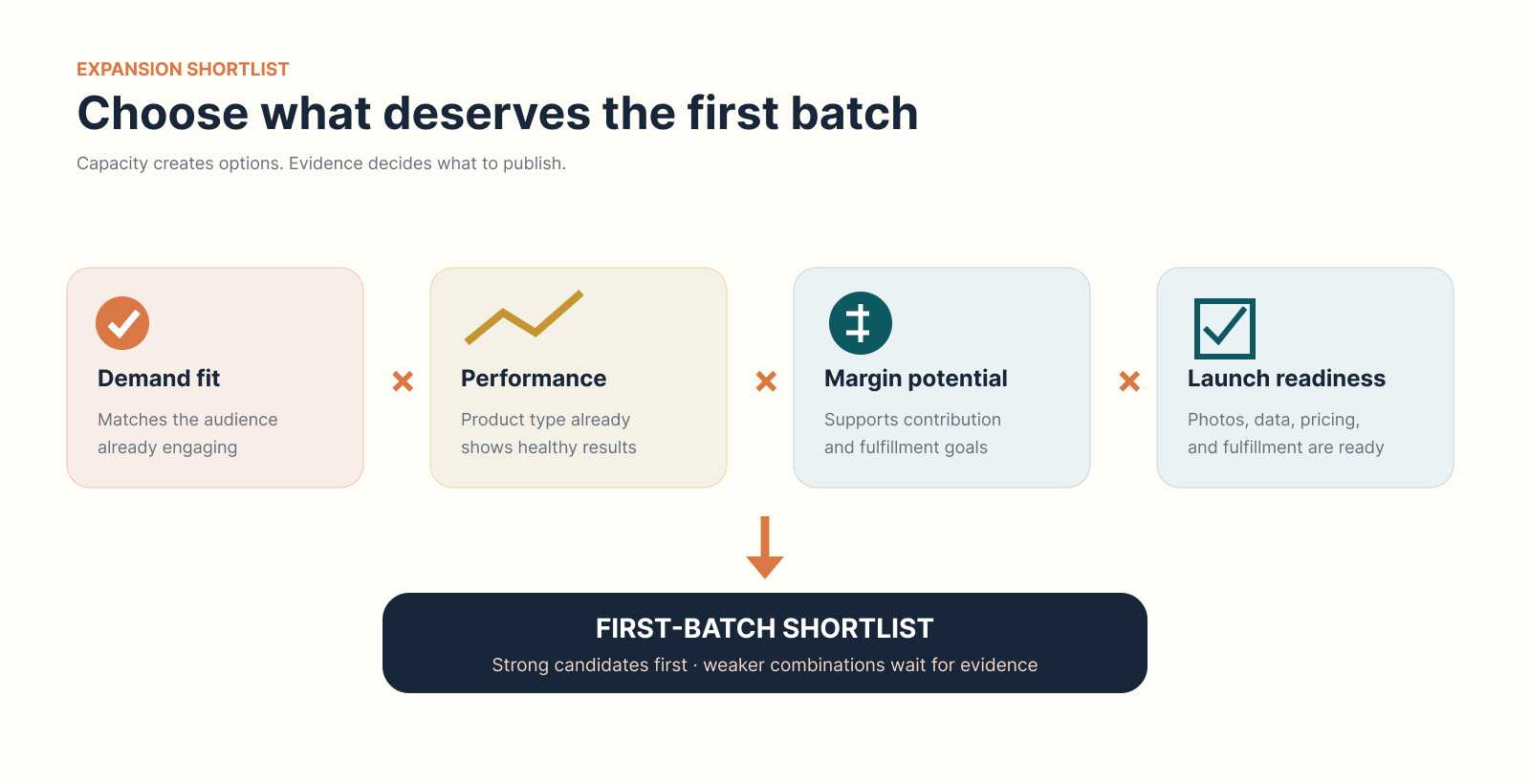
Score de priorité combinant adéquation à la demande, performances historiques, potentiel de marge et préparation au lancement pour sélectionner le premier lot.
La capacité de production par lots ouvre des possibilités ; un score de priorité aide à choisir les produits à lancer en premier.
Produire ces images manuellement revient à répéter les mêmes tâches : importer le visuel, ajuster sa position, changer la couleur du produit, vérifier le résultat, nommer le fichier et l’exporter.
La première image est rarement le véritable goulot d’étranglement. La difficulté consiste à répéter le même processus et les mêmes décisions visuelles des centaines ou des milliers de fois.
Sous la pression d’un lancement rapide, la qualité du placement, le réalisme des couleurs et la cohérence du catalogue sont souvent les premiers à souffrir. Le visuel semble flotter au-dessus du tissu, les produits recolorés perdent leur texture et le même design apparaît à des tailles ou des positions différentes selon les fiches.
MockupLabs Batch Mockup & Recolor est conçu pour réduire ce travail répétitif tout en laissant le contrôle créatif à votre équipe.
Partir de vos propres photos produit, pas de modèles génériques
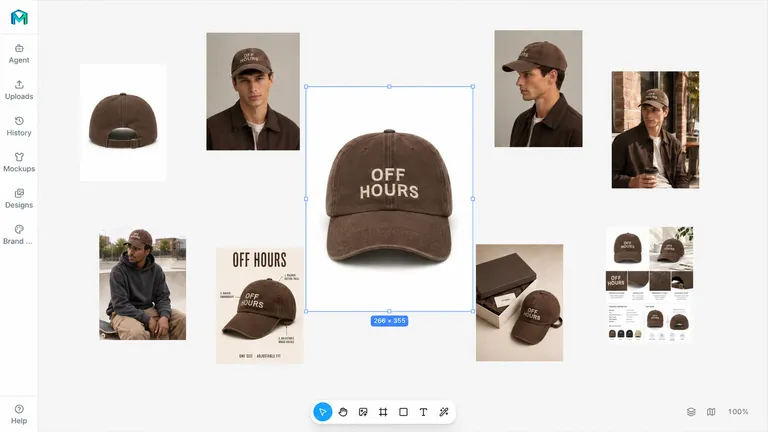
Batch Mockup & Recolor fonctionne avec vos photographies existantes : packshots sur fond blanc, photos portées, images de style urbain, prises de vue en action et scènes du quotidien propres à votre marque.
Vous conservez ainsi les produits, les modèles, les angles de caméra, la lumière et l’identité visuelle qui rendent déjà votre marque reconnaissable. Il n’est pas nécessaire de reconstruire chaque photo sous forme de PSD complexe ou de modèle d’objet dynamique avant de commencer.
Après l’import des images, l’outil identifie le produit ou la zone d’impression et transforme chaque photo statique en mockup modifiable. Vous pouvez ensuite appliquer de nouveaux designs, ajuster leur placement et prévisualiser d’autres couleurs produit.
Le même ensemble de photos peut être réutilisé avec d’autres visuels et coloris tout en conservant les poses, la composition, la lumière et le caractère de marque de la séance originale.
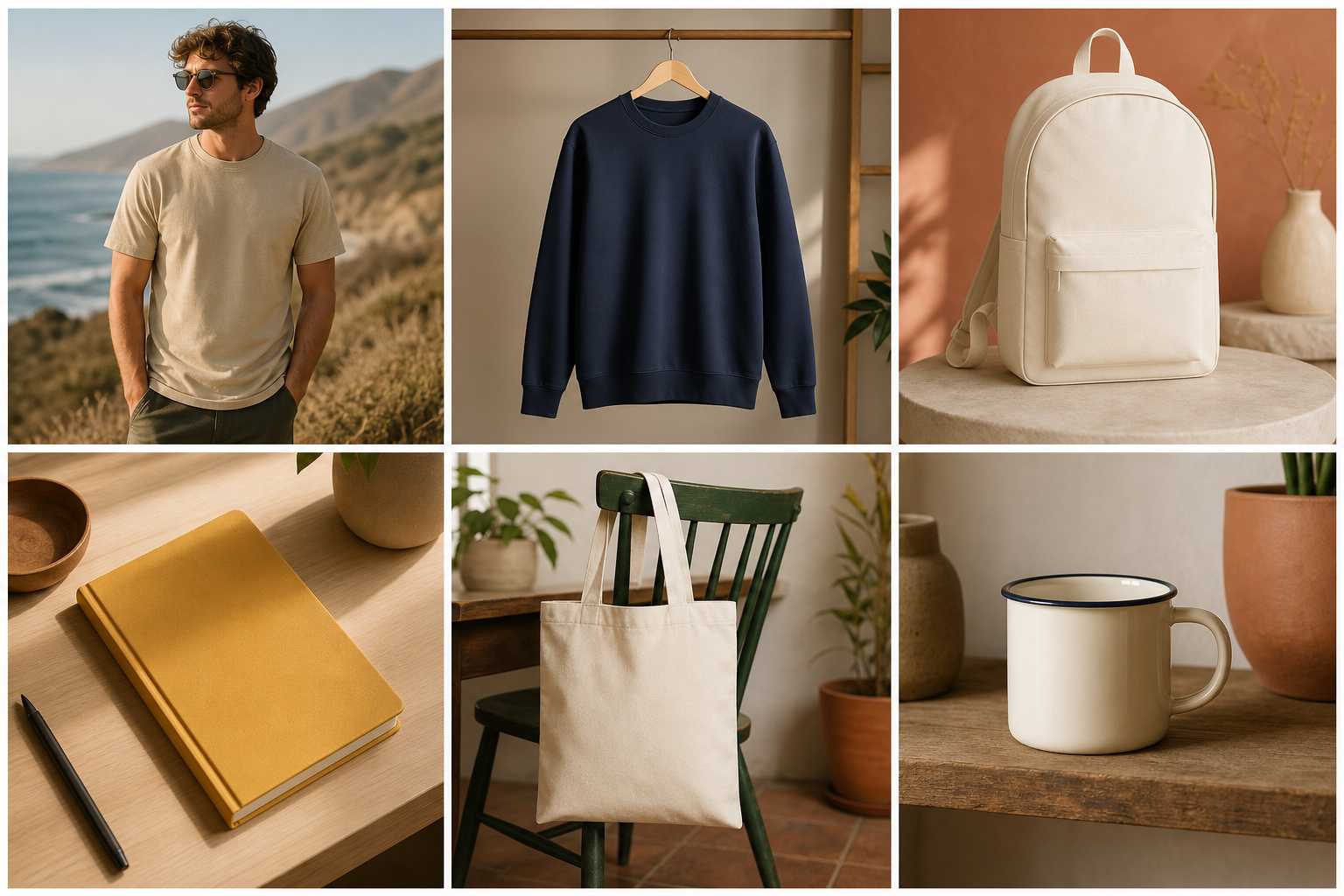
Six photos distinctes de produits sans motif : T-shirt porté, sweat à col rond suspendu, sac à dos en studio, carnet sur un bureau, tote bag en situation et tasse sur une étagère.
Adapter le visuel au produit, sans le laisser flotter au-dessus
Une simple superposition place un visuel plat sur la photo. Cette méthode atteint vite ses limites lorsque le produit présente de la perspective, des courbes, des plis ou une lumière complexe.
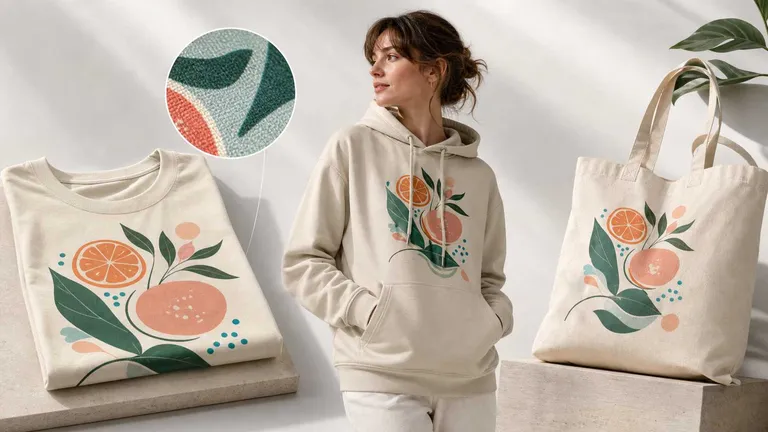
Batch Mockup & Recolor ajuste la perspective, la déformation et l’intégration visuelle du design selon l’angle du produit, ses courbes, ses plis et sa lumière d’origine. Cela aide le visuel à :
- Suivre la perspective et les proportions du produit
- S’adapter plus naturellement aux courbes, aux plis et aux zones courbées
- Conserver les reflets, les ombres et la texture visibles du matériau
- Traiter les motifs répétés, les bords et les coutures de façon plus cohérente en mode AOP
Pour les photos présentant plusieurs angles, des surfaces courbes ou des plis marqués, l’outil peut assurer une grande partie de l’adaptation automatiquement. Les poses complexes, les zones d’impression inhabituelles et les images principales importantes peuvent toujours être vérifiées et affinées individuellement.
Le résultat ressemble davantage à un visuel déjà imprimé sur le produit qu’à une image plate flottant au-dessus.
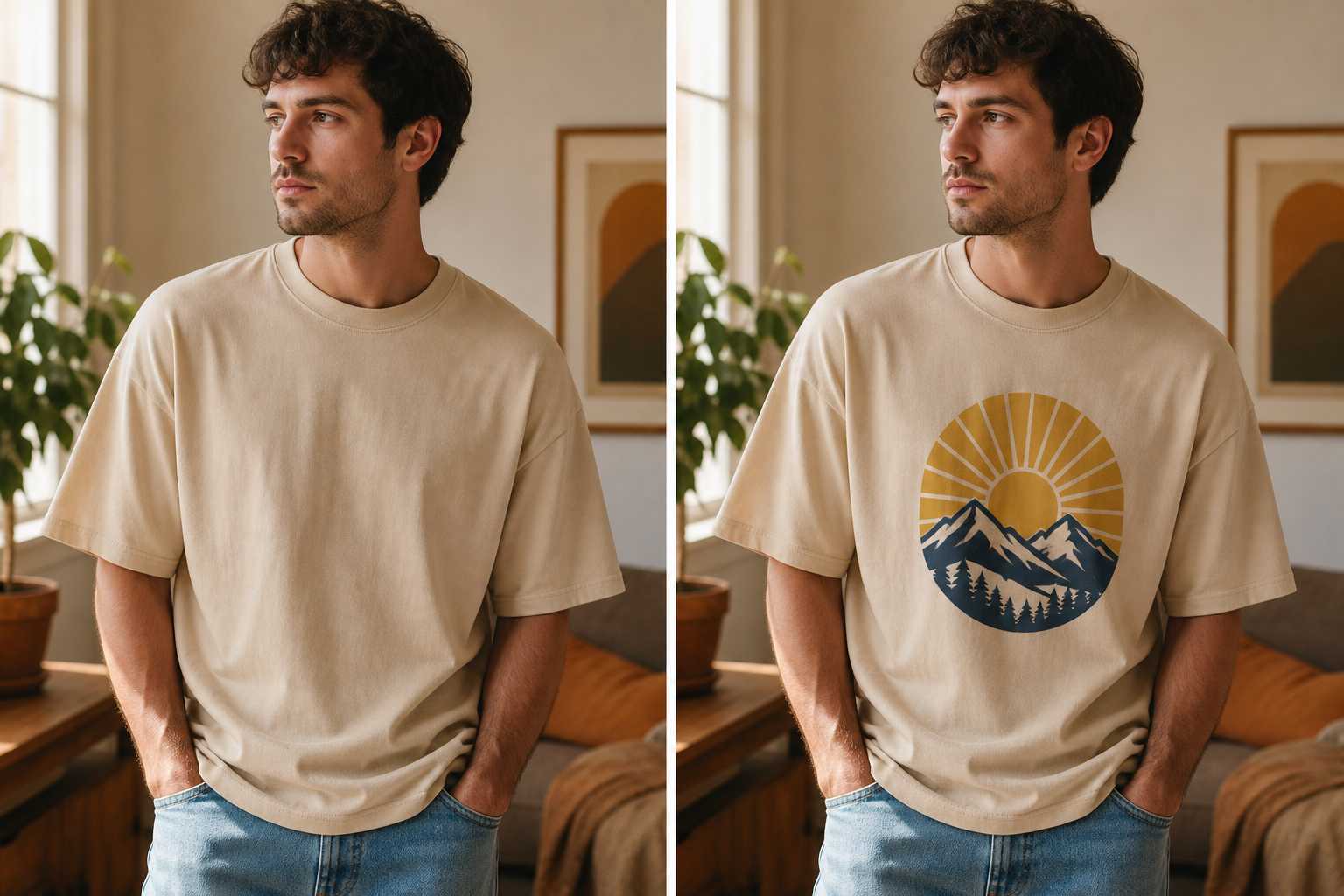
Le même modèle masculin portant le même T-shirt sable, sans motif à gauche et avec un design rétro de montagnes adapté au tissu à droite.
Comparaison conceptuelle : le visuel change tandis que la pose, la forme du vêtement, les plis, la lumière, le fond et le cadrage restent cohérents.
Changer la couleur du produit sans perdre la matière
Une simple couche de couleur peut aplatir la texture du tissu, ternir les reflets, déformer les ombres ou affecter involontairement le modèle et l’arrière-plan.
Recolor concentre la modification sur la zone sélectionnée du produit tout en aidant à préserver les détails qui rendent la matière réaliste : coutures, texture, plis, reflets, ombres et lumière environnante. Il aide aussi à limiter les changements sur le modèle, le fond et les autres zones non ciblées.
La couleur change, mais le produit reste visuellement ancré dans la scène et la lumière d’origine.
Vous pouvez ainsi prévisualiser d’autres coloris sans photographier chaque produit à nouveau ni recolorer chaque image à la main.
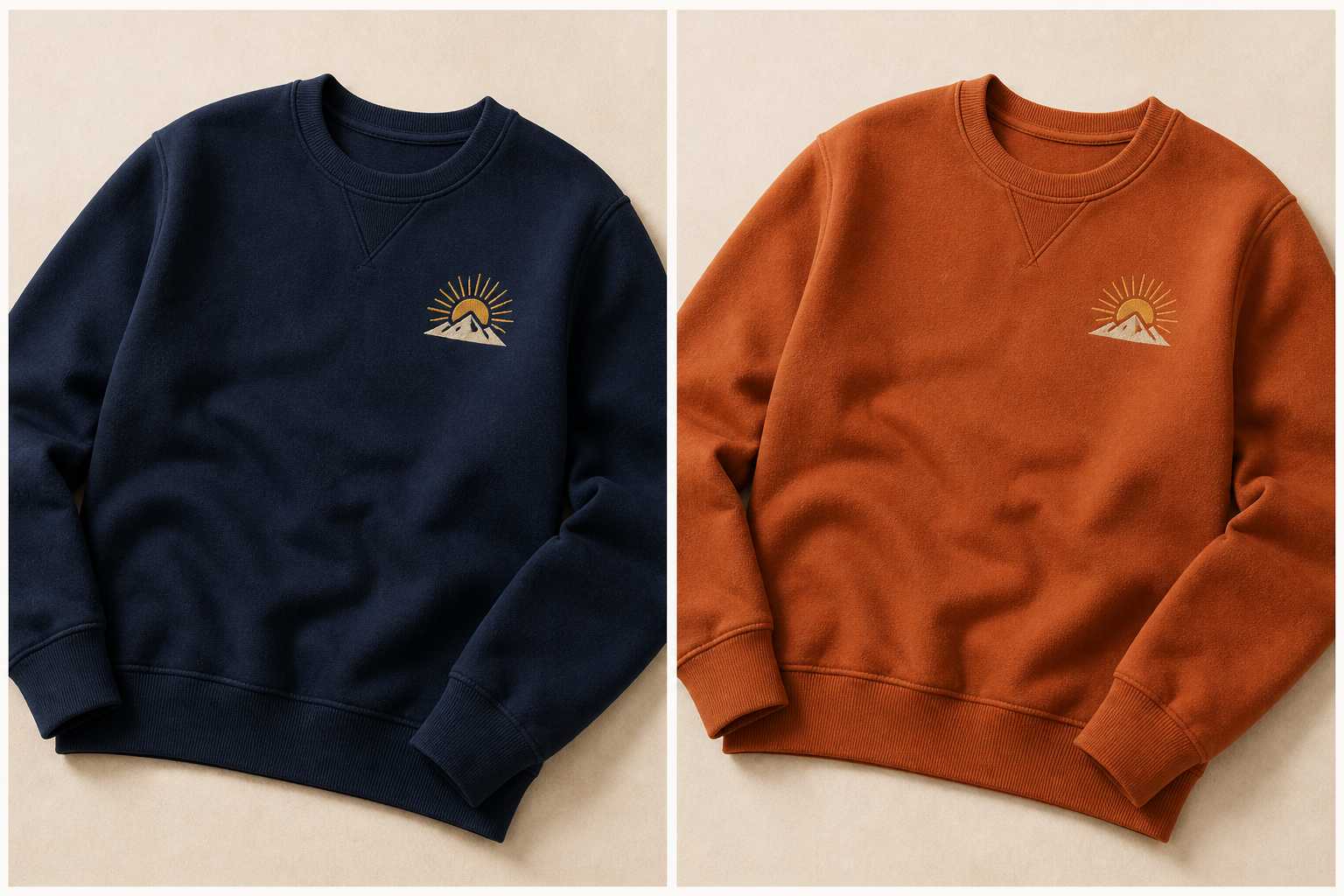
Le même sweat épais à col rond en bleu marine et terracotta, avec des coutures, des bords-côtes, des plis, une lumière et un placement du visuel sur la poitrine identiques.
Comparaison conceptuelle : la couleur change tandis que la construction du vêtement, la texture, la géométrie des plis et le placement du visuel restent cohérents.
Passer d’un design gagnant à davantage de produits et de couleurs en quatre étapes
1. Importer vos photos produit et vos designs
Importez des photos de différents produits, modèles, angles et environnements, puis ajoutez un ou plusieurs designs. L’outil identifie les zones produit ou d’impression pertinentes et prépare les photos sous forme de mockups modifiables.
2. Vérifier le placement et affiner les images importantes
Appliquez une disposition commune, par exemple centrée, sur le côté gauche de la poitrine ou intégrale, puis prévisualisez le résultat sur l’ensemble de vos photos.
Pour les angles inhabituels, les zones d’impression complexes ou les images principales importantes, ajustez individuellement la taille, la position et la couverture du visuel.
L’automatisation prend en charge les répétitions, tandis que votre équipe garde le contrôle sur la présentation finale.
3. Ajouter les coloris que vous comptez vendre
Saisissez des valeurs HEX ou RGB, choisissez une palette ou utilisez un ensemble de couleurs de marque pour prévisualiser de nouvelles variantes produit.
Vous pouvez comparer les combinaisons sans refaire les photos ni recolorer chaque image manuellement.
4. Générer par lots les combinaisons sélectionnées
Une fois le placement et les coloris approuvés, générez les images produit par lots à partir des combinaisons choisies de :
Photos produit × designs × couleurs
Un design gagnant peut être décliné sur davantage de produits et de coloris. Les mêmes photos peuvent aussi être réutilisées pour de futurs designs, sans reconstruire chaque mockup à partir de zéro.
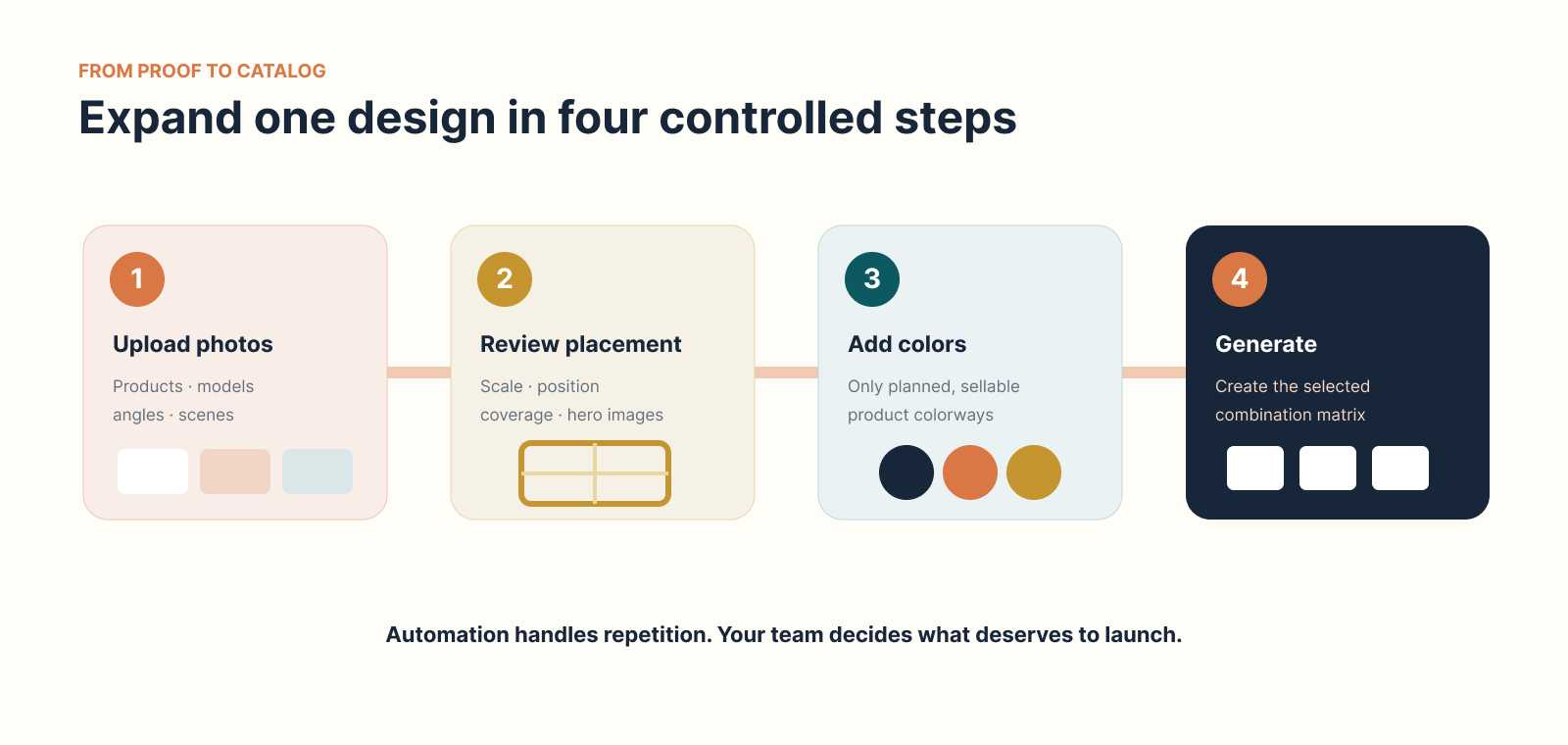
Workflow d’expansion en quatre étapes : importer les photos produit, vérifier le placement, ajouter les coloris prévus et générer les combinaisons sélectionnées.
L’expansion reste maîtrisée lorsque les photos source, le placement et les coloris commercialisables sont validés avant la génération.
Repérer les combinaisons à développer tant que la demande reste forte
Le même design peut obtenir des résultats très différents selon l’image principale, le type de produit, la couleur, le modèle, l’angle de caméra et l’échelle du visuel.
Lorsque les variantes sont publiées et ont reçu assez de trafic, utilisez les données de votre boutique et de vos publicités pour comparer :
- L’image principale qui obtient le meilleur taux de clics
- Les produits et les couleurs qui suscitent le plus d’intérêt
- L’échelle du visuel qui reste la plus lisible en miniature
- Les combinaisons qui génèrent davantage d’ajouts au panier et d’achats
- Les SKU qui méritent d’être développés et ceux qu’il faut suspendre
La génération par lots ne remplace pas le jugement commercial. Elle donne à l’équipe davantage d’options crédibles à tester tant que la tendance conserve son élan.
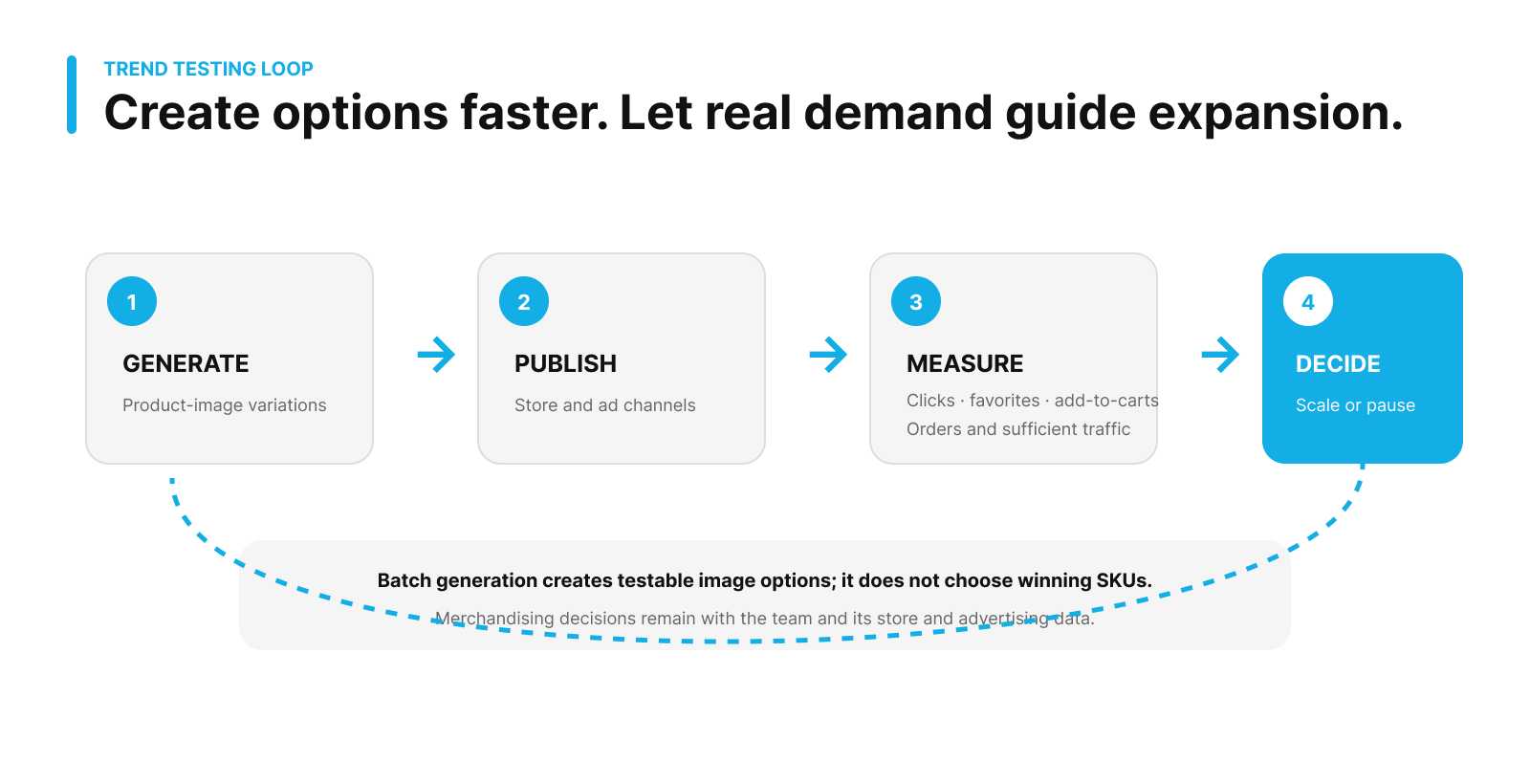
Workflow montrant la génération d’images produit, puis la publication, la mesure dans la boutique et les publicités, et la décision de l’équipe de développer ou de suspendre chaque combinaison.
La génération par lots crée davantage d’images crédibles à tester. La publication, la mesure et les décisions d’expansion ou de suspension restent entre les mains de l’équipe et de ses plateformes commerciales et publicitaires.
Plus vous lancez et évaluez ces combinaisons rapidement, plus tôt vous pouvez concentrer vos ressources sur les produits et les coloris qui fonctionnent réellement.
Utilisez un cadre de test contrôlé :
- Gardez le prix, l’offre et la source de trafic stables lorsque vous comparez des images principales.
- Évitez de modifier simultanément le produit, la couleur, l’échelle du visuel et l’image principale.
- Attendez un trafic suffisant avant de désigner un gagnant.
- Considérez d’abord un faible taux de clics comme un problème de découverte ou de présentation.
- Des clics élevés mais une faible conversion peuvent signaler un problème de produit, d’offre, de confiance ou de détails de fiche.
- Suspendez les variantes faibles et réaffectez la capacité aux combinaisons appuyées par des preuves plus solides.
Il n’existe pas de durée de test universelle pour toutes les boutiques. Définissez vos règles de décision selon votre trafic habituel, votre taux de conversion, la saisonnalité et le coût publicitaire.
Questions fréquentes
Qu’est-ce qu’un design POD gagnant ?
Un design gagnant présente des signes répétés, comme des clics, des favoris, des ajouts au panier et des achats durables, ou des publicités rentables, plutôt qu’une seule commande isolée.
Faut-il lancer toutes les combinaisons de produits et de couleurs ?
Non. Priorisez celles qui répondent à la demande, présentent de bons résultats historiques, préservent une marge saine et sont prêtes à être lancées.
Batch Mockup publie-t-il des fiches ou gère-t-il les SKU ?
Non. Il génère des variantes d’images produit. Les enregistrements de SKU, les fiches, les prix, les stocks, la publication et la mesure restent dans vos systèmes commerciaux.
Poursuivre avec le bon workflow
- Découvrez comment vérifier la qualité de mockups POD réalistes.
- Voyez comment générer jusqu’à un million de mockups POD.
- Suivez le workflow dédié aux mockups AOP.
Transformer un design gagnant en une plus grande opportunité commerciale
Un design gagnant ne devrait pas rester bloqué dans une file de tâches répétitives de placement, de changement de couleur et d’export.
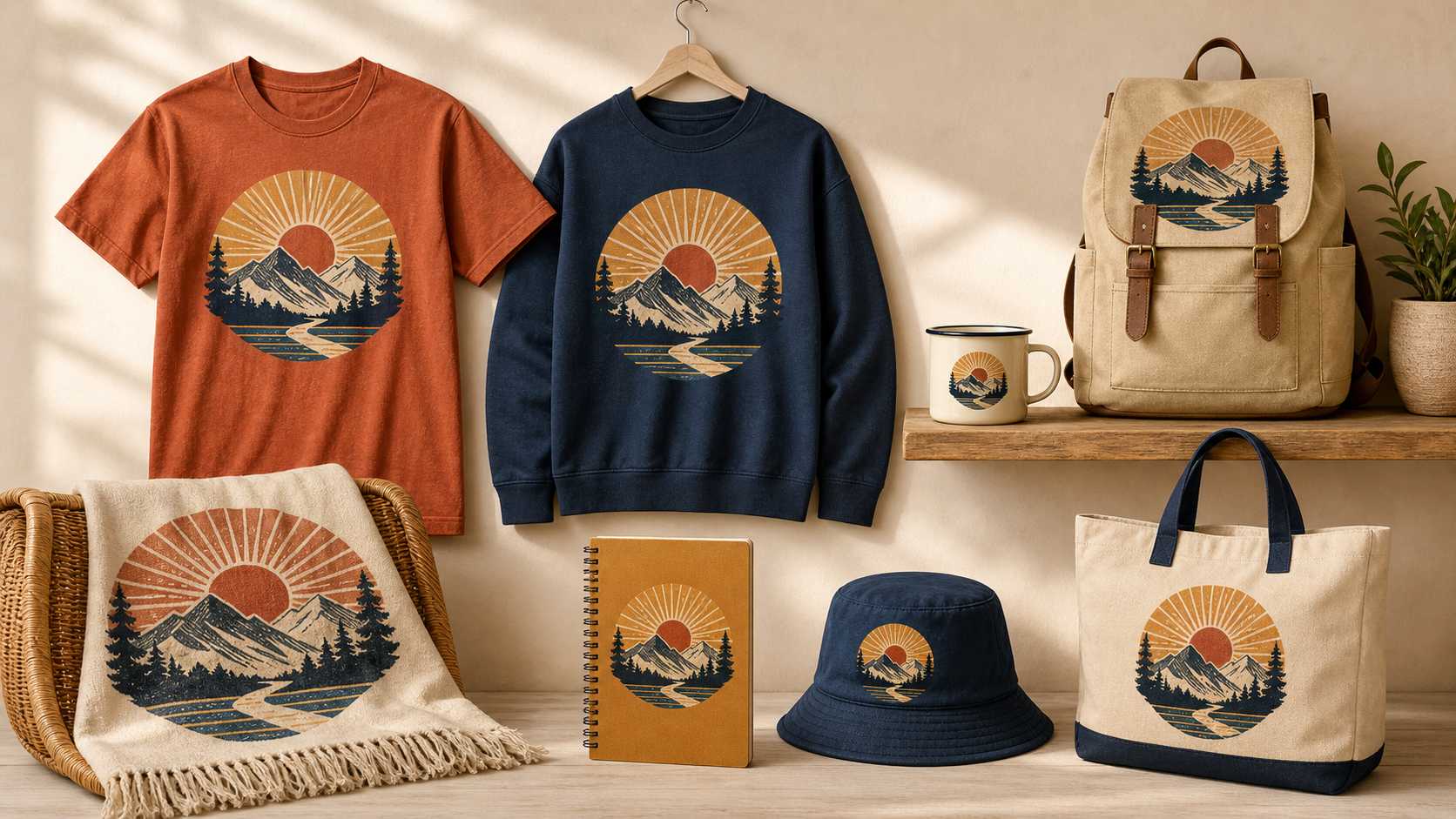
Partez de vos propres photos produit. Reliez visuellement le design au produit réel. Préservez la matière, la lumière et la texture d’origine lorsque vous créez de nouveaux coloris. Déclinez ensuite le résultat approuvé sur davantage de produits, de couleurs et de fiches pendant que les clients cherchent encore.
La rapidité ne doit pas nécessairement sacrifier le réalisme. Et la production par lots ne doit pas signifier multiplier des mockups à l’aspect bon marché.
Utilisez MockupLabs Batch Mockup & Recolor pour décliner vos designs gagnants sur davantage de produits et de couleurs.
Développer un design gagnant tant que la demande est active
Partez de photos et de coloris approuvés, générez des options crédibles et utilisez les données réelles de la boutique pour décider de ce qui mérite d’être développé.