Créez la première référence de placement
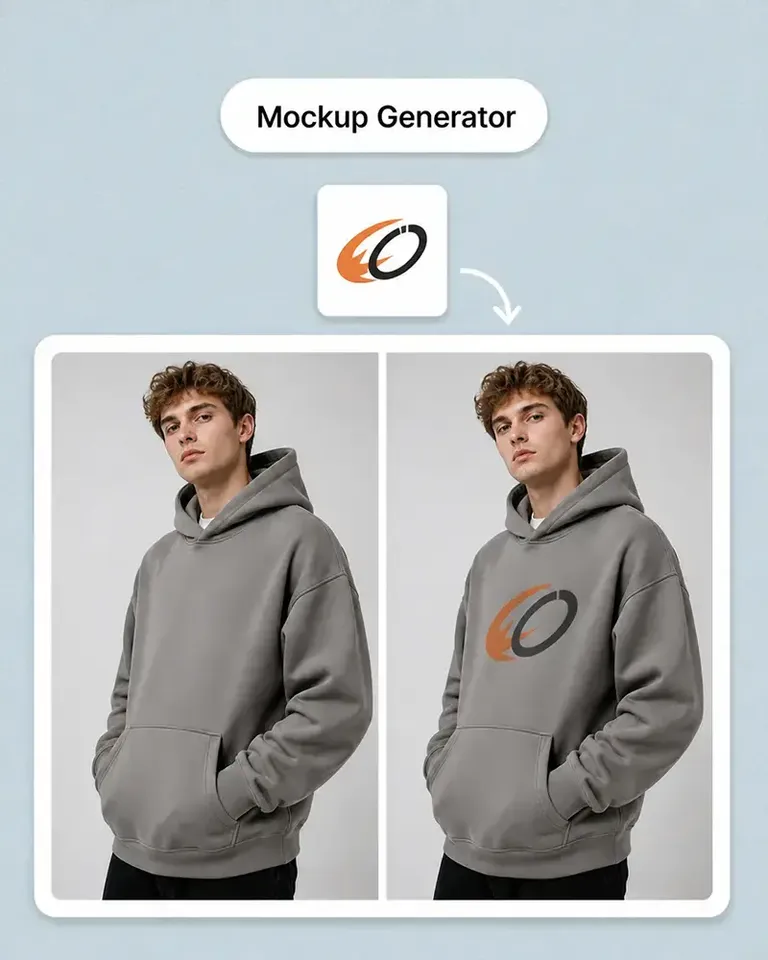
Appliquez le motif de tatouage préparé à une photo adaptée. Vérifiez placement, échelle, orientation et équilibre visuel en contexte avant de comparer d’autres pistes.
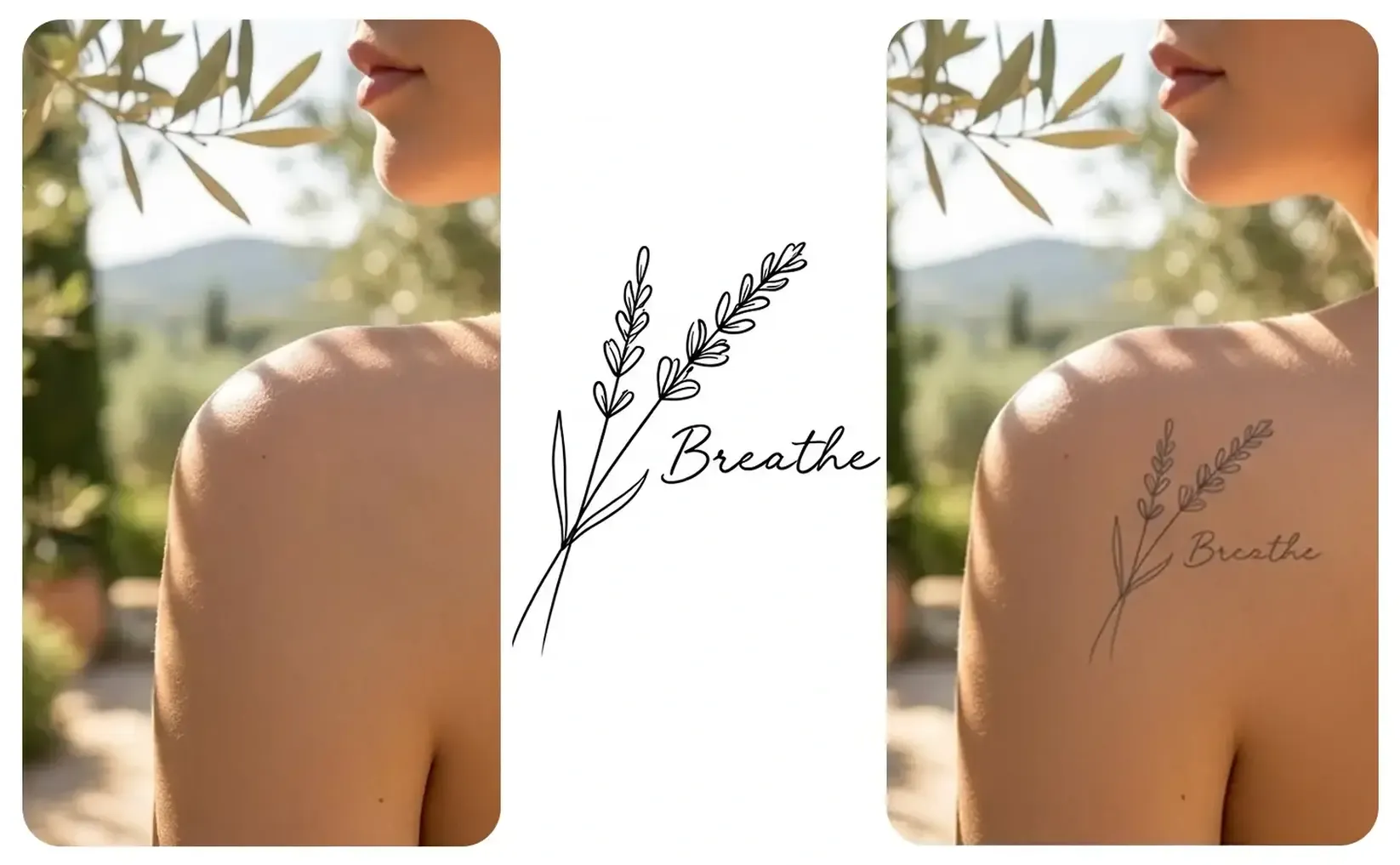
Utilisez une photo adaptée pour vérifier le rendu d’un motif de tatouage préparé à différentes échelles et positions, avec davantage de contexte corporel qu’un simple fichier image.

Partez d’une photo adaptée de l’emplacement et vérifiez la première piste graphique en contexte. Gardez la même source pour comparer plus clairement l’échelle, l’orientation et les concepts.
Appliquez le motif de tatouage préparé à une photo adaptée. Vérifiez placement, échelle, orientation et équilibre visuel en contexte avant de comparer d’autres pistes.
Gardez la même zone de placement visible en modifiant le motif ou sa taille. Utilisez une source maîtrisée pour permettre au client et au professionnel du tatouage de comparer les concepts plus clairement.
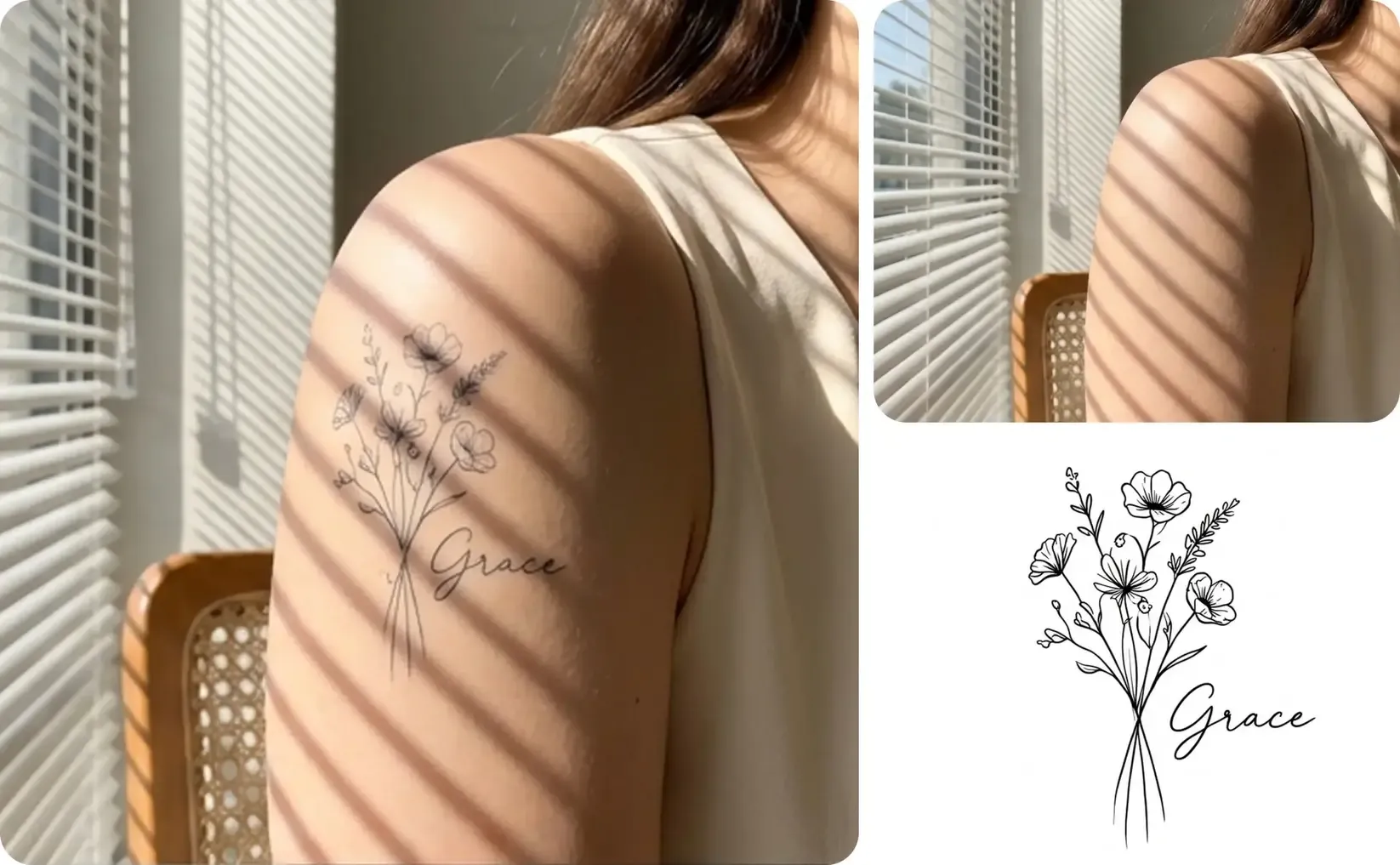
Déclinez la référence visuelle validée en mises en page de comparaison ou de portfolio, sans présenter le mockup comme une prédiction du tatouage terminé.
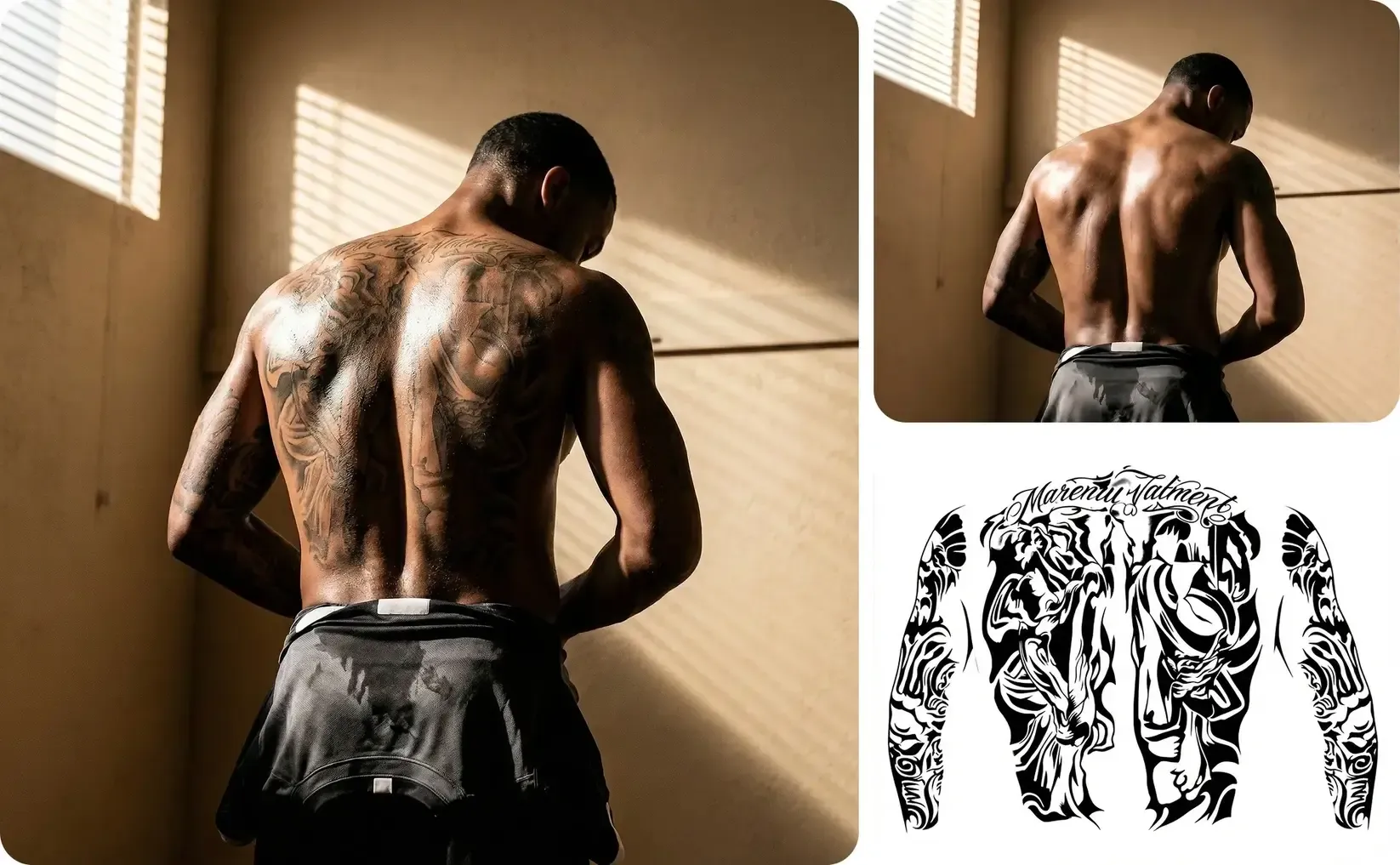
Partez d’une source de placement maîtrisée pour créer les comparaisons et vues de présentation nécessaires à la vérification du concept.
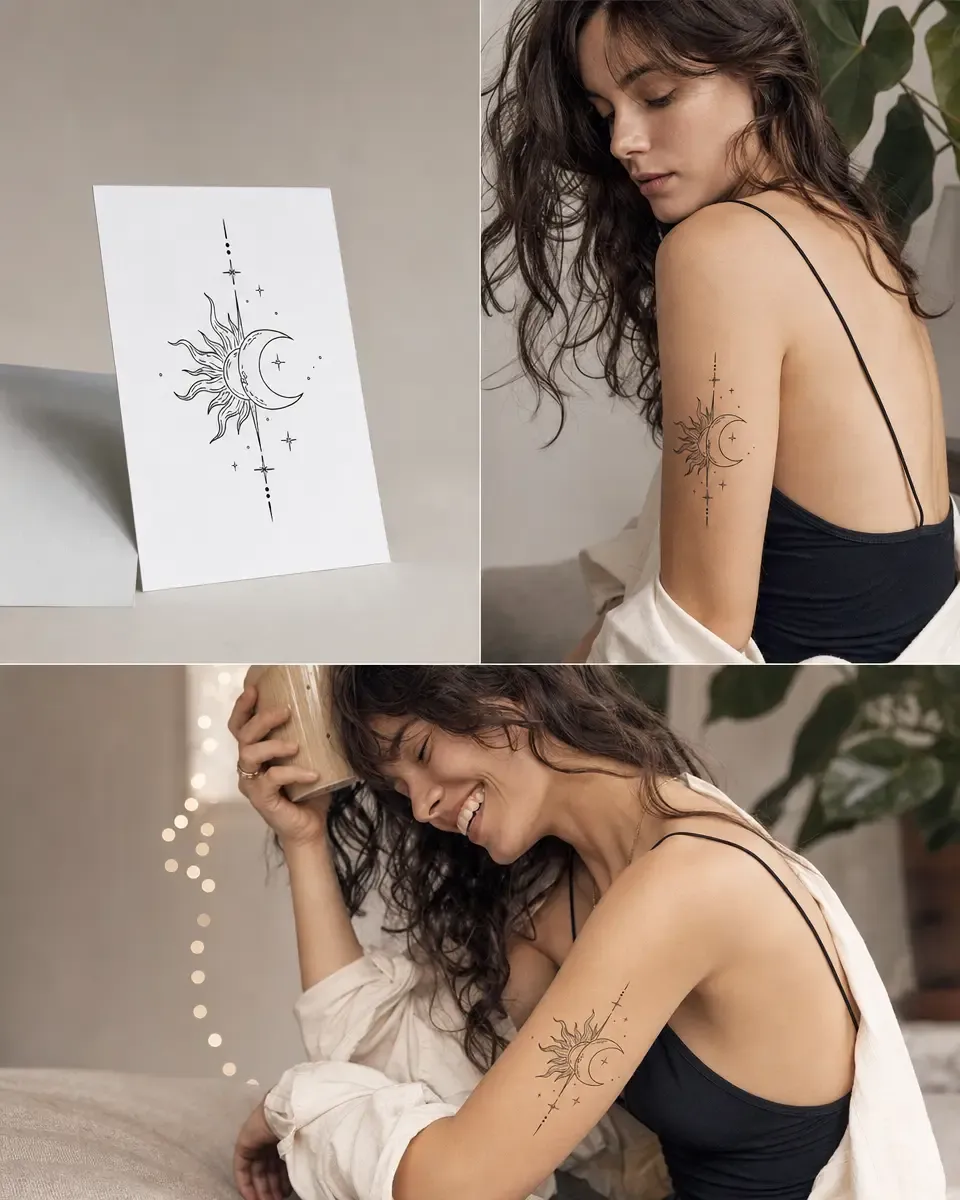
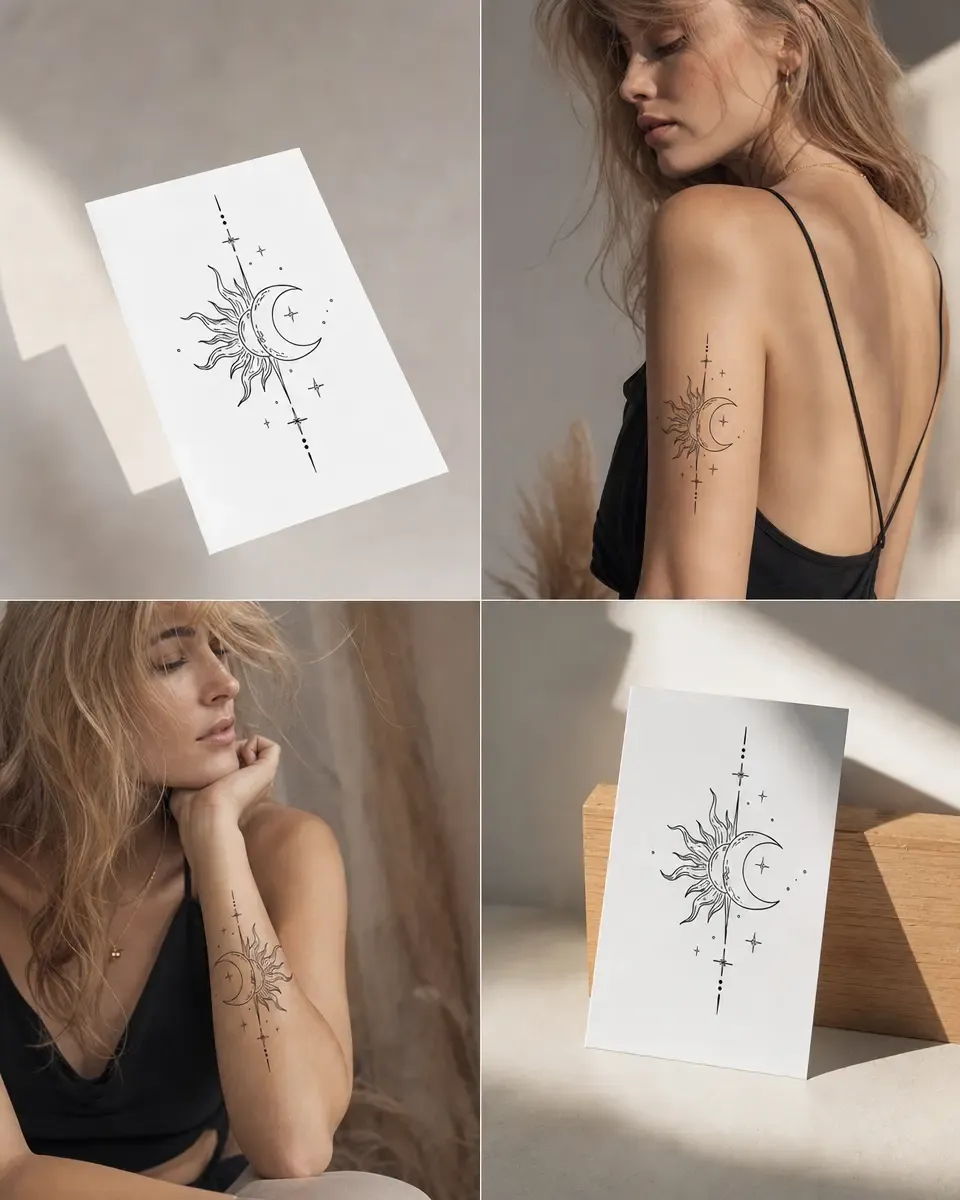
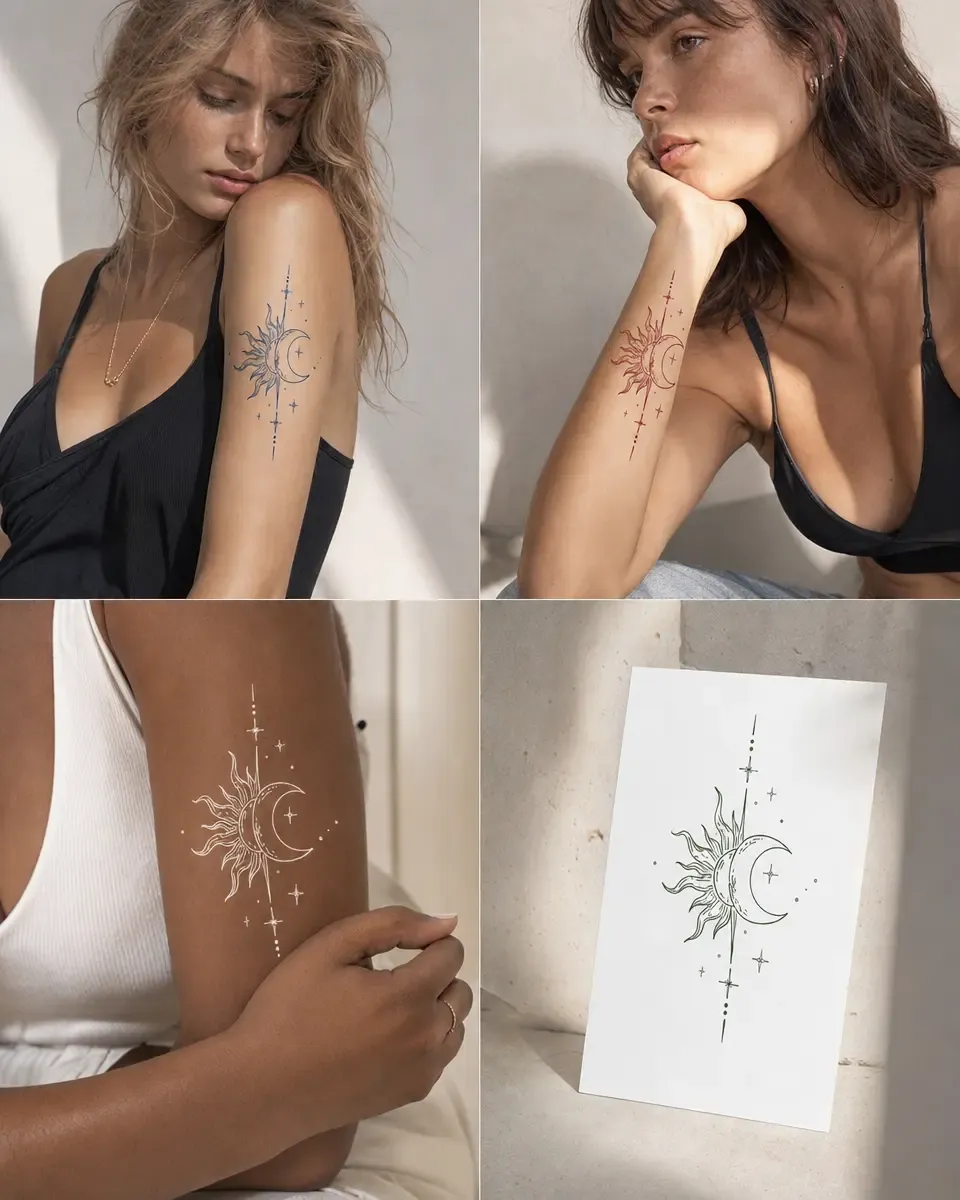
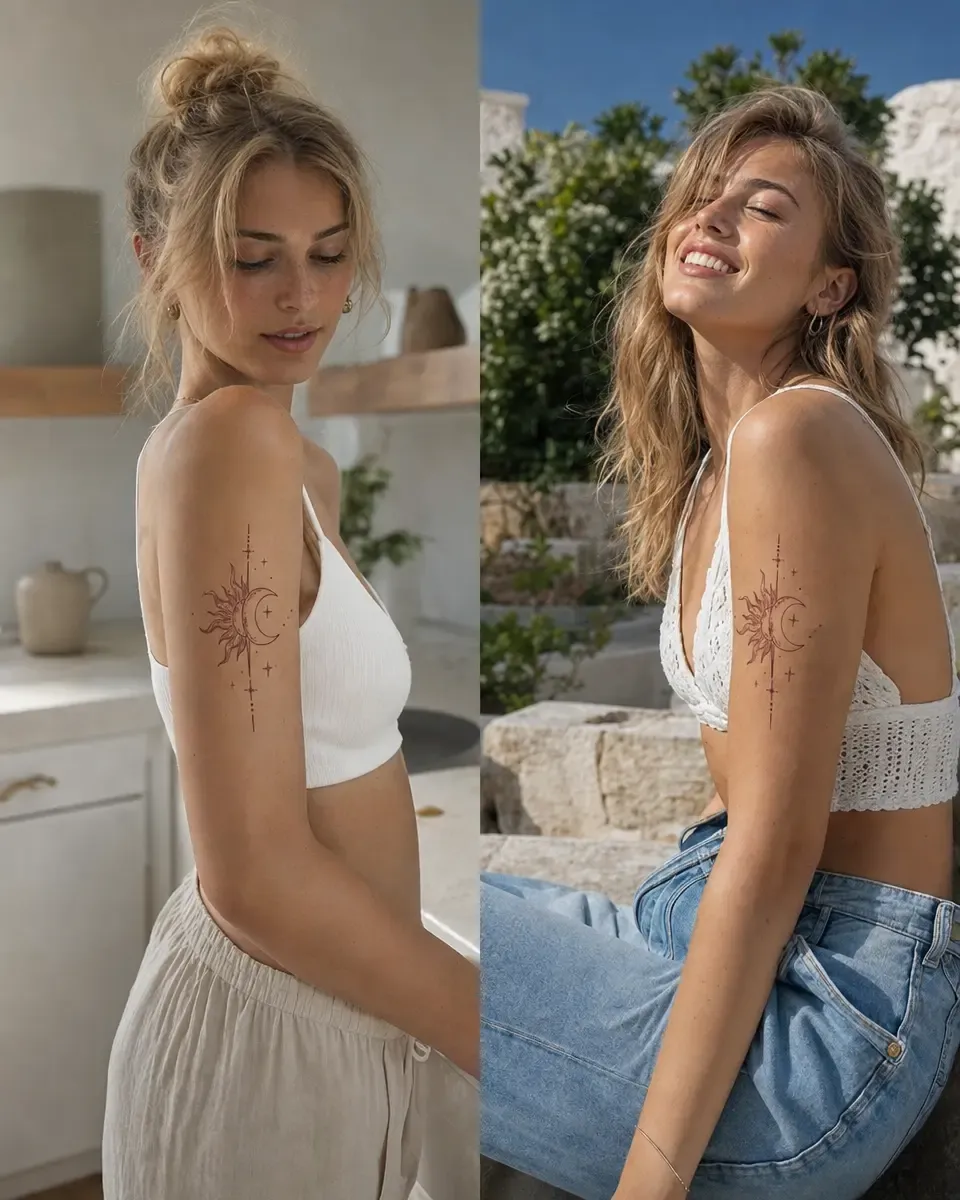
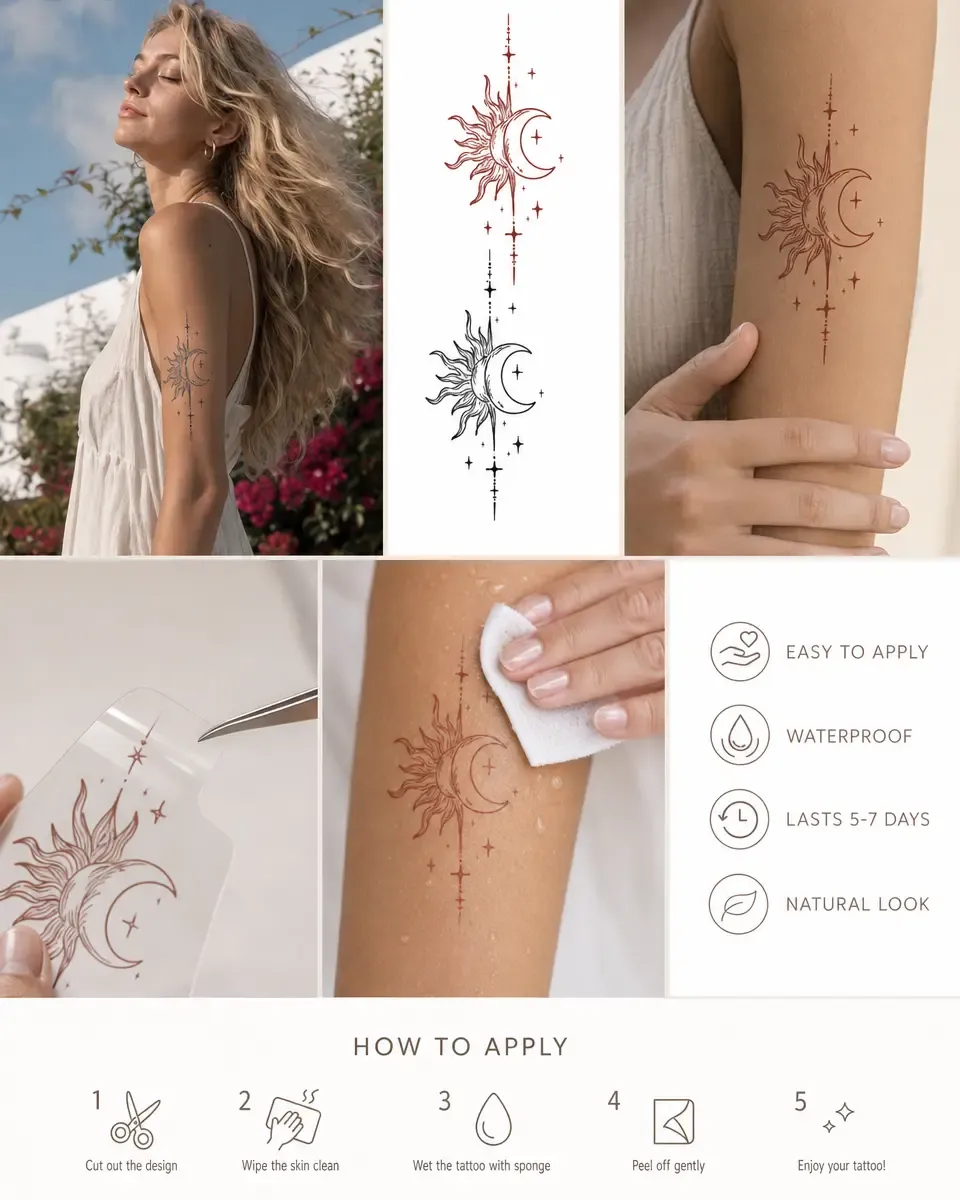
Utilisez la même photo source pour que les comparaisons ultérieures d’échelle et de placement se réfèrent à une seule zone visible du corps. Partez d’une photo nette montrant la zone concernée et appliquez le motif de tatouage préparé pour vérifier le concept visuellement.
Gardez la même source de placement en faisant varier le motif, la taille et la piste à vérifier.
Choisissez une source nette où la zone de placement prévue est visible et exploitable pour vérifier le concept.
Ajoutez le motif préparé, puis comparez son placement, sa taille, son orientation et son équilibre visuel en contexte.
Gardez la même photo d’emplacement en modifiant le motif ou l’échelle afin de faciliter la comparaison des concepts.
Utilisez le mockup comme référence pour échanger. Confirmez le placement final, la taille, le comportement de la peau, le tracé, la couleur et l’exécution avec le tatoueur.
Poursuivez avec les catégories de produits les plus pertinentes en conservant la même approche fondée sur la source pour les designs, les variantes et les contenus marketing.
Que vous lanciez un produit, développiez une marque ou créiez du contenu à grande échelle, Mockuplabs vous aide à donner vie à chaque produit plus rapidement.

Sarah Bennett
Mockuplabs makes the image side of running a small shop feel more manageable. I can put together a decent product visual without turning every update into a separate design job.

Zoe Lawson
Our store has a growing mix of products and designs. Batch mockups in Mockuplabs make those updates more manageable, and reusing the setups helps the new images feel like part of the same catalog.

northside.mia
Client feedback is much clearer with the mockups I make in Mockuplabs. People can judge the artwork's size and placement on the actual product instead of trying to imagine it from the design file.

Omar Hassan
Mockuplabs is useful for getting more out of photos I already have. A new layout or setting can give an existing product image another job without needing a completely new shoot.
Aaron Davies
Mockuplabs is good for getting product visuals ready when the design work is done but the marketing images aren't. That gap used to hold things up for me.
Ellen Brooks
When we add a color option, we need the other product views as well as the main image. Batch recolor in Mockuplabs is useful for that whole set. We're not left with one updated picture and the rest still showing the old color.
Freya Nielsen
I'm the person who ends up doing the images as well as everything else. This is approachable enough for me to use without asking a designer to handle every small adjustment.

Mei Chen
The previews I make in Mockuplabs give my ideas a much more finished presentation. They're easier to share with a client than a flat logo and a description of where it should go.

samir.creates
A practical tool for the ordinary image work behind a store. Not every picture needs to be an elaborate campaign visual; sometimes clean and consistent is exactly what I need.

Diego Ramos
I prepare product images for clients with several designs and views to show. Mockuplabs' batch mockups are useful when an approved product setup needs to support the rest of the collection, rather than just one presentation image.
James Porter
The scene options are useful for deciding on a direction before committing to new photography. Some ideas look much better in my head than they do around the actual product.
Anika Sharma
This suits the day-to-day image jobs I do for our shop. I'd like more complete examples of product-image sets, but the tools themselves have already been useful.
Appliquez le premier concept, vérifiez placement et échelle, puis réutilisez la même source pour des comparaisons plus claires avec le professionnel du tatouage.