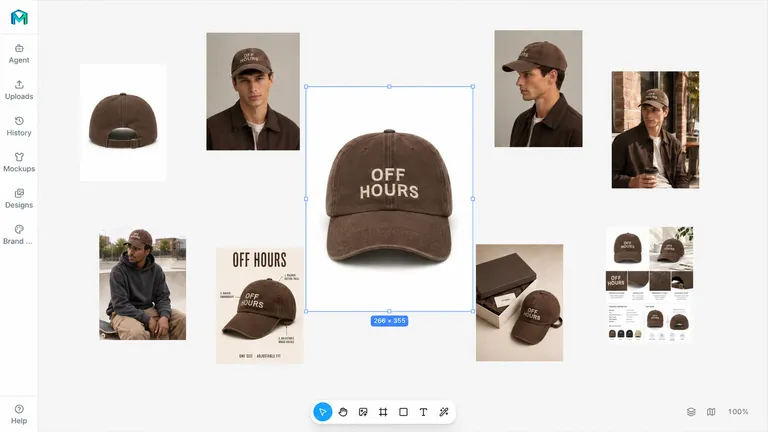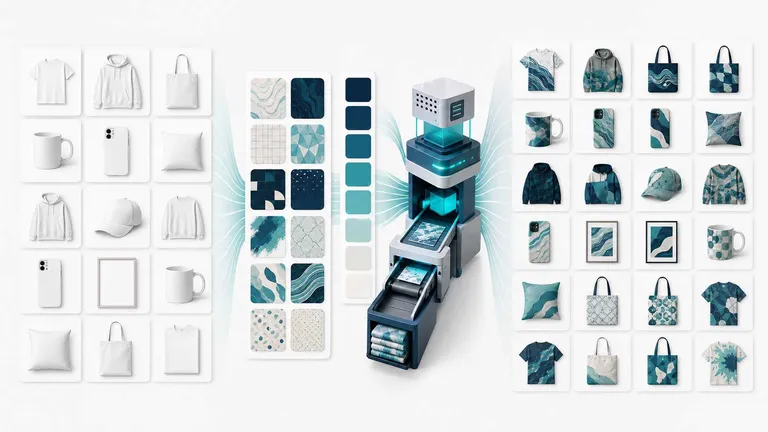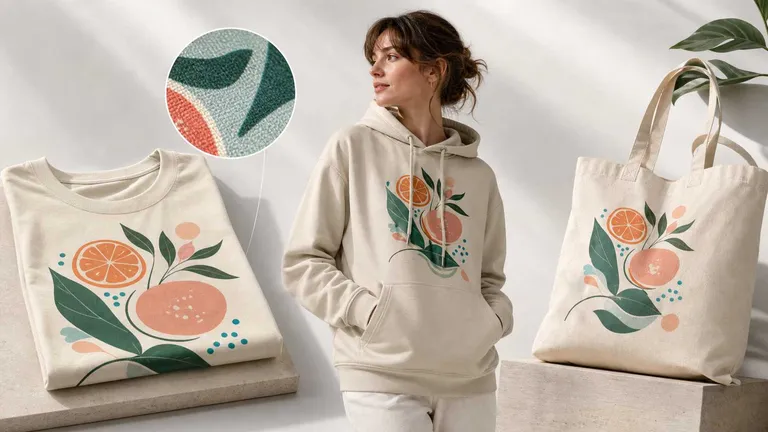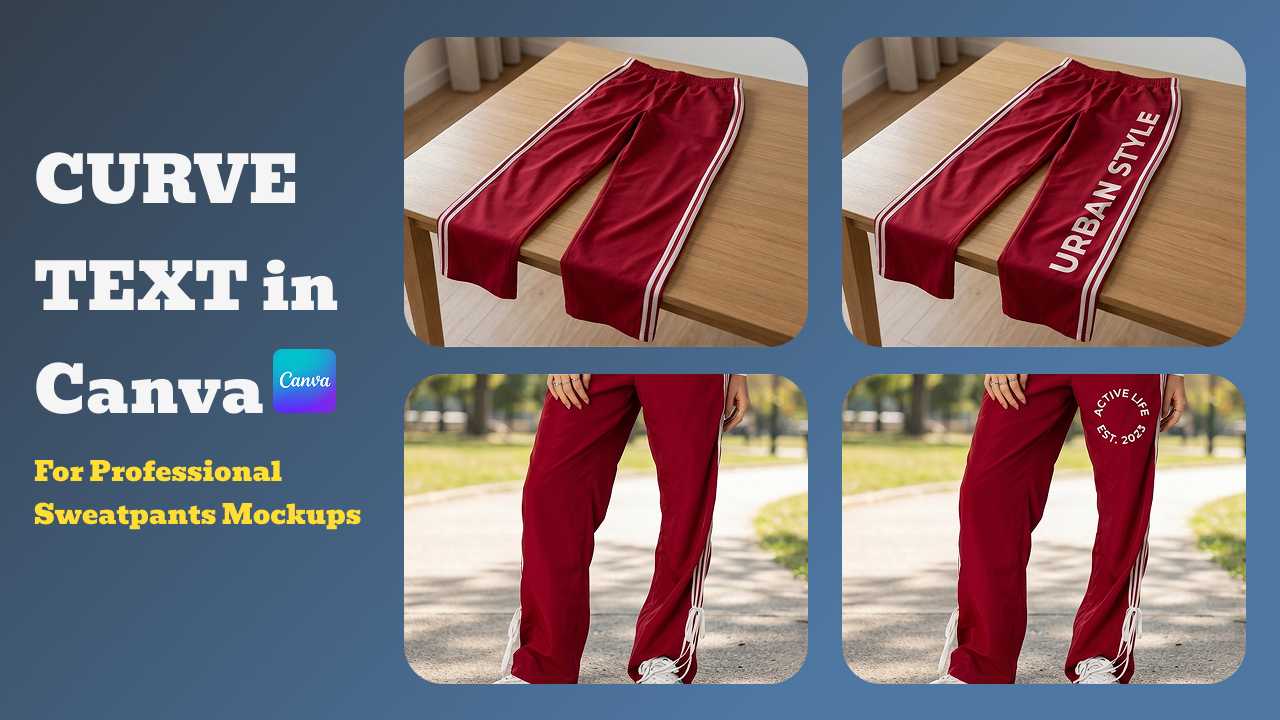
Criar texto curvo profissional no Canva dá mais movimento e credibilidade urbana a uma marca. Porém, um bom design plano não basta: aplicá-lo naturalmente a um mockup realista de calça de moletom é a verdadeira chave. Este guia ensina a combinar a flexibilidade do Canva com a eficiência da IA do Mockuplabs para criar anúncios de e-commerce que convertem.
Índice
- O poder da tipografia no design streetwear
- Passo a passo: como curvar texto no Canva
- Do Canva ao Mockuplabs: dê vida aos designs
- Crie mockups realistas de calças de moletom com IA
- Conclusão
- Perguntas frequentes
O poder da tipografia no design streetwear
No streetwear moderno, a tipografia funciona como assinatura visual. Segundo dados sobre tendências de roupas personalizadas, composições tipográficas criativas são um dos principais motores de engajamento. O texto curvo gera mais tensão visual do que o linear porque acompanha os contornos 3D naturais do corpo. Dominar essa estética é essencial para marcas que querem melhorar seu posicionamento em 2026.
A tipografia profissional não é apenas bonita: estabelece autoridade de marca e confiança imediatas. Letras em arco são, por exemplo, características de mockups de calças no estilo universitário e roupas esportivas. Um design fraco reduz o valor percebido. Entender a lógica da composição é o primeiro passo para um anúncio que converte.
- Fluxo visual: O texto curvo guia o olhar de forma fluida e orgânica pela peça.
- Energia da marca: A tipografia dinâmica transmite esporte, energia e qualidade de confecção.
- Vantagem no mercado: Em um e-commerce saturado de texto plano e linear, composições curvas se destacam como peças premium feitas sob medida.
Passo a passo: como curvar texto no Canva
O Canva é uma ferramenta online versátil que torna a tipografia complexa acessível. Para criar letras curvas profissionais para sua marca, siga estes passos:
- Inicie a tipografia: Abra a barra lateral, selecione ‘Text’ e escolha ‘Add a Heading’ para criar o elemento central na tela.
- Escreva o texto: Dê dois cliques no espaço de trabalho e insira o slogan ou nome do produto. No streetwear, use uma mensagem forte e impactante.
- Abra os estilos avançados: Na barra branca superior, clique em ‘Effects’ para acessar as transformações do texto.
- Aplique a geometria circular: Em ‘Shape’, escolha ‘Curve’ para formar um arco instantaneamente.
- Ajuste o arco: Arraste o controle de intensidade para refinar a porcentagem de curvatura.
Dica profissional: para deformações mais artísticas, como ondas ou perspectiva, use o aplicativo Typecraft dentro do Canva. Para ver esses estilos em detalhe, confira este tutorial simples de efeito de texto deformado.
Boas práticas para exportar em alta resolução
Para manter o design nítido e profissional em uma superfície 3D, considere estas dicas técnicas:
- Fonte: use serifadas em negrito ou fontes de bloco pesadas, características do streetwear moderno. Elas continuam legíveis mesmo deformadas nas dobras.
- Formato e qualidade: exporte sempre em PNG de alta resolução para preservar bordas nítidas.
- Fundo: não ter Canva Pro para exportar transparências não é problema. A IA do Mockuplabs pode remover o fundo na fase seguinte.
Do Canva ao Mockuplabs: crie mockups realistas de calças de moletom com IA
Depois de exportar, transforme o logo plano em um recurso utilizável. A função integrada Background Removal permite extrair o texto curvo instantaneamente, mesmo se o arquivo original tiver um fundo carregado.
Criar um mockup realista de calça de moletom exige considerar dobras, sombras e texturas. O processo no Mockuplabs é intuitivo:
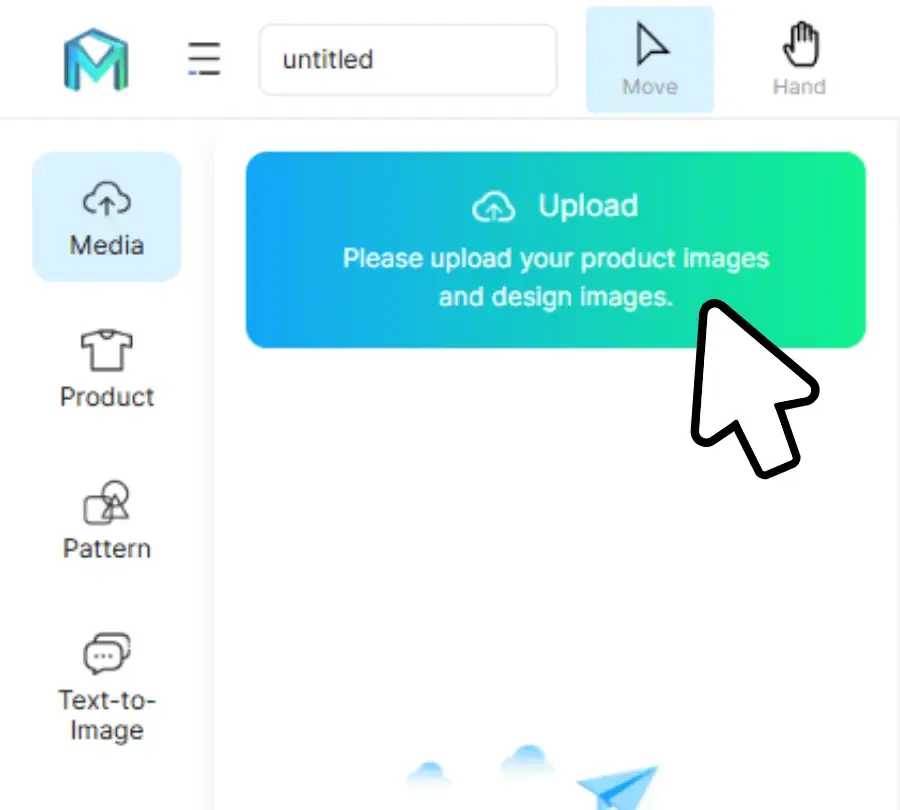
- Envie a imagem base: Use sua foto de produto ou escolha um mockup de meias ou template de jogger na biblioteca de mockups.
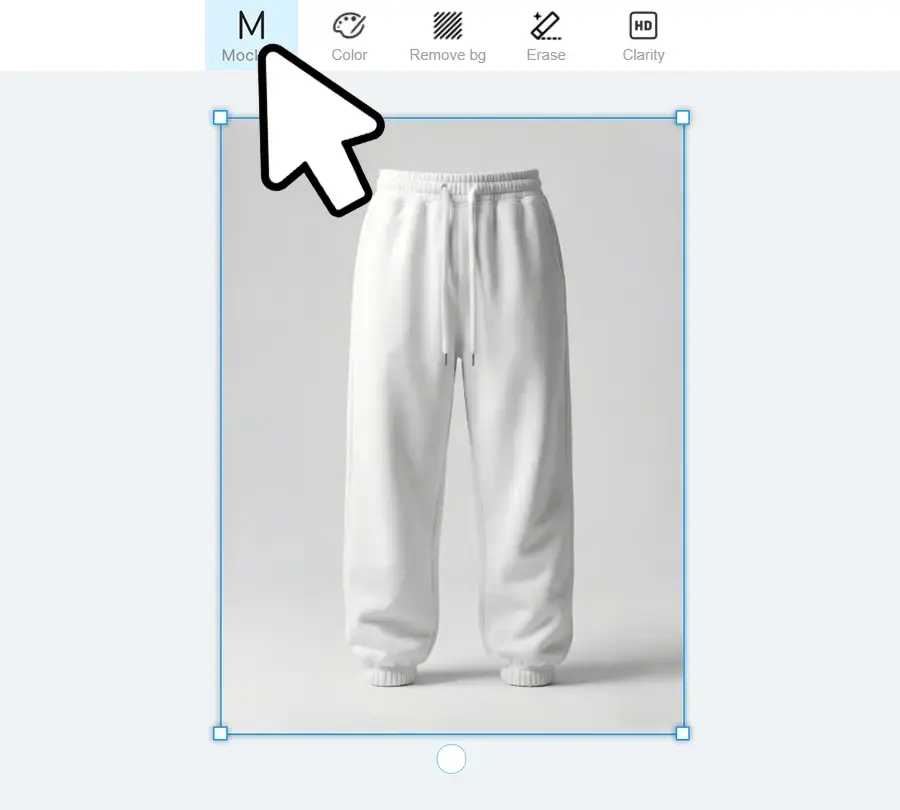
- Converta para o modo mockup: Selecione a imagem e clique em "Mockup". Você obtém uma superfície editável na qual a IA identifica as propriedades físicas do tecido.
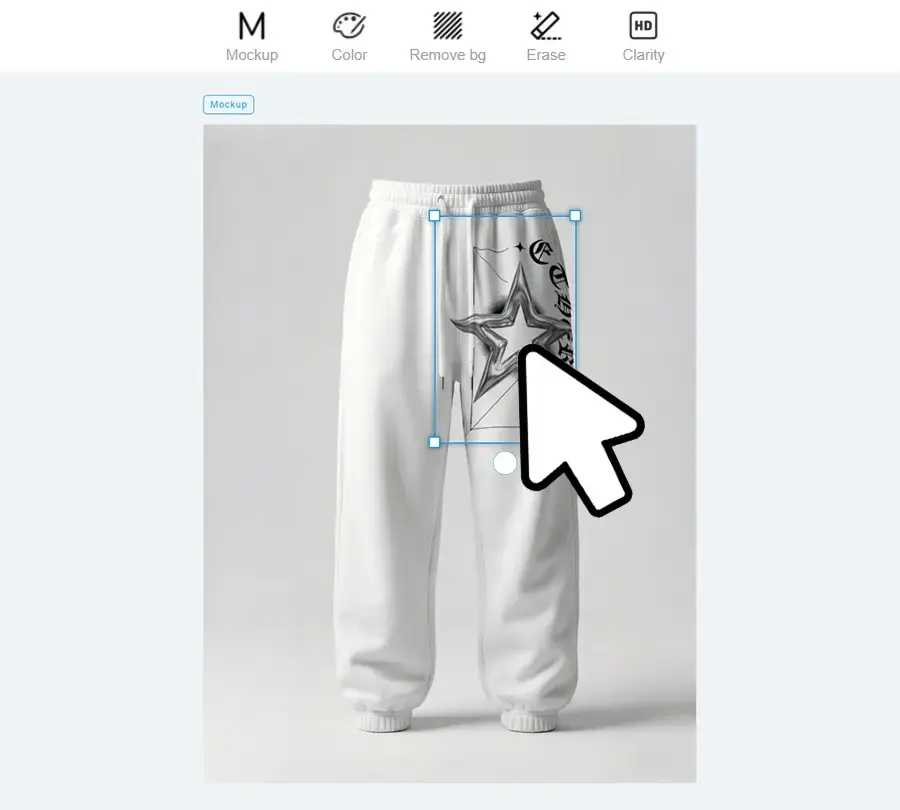
- Posicione o design: Arraste o texto curvo do Canva para a região da perna.
- Recoloração inteligente: Para mostrar várias cores, clique em "Rasterize" e use o alterador de cor inteligente para mudar rapidamente a cor base da peça.
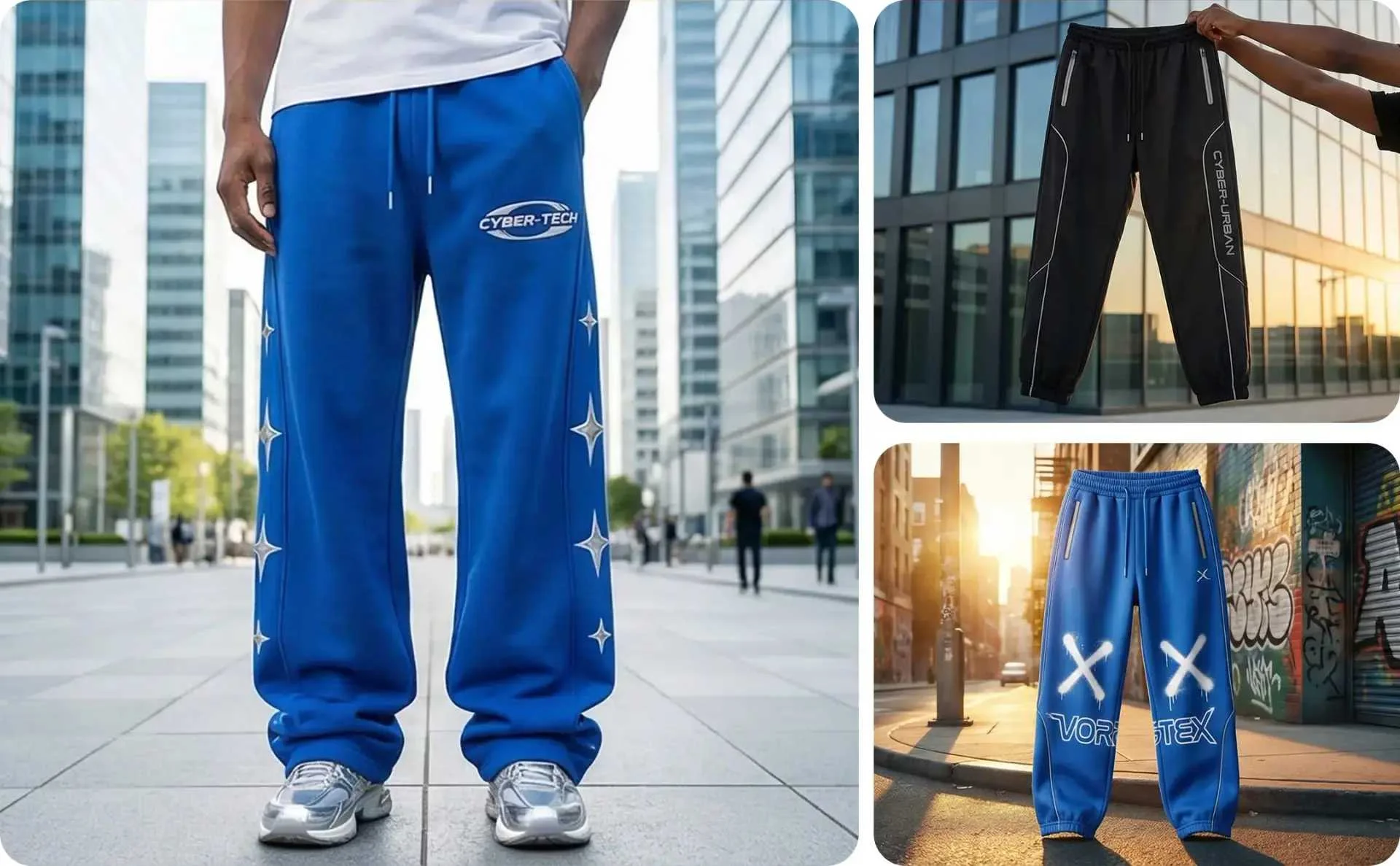
Para um design de impressão integral, AOP, use "Area Selection" para selecionar regiões como a perna inteira. Tanto um logo lateral pequeno quanto uma arte de perna completa podem ser feitos em segundos.
Dicas profissionais: quer saber mais sobre AOP em produtos específicos? > Se expandir sua coleção além dos acessórios, confira nossos guias detalhados:
- Como criar e visualizar camisetas com impressão integral
- Tendências de design de moletons com impressão integral para 2026
Domine o mercado streetwear com IA
Use a remoção de fundo e a recoloração inteligente para gerar instantaneamente uma linha completa de calças de moletom e destacar seus anúncios de e-commerce.
Experimente o gerador inteligente de mockups com IA
Conclusão
Combinar a tipografia criativa do Canva com o processamento de IA do Mockuplabs é uma boa prática de design de marca em 2026. Aprender a curvar texto no Canva resolve o desafio "estético"; gerar mockups de calças com IA resolve o "realismo" e a "eficiência". Comece a otimizar suas imagens hoje para atrair potenciais clientes com visuais mais profissionais e realistas.
Perguntas frequentes
P: Posso criar designs com fundo transparente sem Canva Pro?
Sim. Exporte o design com fundo sólido e envie ao Mockuplabs. Com Background Remover, você obtém em um clique e sem custo extra um logo de texto curvo limpo para mockups de roupa ou qualquer produto.
P: Como criar um mockup de jogger com impressão integral, AOP?
Envie a imagem ao Mockuplabs, clique em "Mockup" e use "Area Selection" para selecionar as partes a cobrir. Também pode usar um gerador de padrões com IA para criar motivos contínuos que preencham as áreas perfeitamente.
P: Qual é a melhor forma de mudar as cores das calças de moletom?
Use um alterador de cor inteligente.
- Eficiência: Depois de enviar o design ao Mockuplabs, use Smart Color Changer.
- Controle: Clique na peça e a IA permite trocar códigos hexadecimais ou escolher uma paleta. O padrão ou logo mantém sua posição e sombras, permitindo gerar uma coleção inteira de Ano Novo em minutos.