Anúncios de copos térmicos que convertem precisam de mais do que um logo colocado em um fundo branco. Enquanto muitos vendedores enfrentam templates rígidos de mockups ou fotografias caras, o 1% de maior destaque está adotando uma abordagem mais rápida e realista.
Neste guia, vamos apresentar rapidamente o fluxo tradicional do Canva e explicar por que a tecnologia de IA 'Any Image Mockup' faz a diferença. Aprenda a transformar fotos do seu estoque real em mockups profissionais e realistas de 360°, que capturam cada curva e reflexo instantaneamente.
Índice
- Por que mockups de copos térmicos importam mais do que você imagina
- Como criar mockups de copos térmicos no Canva: guia passo a passo
- As limitações do Canva que vendedores enfrentam
- Apresentamos o Mockuplabs: a alternativa moderna
- Fluxo passo a passo: crie mockups de copos térmicos no Mockuplabs.ai
- Boas práticas de design para mockups profissionais de copos térmicos
- Conclusão: menos tempo criando, mais tempo vendendo
- Perguntas frequentes sobre mockups de copos térmicos
Por que mockups de copos térmicos importam mais do que você imagina
Mockups de produtos não são vaidade: são uma alavanca de conversão. Pesquisas mostram que imagens de produtos são o segundo fator mais importante nas decisões de compra online, depois do preço. Para copos térmicos, isso é especialmente importante porque:
- Superfícies curvas escondem imperfeições. Compradores precisam ver como a estampa envolve o copo, incluindo emendas e distorções.
- A precisão da cor determina a viabilidade. Um design que funciona no branco pode destoar em um copo escuro. Vendedores profissionais testam pelo menos 3 a 5 variações de cor antes do lançamento.
- A personalização exige vários mockups. Cada nome, opção de texto ou posição de foto precisa de seu próprio mockup.
- Os requisitos variam por plataforma. A Amazon exige no mínimo 1000x1000px, a Etsy prefere contextos de uso e as redes sociais pedem formatos verticais.
Sem mockups realistas, você corre o risco de criar produtos com aparência ruim na produção, gerando devoluções, avaliações negativas e penalidades algorítmicas.
Como criar mockups de copos térmicos no Canva: guia passo a passo
Passo 1: configure seu template personalizado no Canva
- Abra o Canva e selecione Custom Size.
- Insira as dimensões: 11 polegadas × 8,5 polegadas, o tamanho padrão para uma arte que envolve o copo.
- Uma tela em branco aparece. Ela representa o template plano que vai envolver o copo cilíndrico.
Passo 2: envie ou encontre a imagem base do copo
Envie um PNG transparente do copo. Muitas vezes, é preciso duplicar e inverter a imagem para criar uma vista de "frente e verso", ajustando a opacidade para 50-70% apenas para imaginar onde o design poderia ficar.
Passo 3: use a ferramenta de seleção, a parte demorada
Esta é a fase mais trabalhosa. Você precisa contornar manualmente cada borda, curva e emenda com ferramentas de seleção. Só esse trabalho de precisão pode consumir 15–30 minutos para criar uma máscara de recorte utilizável.
Passo 4: crie um objeto inteligente para o design
Como o Canva não tem controles avançados de distorção, você precisa deformar a arte manualmente com Warp (Ctrl+T) para imitar as curvas do copo. Isso costuma ser impreciso, deixando os designs "planos" em vez de envolver um cilindro.
Passo 5: aplique efeitos de luz e sombra
Mockups profissionais precisam de mapeamento de sombras: escurecimento onde o copo se curva ou a luz atinge as bordas.
- Duplique a camada do design três vezes para sombras, meios-tons e realces.
- Na camada de sombras: Blend Mode = Linear Burn, com opacidade de 30-40%.
- Na camada de meios-tons: mantenha o modo normal, com opacidade de 100%.
- Na camada de luz: Blend Mode = Linear Dodge (Add), com opacidade de 20-30%.
- Isso cria a ilusão de profundidade realista do tecido.
Avaliação honesta: é aqui que o Canva fica devendo. Os modos de mesclagem integrados são limitados e os ajustes manuais exigem tentativa e erro. Designers profissionais costumam exportar para o Photoshop nesta etapa.
Passo 6: baixe e prepare os anúncios
Por fim, exporte em 3000px como PNG ou JPG e renomeie com o SKU ou identificador do design.
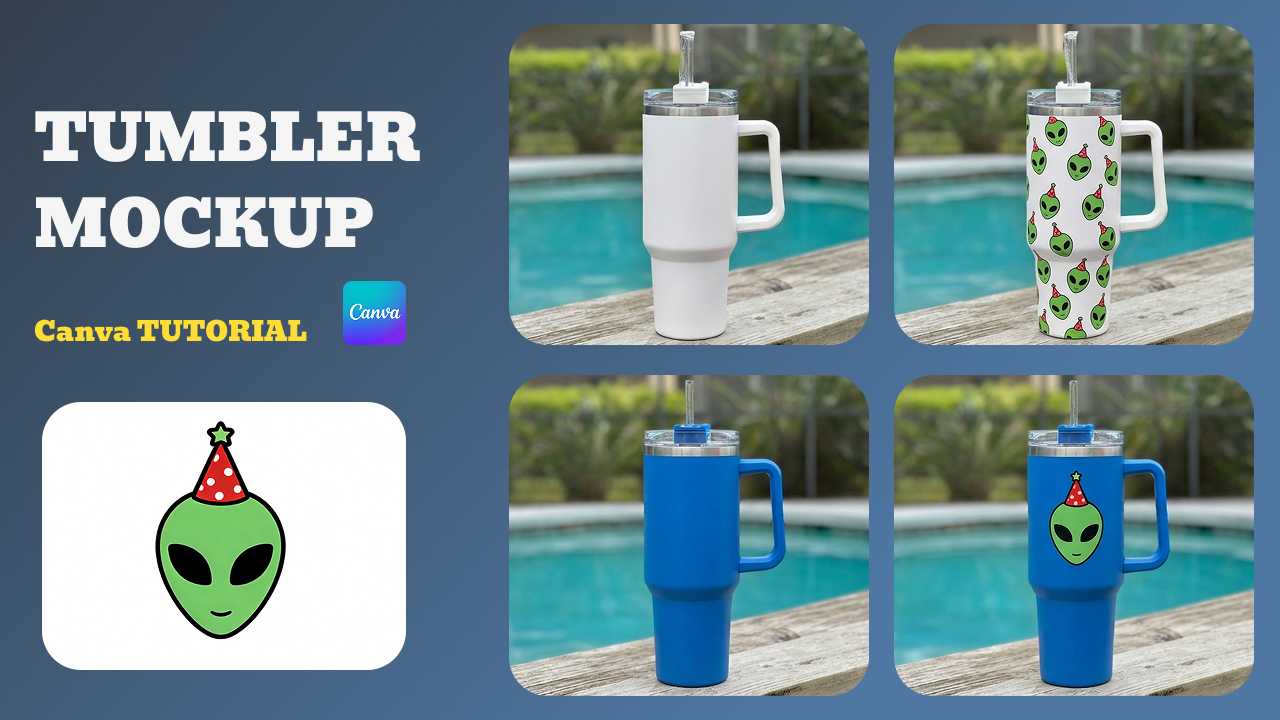
Dica profissional: quer ver esse fluxo em ação? Este vídeo detalhado da Main Road Digital Creations explica como criar mockups de copos térmicos no Canva.
As limitações do Canva que vendedores enfrentam
O Canva é uma ótima ferramenta de entrada, mas vendedores de grande volume acabam atingindo um "teto de produtividade". Veja por que templates manuais estão limitando sua marca:
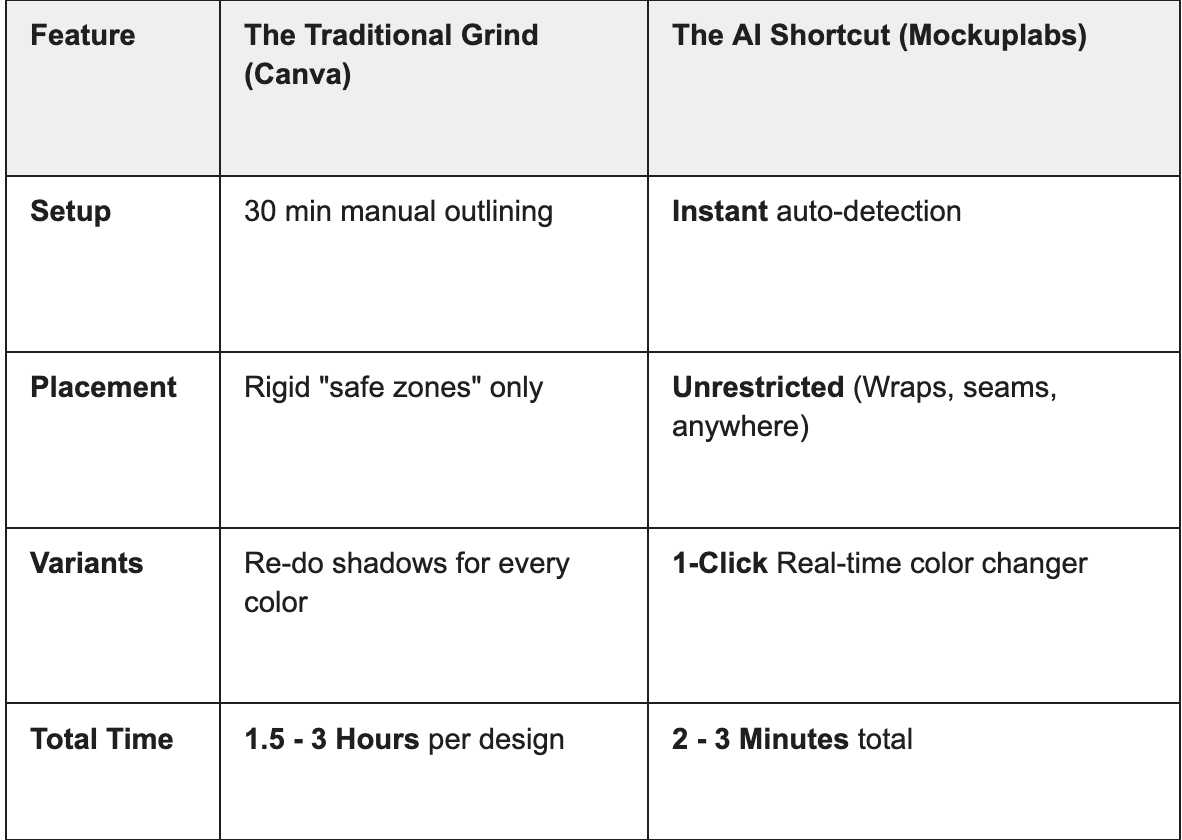
1. Nenhuma liberdade criativa: zonas estáticas
Templates do Canva prendem você a "zonas seguras" predefinidas. Se quiser testar estampas integrais ou posições incomuns nas emendas laterais, esses templates rígidos não permitem.
2. O pesadelo das variantes de cor
Precisa do design em preto, azul-marinho e ouro rosé? No Canva, é necessário duplicar arquivos e reajustar luzes e sombras manualmente para cada cor. Isso multiplica o trabalho pelo número de SKUs oferecidos.
3. Os custos escondidos do «grátis»
Exportações profissionais sem marca-d'água exigem Canva Pro, a US$ 180 por ano. Para quem cria dezenas de mockups mensalmente, é um custo recorrente sobre as margens.
4. Inconsistência da marca
Como luzes e sombras são ajustadas manualmente, cada mockup da galeria fica um pouco diferente. Essa aparência desconexa reduz sutilmente a confiança e faz sua loja parecer menos profissional.
Apresentamos o Mockuplabs: a alternativa moderna
1. Mockups reais a partir de qualquer imagem
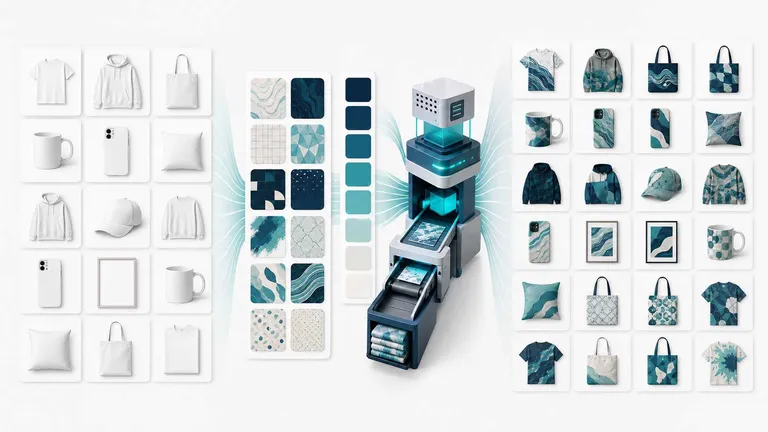
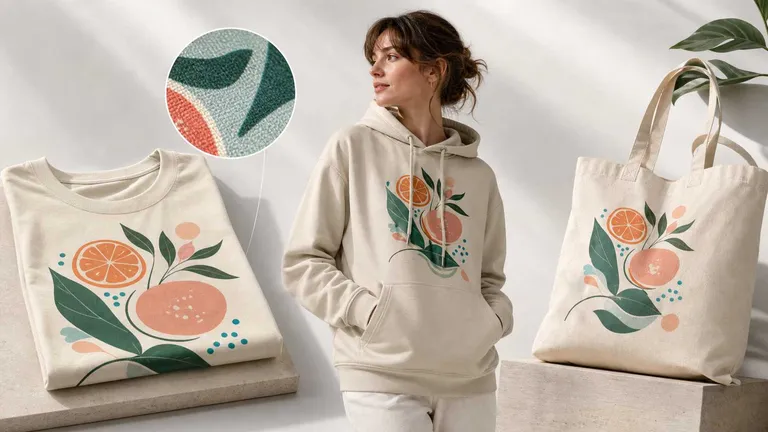
Envie uma foto do seu copo real, ou de qualquer produto sem estampa, e nosso modelo mapeia instantaneamente as curvas 3D. Sem ferramentas de seleção manual nem suposições sobre sombras. Iluminação realista e dobras de tecido são aplicadas automaticamente ao produto específico.
2. Alterador de cor proprietário em tempo real
Vai lançar um conjunto de SKUs com 5 cores? Envie a foto uma vez. Nosso alterador de cor permite trocar tons e saturação em tempo real com prévias precisas por pixel. Sem reenviar imagens nem retocar sombras: apenas variantes instantâneas.
3. Controle preciso com "Area Selection"
Se a luz gerada pela IA não corresponder à sua visão, use "Area Selection". Basta "pintar" onde o design deve aparecer e o Mockuplabs ajusta a iluminação dessas zonas de forma inteligente. Você tem a precisão do Photoshop sem o trabalho manual cansativo.
4. Liberdade para estampar toda a superfície
Pare de ficar limitado às "zonas" dos templates. Coloque o design na frente, atrás, na emenda lateral ou como estampa integral contínua. Essa liberdade criativa é essencial para construir uma marca premium e diferenciada.
5. Estúdio de conteúdo completo: vídeo e imagens com IA
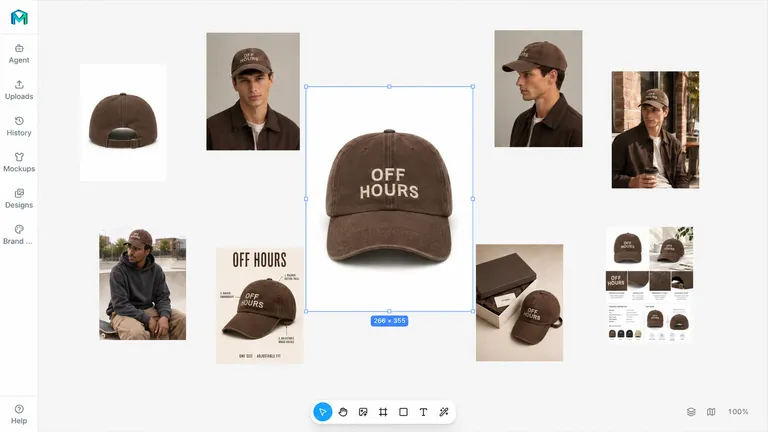
Além de mockups, acesse geradores de IA, como Nano Banana e Qwen, e modelos de imagem para vídeo, como Kling e Runway. Transforme mockups estáticos em TikToks ou Instagram Reels virais em uma única plataforma.
Fluxo passo a passo: crie mockups de copos térmicos no Mockuplabs.ai
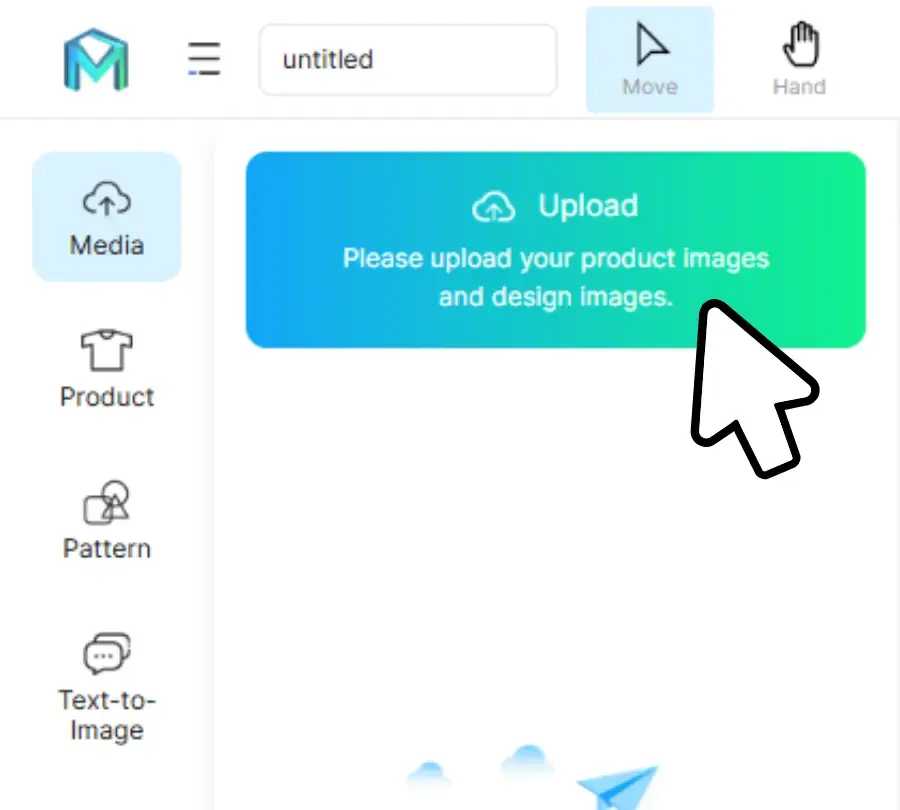
Passo 1: envie e detecte automaticamente
Clique em Upload e adicione qualquer foto: seu produto, um copo sem estampa ou uma referência. Não é necessário pré-processamento.
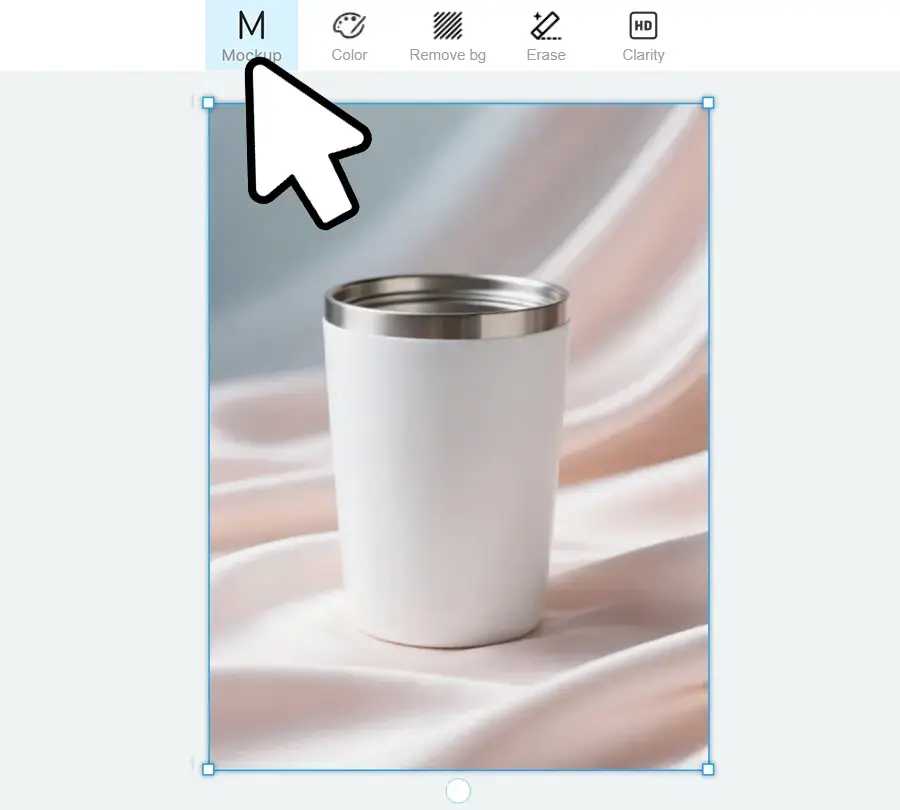
Passo 2: conversão instantânea com "Mockup"
Selecione a imagem e clique em Mockup. Em 5-8 segundos, o modelo analisa a geometria do objeto e aplica automaticamente iluminação inteligente e simulação de tecido ou superfície.
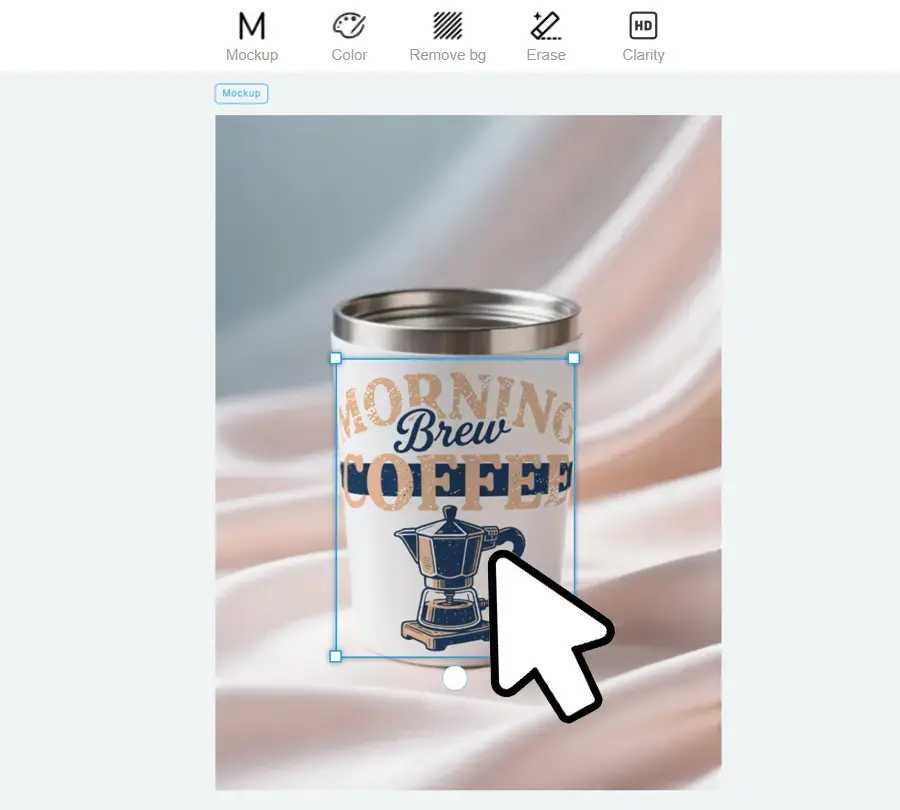
Passo 3: arraste e solte o design
Solte sua arte PNG na tela. Veja como se adapta imediatamente às curvas, dobras e reflexos do copo. Ajuste escala e rotação com resposta em tempo real.
Passo 4: precisão com "Area Selection", opcional
Precisa do design em apenas uma parte? Use Area Selection para preencher segmentos com um clique ou Daub para pintar regiões precisas. A IA ajusta as sombras às suas zonas personalizadas.
Passo 5: variantes de cor em tempo real
Abra Color Changer para trocar códigos hexadecimais ou escolher tons. Diferentemente de templates estáticos, nosso mecanismo atualiza realces e sombras em tempo real. Gere um conjunto completo de SKUs com 5 cores em menos de 60 segundos.
Passo 6: exportação profissional
Baixe materiais sem marca-d'água em PNG ou JPG. Escolha resoluções de até 4K para anúncios nítidos na Amazon ou Etsy que se destaquem da concorrência.
🚀 Resultado: grandes ganhos de eficiência
- Um mockup: 2 minutos, contra 2 horas no Canva
- Coleção com 5 cores: 10 minutos, contra um dia inteiro de trabalho
Boas práticas de design para mockups profissionais de copos térmicos
Independentemente da ferramenta, siga estes padrões para transformar mockups em vendas reais:
- Crie para envolver, não para ficar plano. Um retângulo 2D muda de aparência quando curvado. Use largura de 7,5–8 polegadas, a circunferência padrão, e garanta alinhamento contínuo onde as bordas se encontram.
- Preserve uma zona segura na emenda. Mantenha textos e logos importantes a pelo menos 0,5 polegada da emenda vertical. Sombras e distorção são mais fortes ali e podem deixar a marca ilegível.
- Teste o contraste em 3 tons. Nunca lance com uma única prévia. Teste o design em copos claros, médios e escuros para os gráficos se destacarem em toda a linha de SKUs.
- Mantenha 300 DPI. Em designs fotográficos ou padrões detalhados, 300 DPI são indispensáveis. Arquivos de baixa resolução ficam pixelados em copos maiores de 30oz ou 40oz, causando devoluções.
- Respeite a distorção da curvatura. Gráficos perto da borda superior ou da base se distorcem mais pela perspectiva. Para máxima legibilidade, mantenha a mensagem principal centralizada verticalmente.
- Mantenha a iluminação consistente. Se misturar mockups com fotos reais de uso, como uma mão segurando o copo, a luz deve vir da mesma direção. Iluminação inconsistente quebra a "ilusão" de qualidade e reduz a confiança.
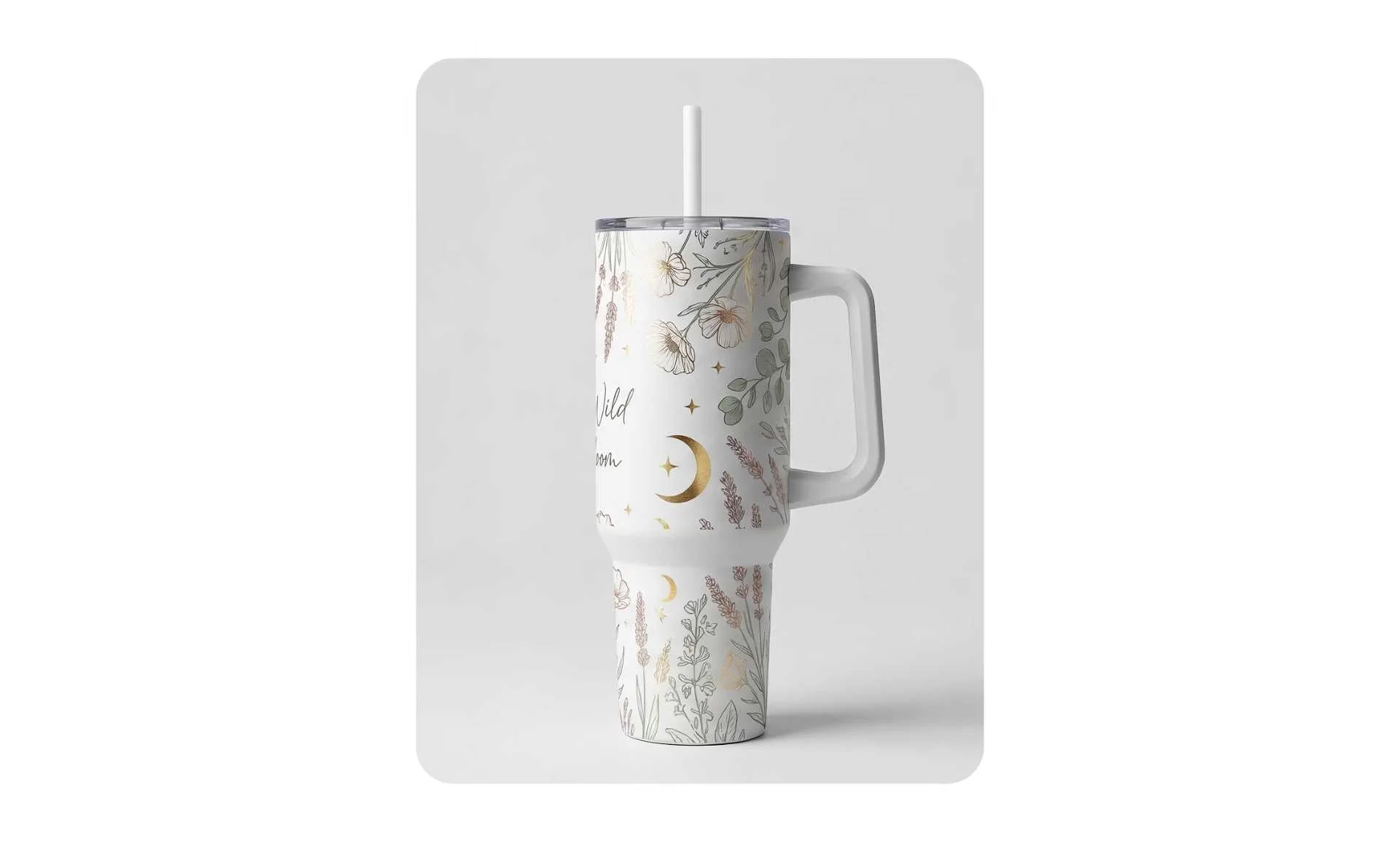
Conclusão: menos tempo criando, mais tempo vendendo
Quer passar horas lidando com camadas manuais no Canva ou minutos lançando uma coleção profissional de 2026? Ao mudar para o Mockuplabs, você não compra apenas uma ferramenta: recupera seu tempo. Pare de adivinhar como seus designs vão envolver o copo e mostre aos clientes a qualidade fotorrealista que merecem.
Quer ver a diferença?
Transforme suas fotos de produtos em materiais que aumentam as conversões em menos de 2 minutos.
Gerar meu mockup grátis de copo térmico agora
Perguntas frequentes sobre mockups de copos térmicos
P: Preciso do Photoshop para criar mockups profissionais?
Não mais. O Photoshop continua sendo o padrão para edição avançada, mas geradores de mockups com IA como o Mockuplabs eliminaram essa necessidade para a maioria dos vendedores. Se você não sabe Photoshop e não quer aprender, o MockupLabs é muito mais fácil e rápido.
P: Posso criar mockups em vídeo, com copos animados?
Sim, com o Mockuplabs. A plataforma integra modelos de vídeo com IA: Kling, Runway, Hailuo, Seedance e Wan. Você pode transformar um mockup em um vídeo curto do copo girando, sendo segurado ou em uma cena de uso. É excelente para TikTok, Instagram Reels e anúncios no Pinterest.
P: Como exporto um mockup do Mockuplabs sem marca-d'água?
Todas as exportações do Mockuplabs.ai são sem marca-d'água por padrão, independentemente do plano. Clique em Download, selecione o formato — PNG, JPG ou WEBP —, escolha a resolução e baixe. Nenhuma etapa extra é necessária.
P: Que tamanho meu mockup deve ter em cada plataforma?
- Amazon: mínimo de 1000×1000px; recomendado, 2500×2500px.
- Etsy: mínimo de 800×800px; ideal, 1000×1000px.
- Redes sociais, Instagram e Facebook: 1080×1080px quadrado, 1200×630px horizontal.
- TikTok: 1080×1920px vertical.
A maioria das ferramentas, incluindo o Mockuplabs, permite exportar em várias resoluções com um clique.
P: Como adiciono texto a um mockup de copo térmico?
No Canva: importe o texto como camada separada, posicione manualmente e aplique os mesmos efeitos de sombra e iluminação.
No Mockuplabs: adicione texto na plataforma ou importe como parte da imagem do design, depois arraste para a posição no mockup. A ferramenta ajusta automaticamente a perspectiva e a iluminação do texto.