MockuplabsMockuplabs

Färbe Produktfotosets für konsistente Farbvarianten um

Erstelle neue Produktvarianten aus vorhandenen Fotos und bewahre dabei ursprüngliche Textur, Beleuchtung, Grafiken und Produktdetails.

Produkte im Stapel umfärben
  • Eigene Produktfotos verwenden
  • Ganze Galerien im Stapel umfärben
  • Vorhandene Fotografie wiederverwenden
Funktionsvorschau für Batch Recolor

Erstelle mehr Produktvarianten aus deinen vorhandenen Fotos

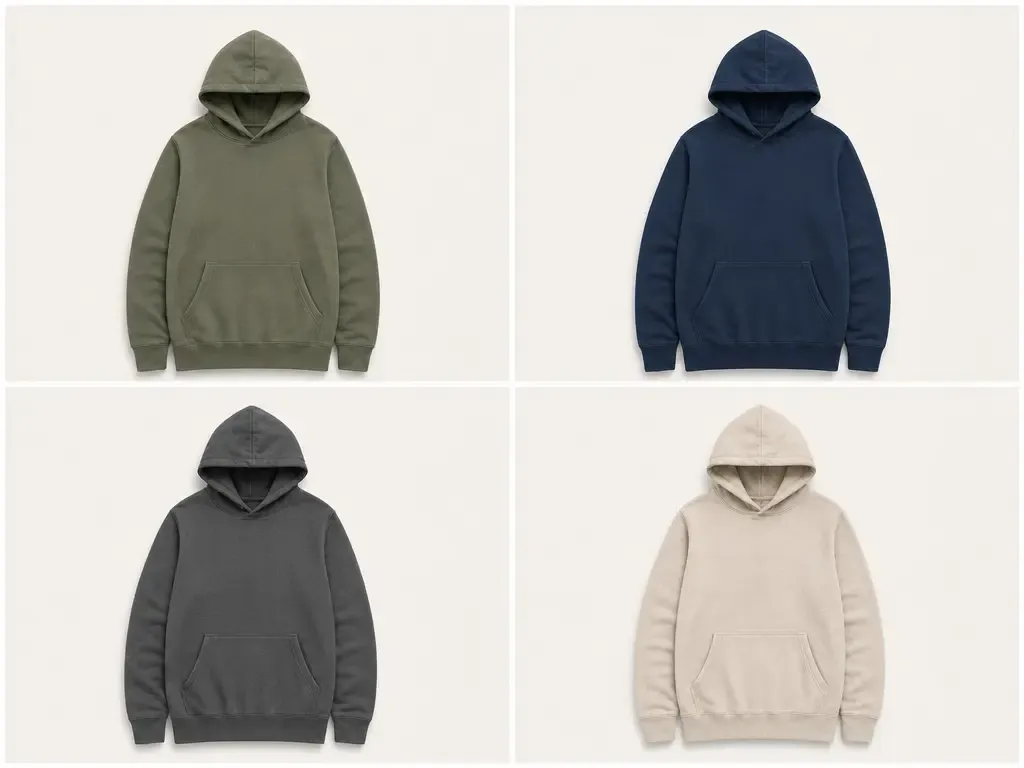
Ändere Farben vorhandener Produktbilder über komplette E-Commerce-Galerien hinweg und halte das Originalprodukt visuell konsistent.

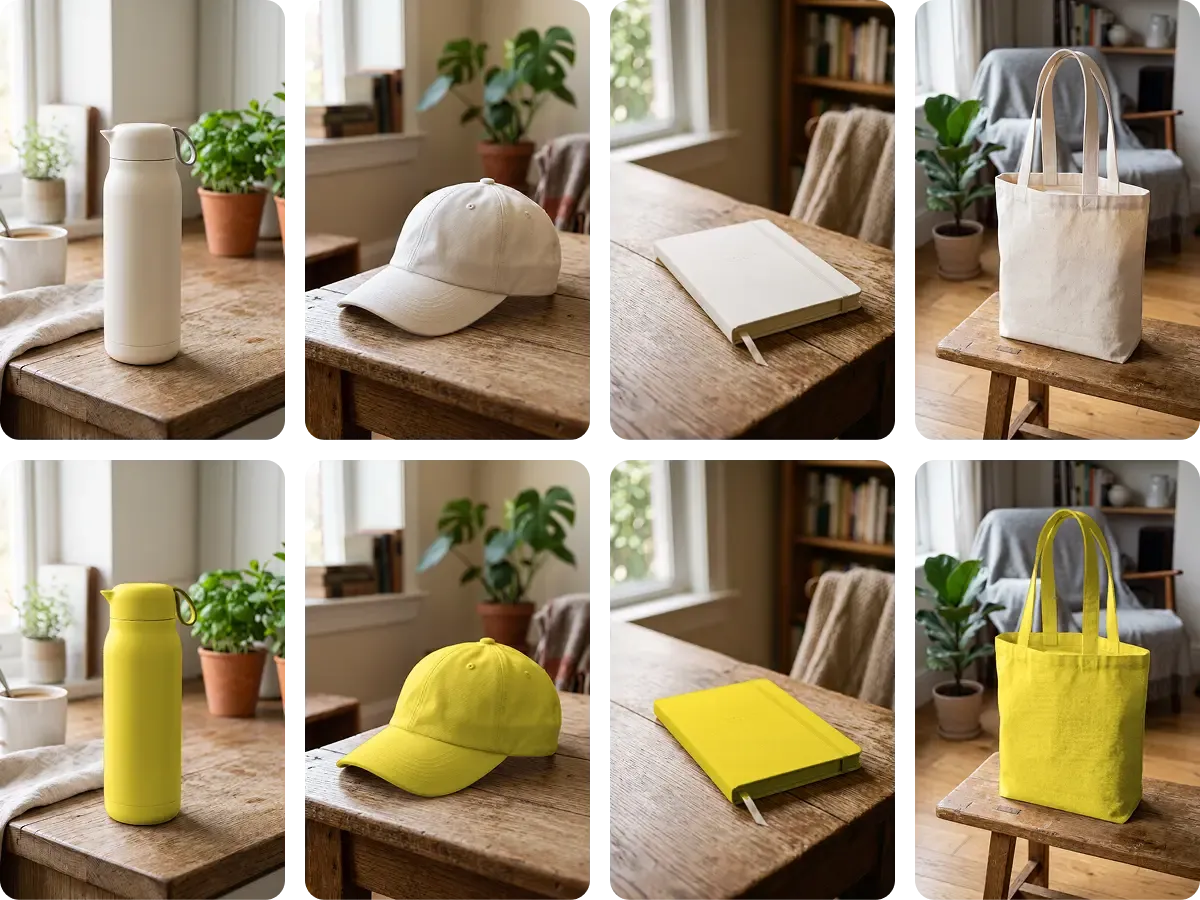
Erstelle neue Produktvarianten ohne neues Fotoshooting

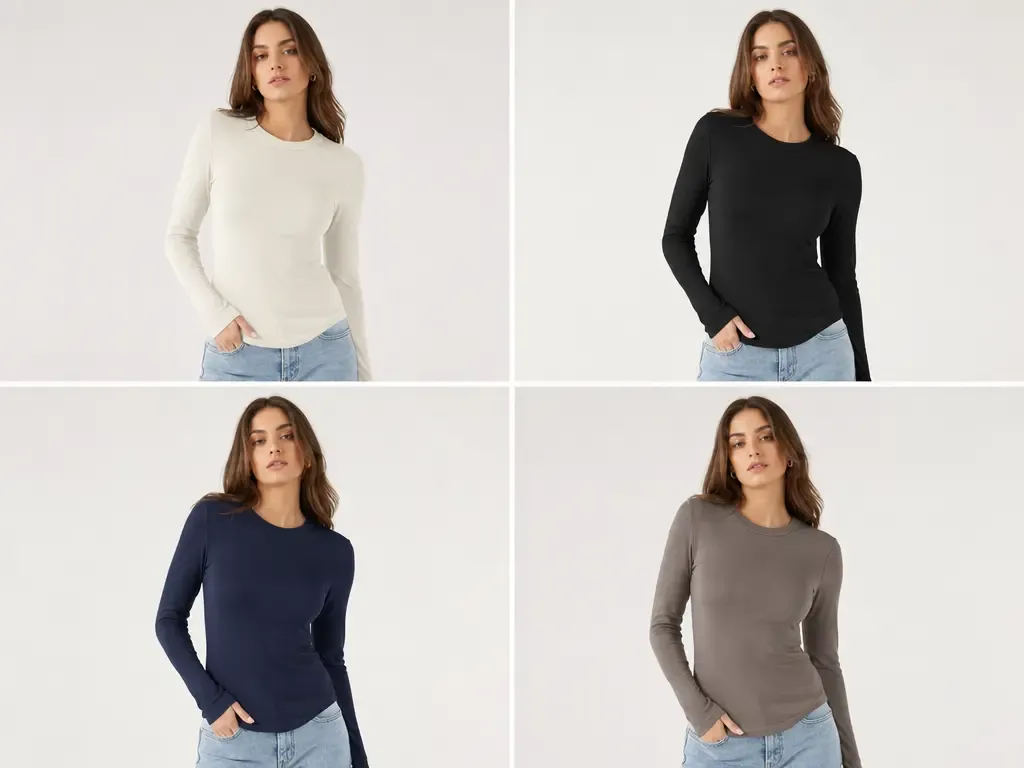
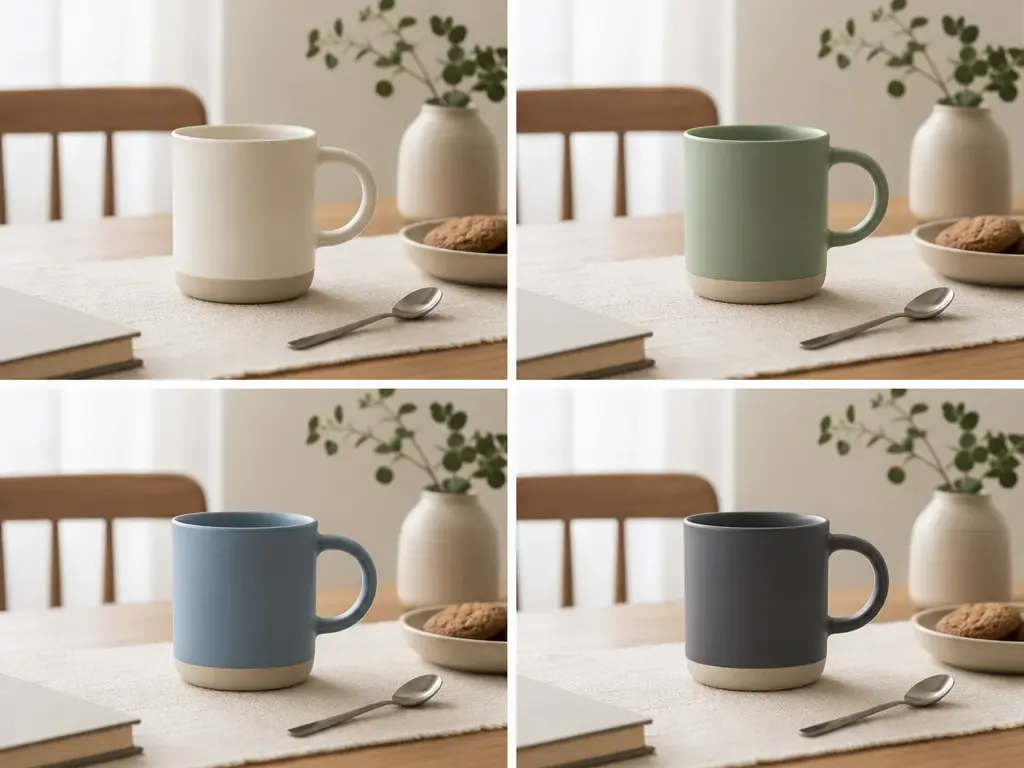
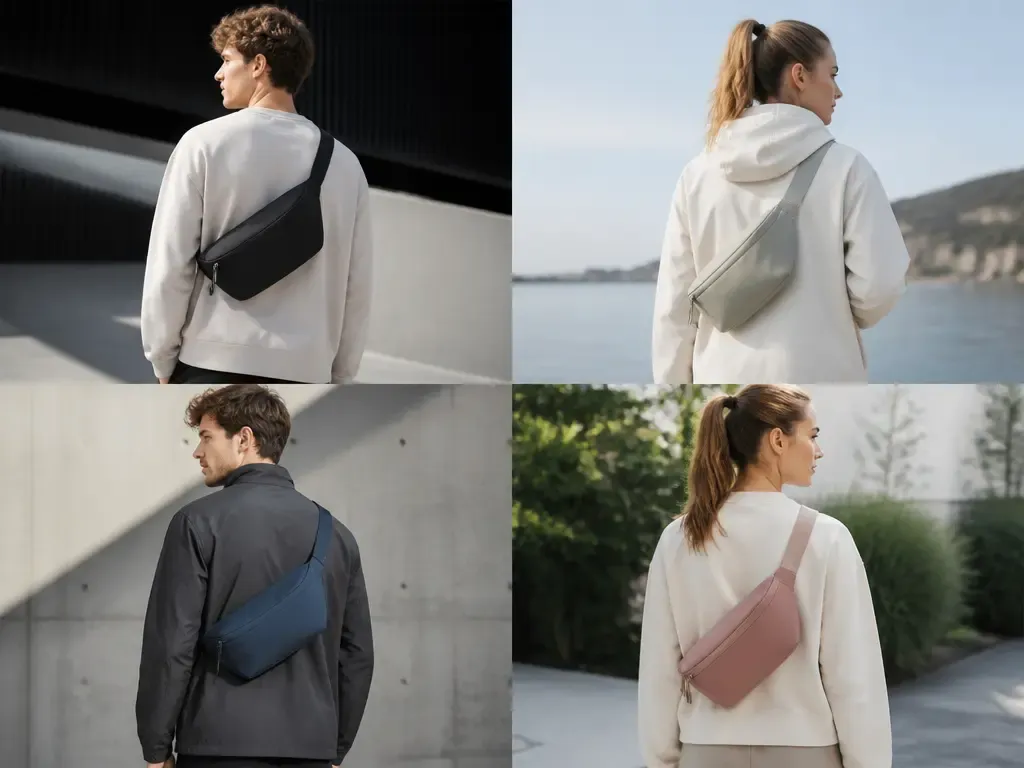
Nutze vorhandene Produktfotos für zusätzliche verkaufbare Farben in Studioaufnahmen, Model-Fotos, Detailaufnahmen, Lifestyle-Szenen und weiteren E-Commerce-Inhalten.

Statt den Fotografie-Workflow bei jeder Sortimentsänderung zu wiederholen, können dieselben freigegebenen Bilder neue SKUs, saisonale Einführungen und zukünftige Katalogaktualisierungen unterstützen.
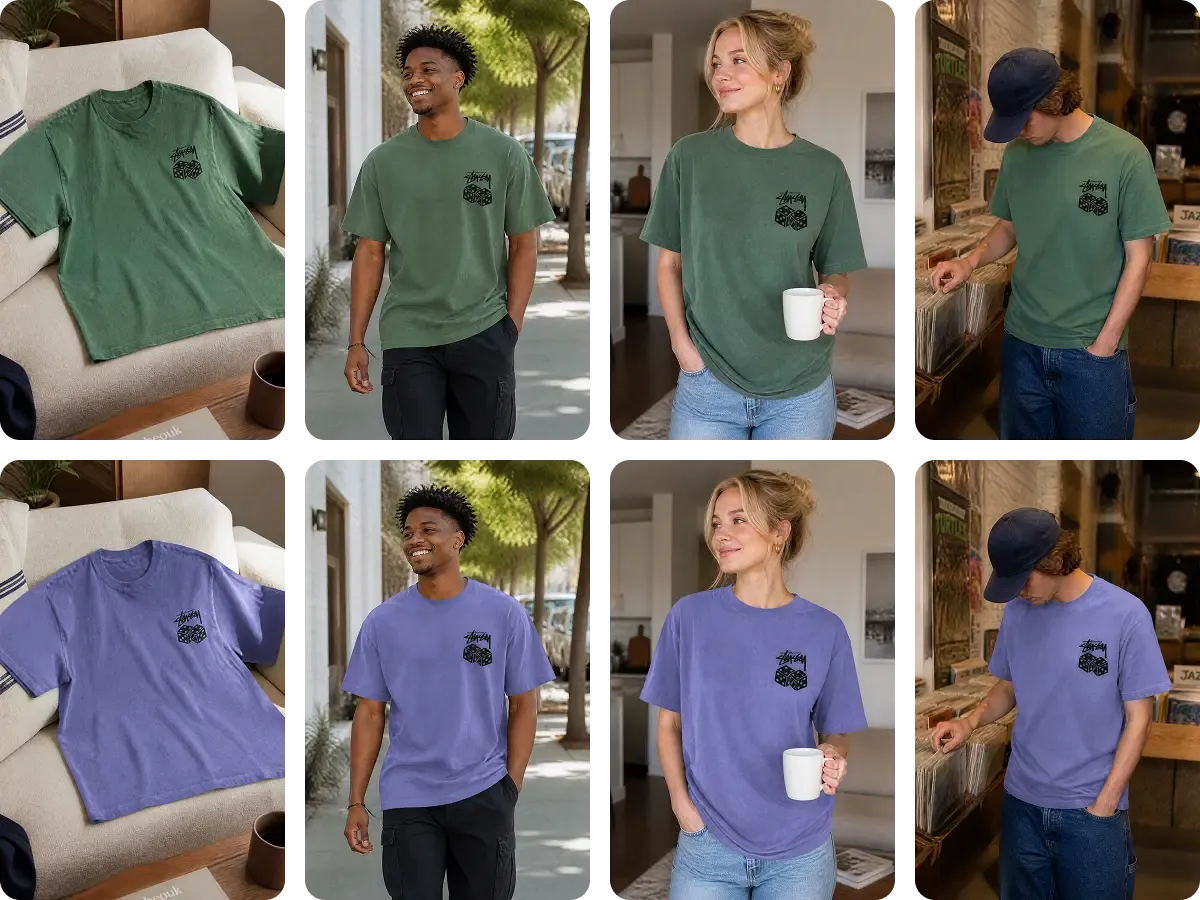
Erstelle neue Produktvarianten ohne neues Fotoshooting

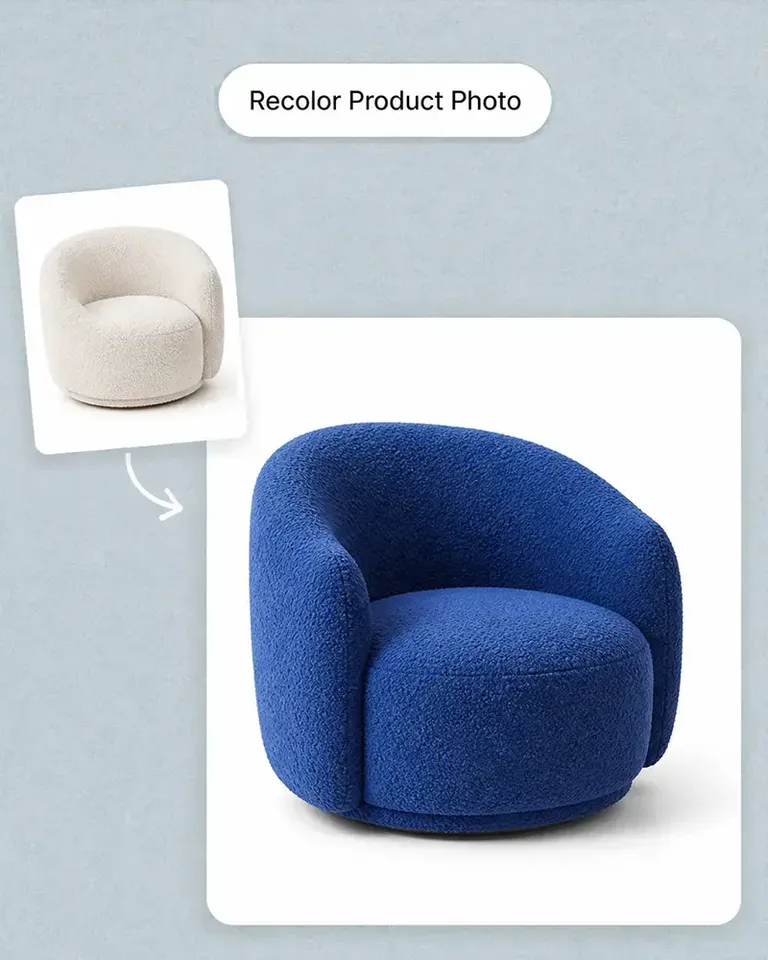
Ändere die Farbe, nicht das Produkt

Mockuplabs aktualisiert die gewünschte Produktfarbe und bewahrt die Details, die das Produkt real wirken lassen.

Nutze den ursprünglichen Hintergrund und Bildaufbau als Referenz. Prüfe Textur, Falten, Nähte, Schatten, Glanzlichter, Logos und Drucke in allen Ergebnissen, bevor du die neue Farbvariante freigibst.

Kunden sehen dasselbe Produkt und dieselbe Fotografie – nur die gewünschte Farbe ändert sich.

Ändere die Farbe, nicht das Produkt

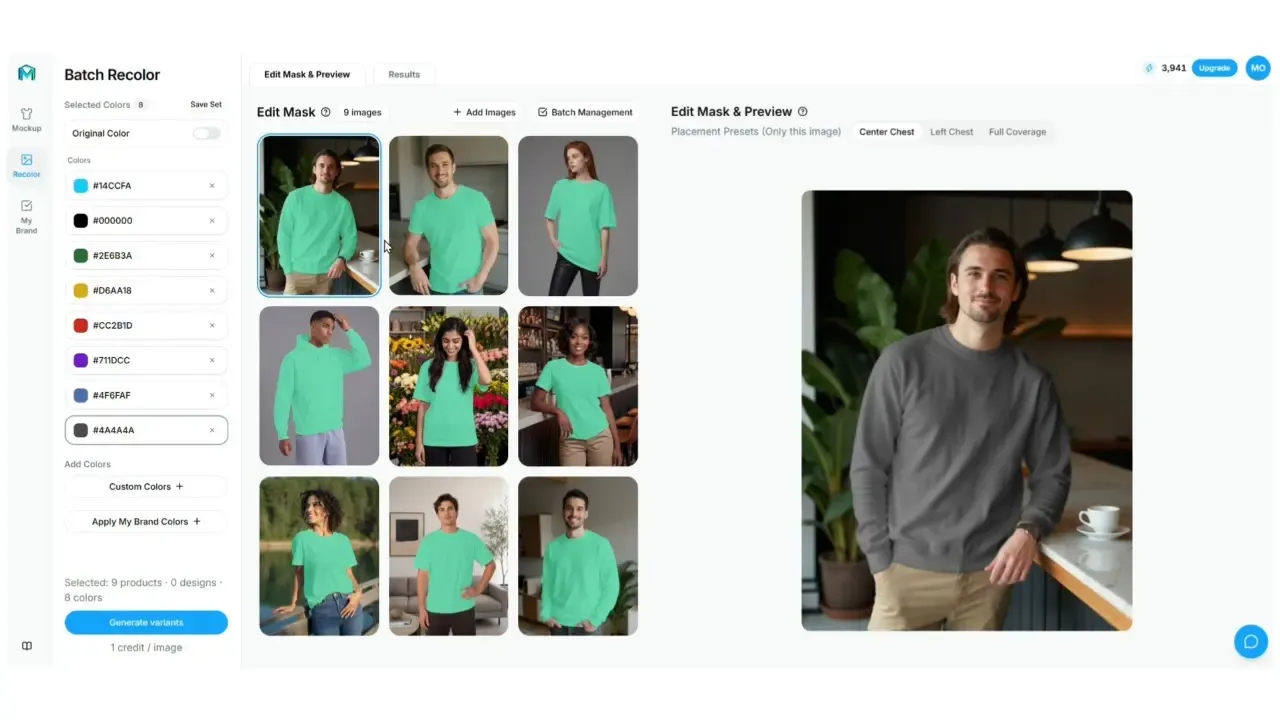
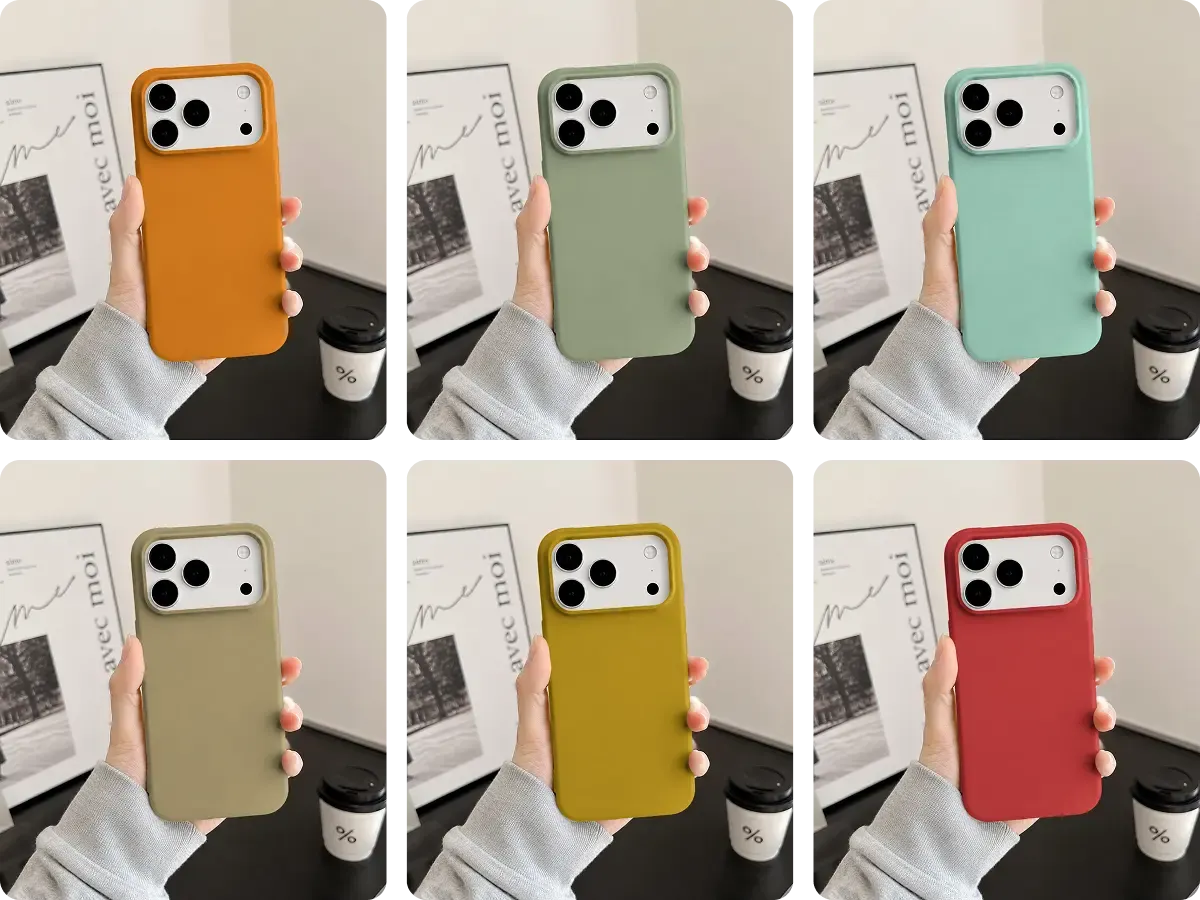
Färbe vollständige Produktgalerien in einem Stapel um

Eine neue Produktvariante braucht meist mehr als ein Bild. Vorder-, Rück-, Seiten-, Detail-, Model- und Lifestyle-Ansichten können gemeinsam aktualisiert werden, statt jedes Bild einzeln umzufärben.

Wenn Produkte, Ansichten und Farben zunehmen, hält ein Stapelworkflow die ausgewählten SKU-Bilder für Generierung und Prüfung zusammen.

Färbe vollständige Produktgalerien in einem Stapel um

Färbe vollständige Produktgalerien in drei einfachen Schritten um

Nutze deine vorhandenen Produktfotos, um Farben über alle benötigten Bilder hinweg konsistent zu aktualisieren.

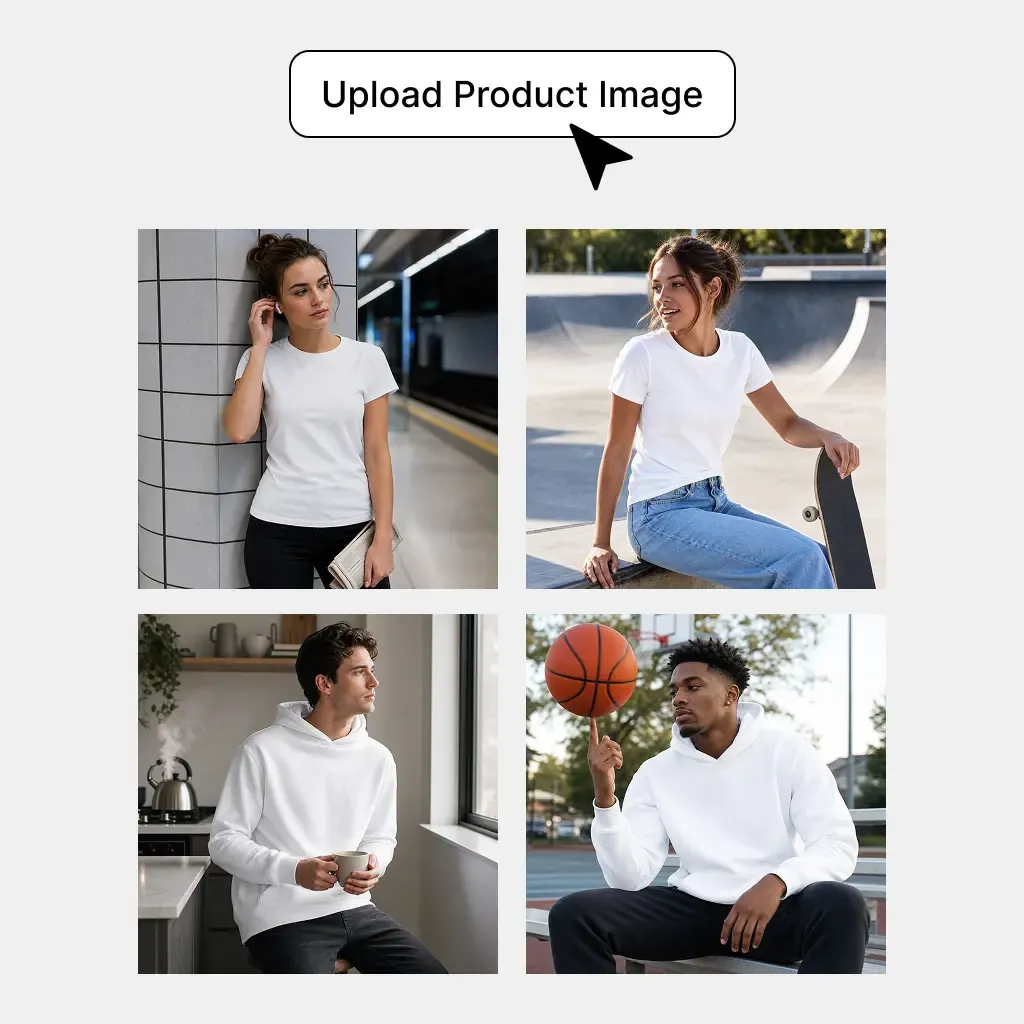
  1. Lade deine Produktfotos hoch

    Füge die Produktfotos und Ansichten hinzu, die du umfärben möchtest.

    Lade deine Produktfotos hoch
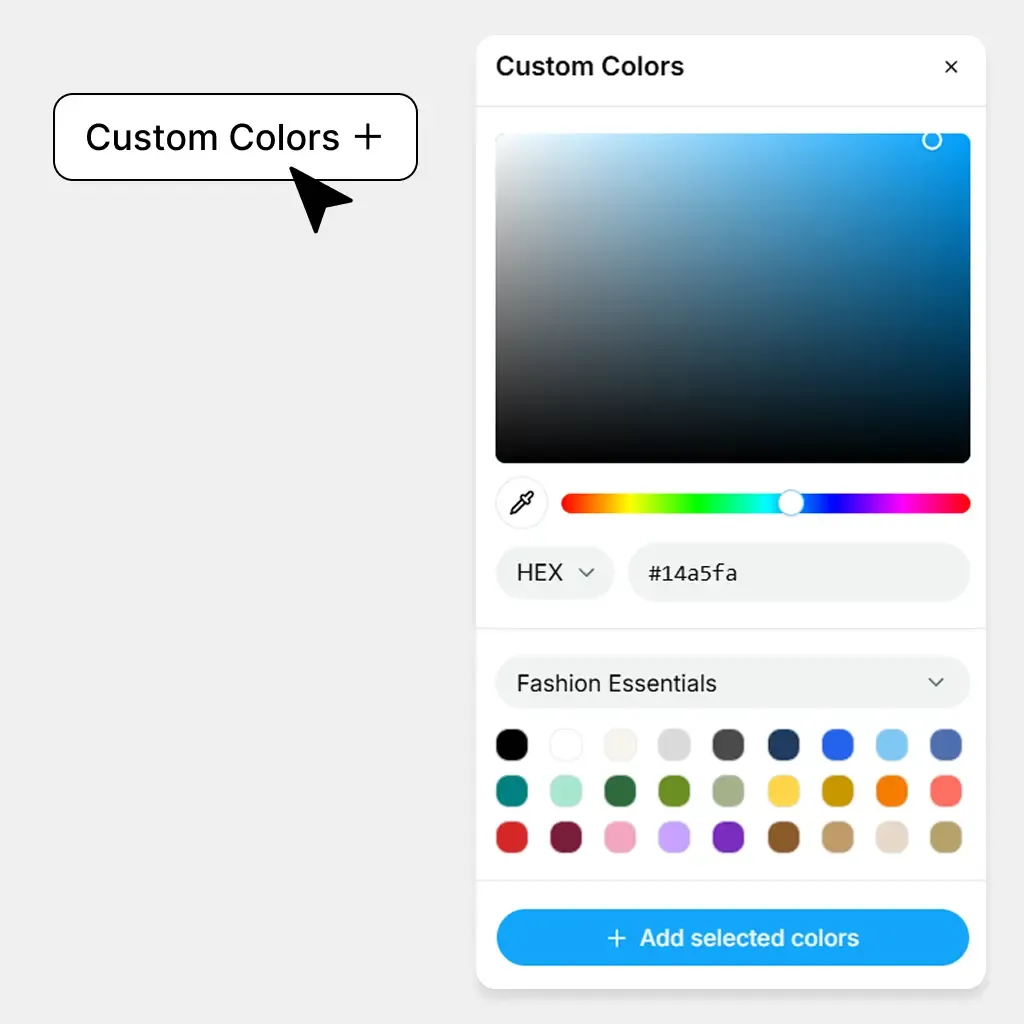
  2. Farben ansehen und hinzufügen

    Wähle eine Farbe und sieh sie dir sofort auf deinem Produkt an. Wenn du zufrieden bist, klicke auf Add Selected Colors, um sie dem Stapel hinzuzufügen.

    Farben ansehen und hinzufügen
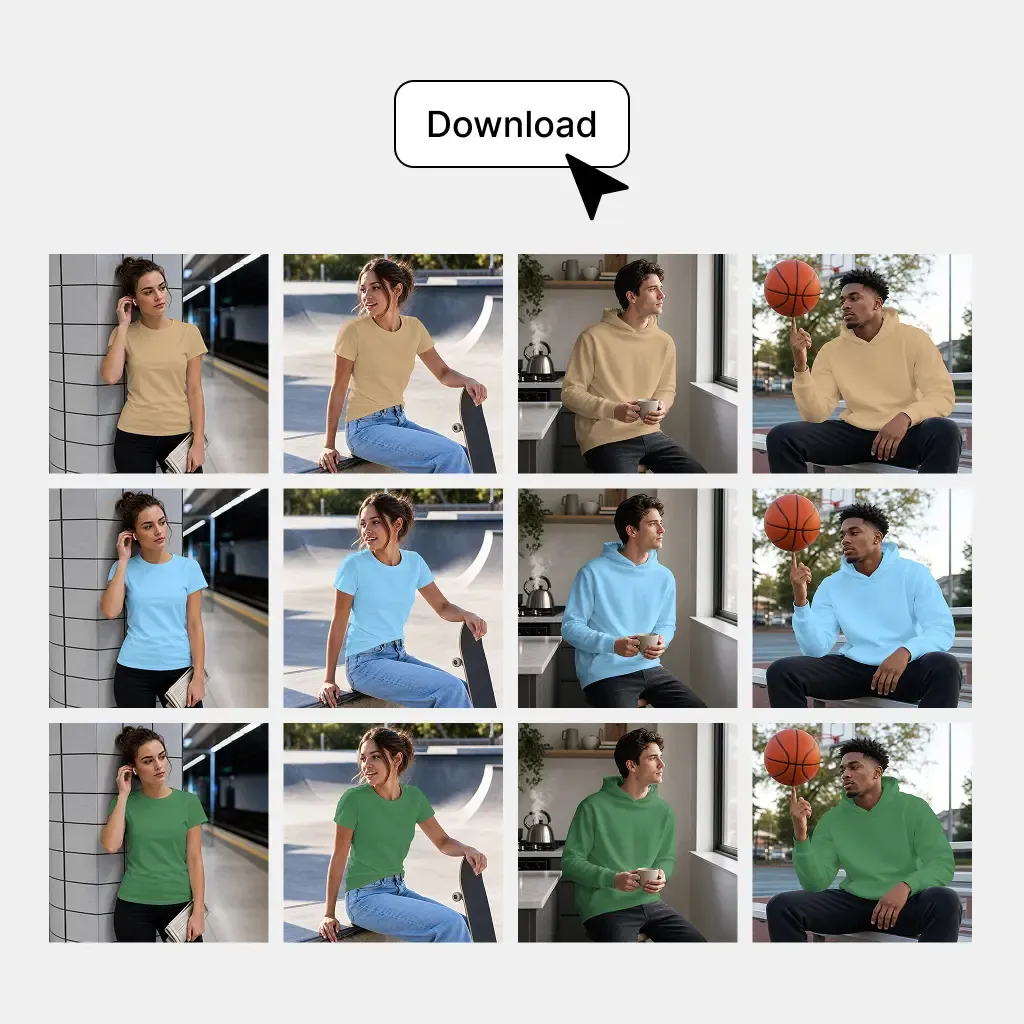
  3. Varianten erstellen

    Klicke auf Generate Variants, um alle ausgewählten Farben auf deine Produktfotos anzuwenden und den gesamten Satz in einem Stapel zu erstellen.

    Varianten erstellen

Für Produkteinführungen, Katalogaktualisierungen und tägliche E-Commerce-Aufgaben

Nutze Batch Recolor überall dort, wo ein vorhandenes Produktbild eine neue Variante, ein Listing, eine Kampagne oder eine geschäftliche Entscheidung unterstützen soll.

Führe neue Produktvarianten mit vorhandener Fotografie ein

Führe neue Produktvarianten mit vorhandener Fotografie ein

Wenn ein Produkt zusätzliche dauerhafte, saisonale, limitierte oder regionale Farben erhält, können vorhandene Fotos die Grundlage für neue SKU-Bilder bilden. Du musst nicht die gesamte Bildbibliothek neu aufbauen, nur weil sich die Produktfarbe geändert hat.

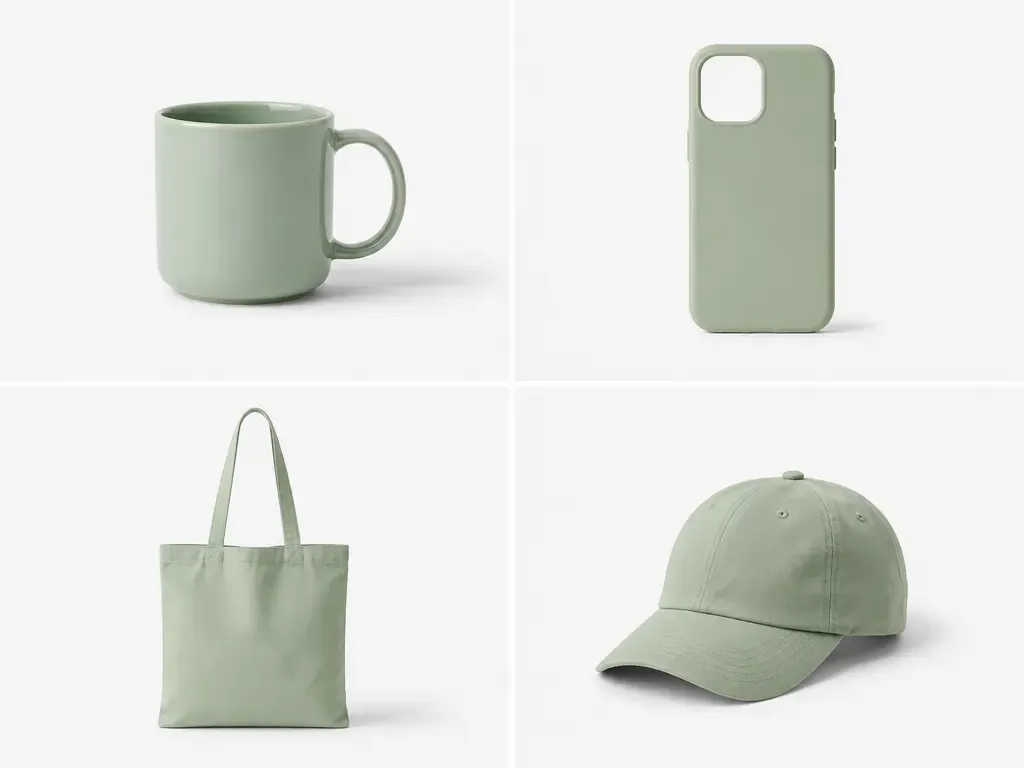
  • Geeignet für: Mode, Bekleidung, Accessoires, Schuhe, Taschen, Haushaltswaren

Färbe Produkte in großem Umfang um und behalte die Originalfotografie

Halte Produkt, Bildaufbau und visuelle Details konsistent und reduziere wiederholte Bearbeitung in großen E-Commerce-Katalogen.

Erforderliche Vorbereitung

Mockuplabs

Nutzt bestehende Produktbilder als wiederverwendbare Quelle

Übliche Umfärbe- und Bearbeitungswerkzeuge

Wiederholte Auswahl, Maskierung und Einzelbearbeitung

Allgemeine KI-Werkzeuge

Promptbasierte Bearbeitung oder Neugenerierung

1.317 Bewertungen843 Rezensionen

Produktvisuals, einfacher erstellt

Ob du ein Produkt einführst, eine Marke aufbaust oder Inhalte in großem Umfang erstellst: Mockuplabs hilft dir, jedes Produkt schneller zum Leben zu erwecken.

Hannah Park

Hannah Park

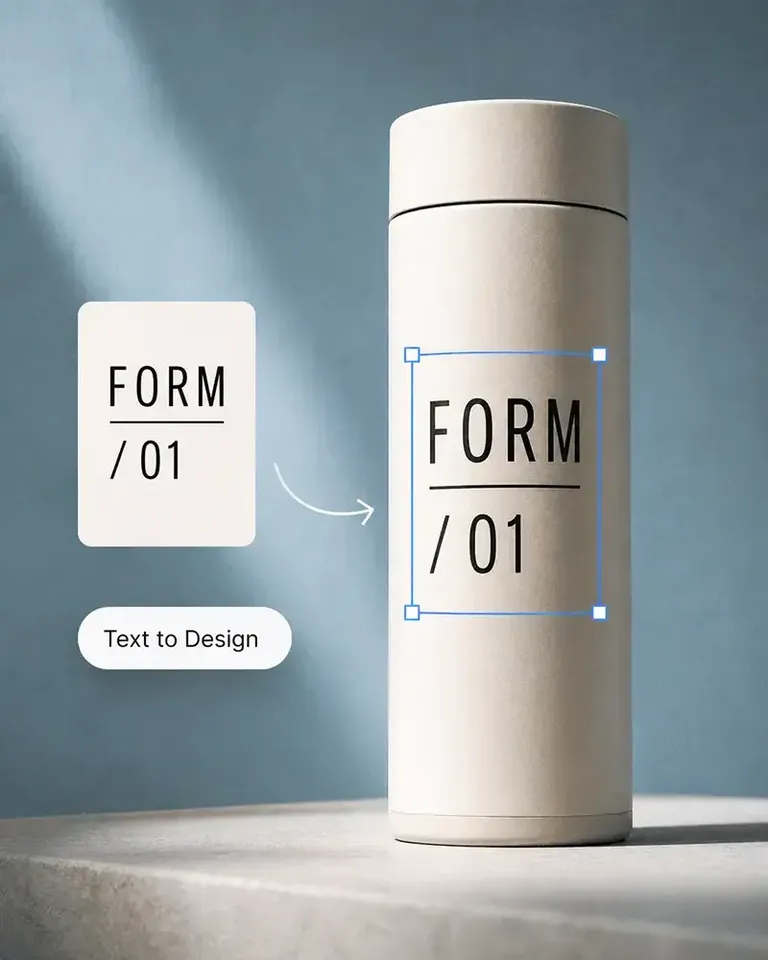
The design fitting is the standout feature in Mockuplabs for me. The artwork follows the curves and folds, and I can still adjust the size and position until it looks right.

Marc Vogel

Marc Vogel

What I like about Mockuplabs' recolor tool is the control over separate color areas. I can change the part I mean to change and still see the fabric texture, shadows, and printed details.

Leo Martinez

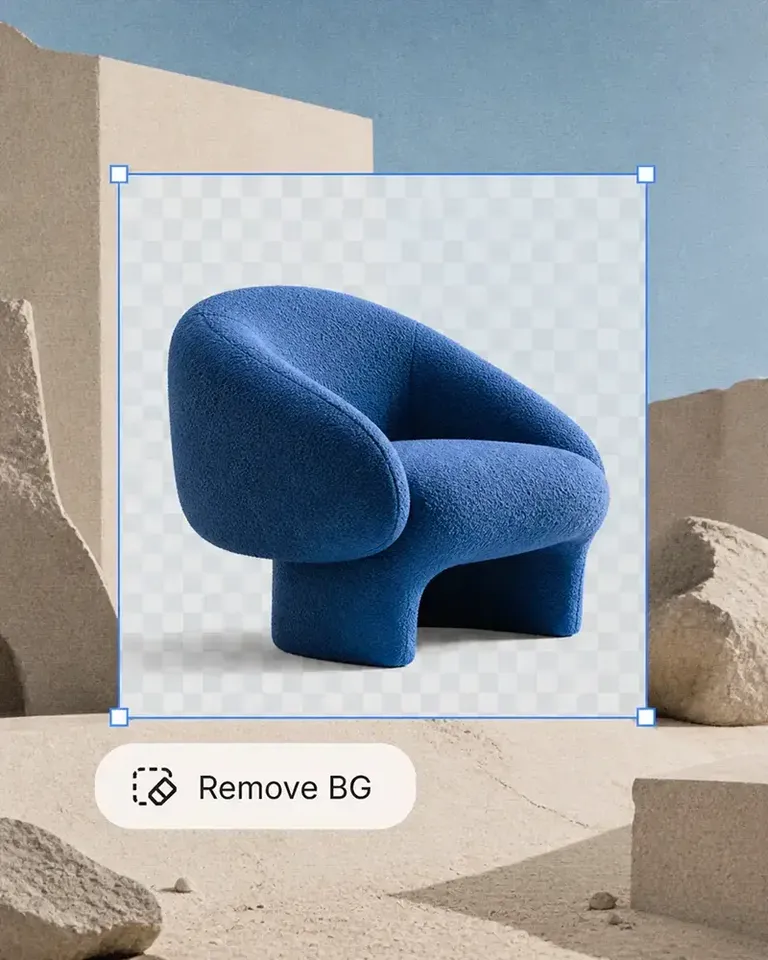
The background remover is useful on its own, but I like it more as part of Mockuplabs. A clean product image can become a mockup or another visual without another round of file juggling.

Chloe Martin

Turning my own product photo into a mockup is the Mockuplabs feature I value most. I'm not limited to a template that only vaguely resembles what I'm selling.

Adam Campbell

Adam Campbell

For our catalog work, Mockuplabs' batch recolor is more useful than changing one photo at a time. I like seeing a color live before adding it to the batch, especially when a darker shade makes the print harder to read.

rorymadeit

The live recolor preview in Mockuplabs makes comparing shades feel much more direct. The folds and highlights are still visible, so I'm judging the color on a product rather than on a flat swatch.

Grace Evans

The upscaler made a small product photo more usable for a larger layout. It isn't a replacement for a good source image, but I'm glad I didn't have to discard the photo.

Yuki Tanaka

Yuki Tanaka

Mockuplabs gets the artwork close to where I want it, and the position and size controls let me finish the job. That last bit of adjustment matters when the design needs to sit neatly on the product.

Niko Petrov

Niko Petrov

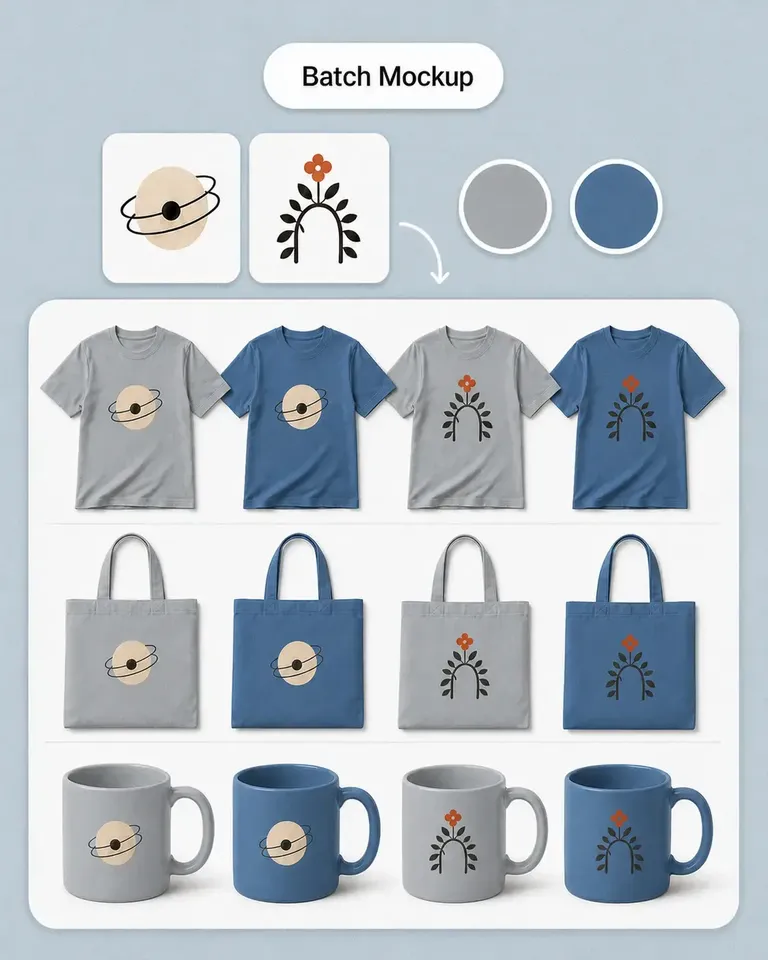
I make POD listings with several designs and product views. Mockuplabs' batch mockups let me reuse the placements I've already checked, which is the part I most wanted to stop repeating.

Isabel Moreno

The cutout looked clean enough for my product layout. The handle details were still there, which was the part I was concerned about.

Tom Sullivan

Tom Sullivan

For a catalog with several photos per item, batch recolor is the useful part. I still check the logos and color boundaries in the results, but having the whole photo set together makes the review easier.

lena.draws

lena.draws

I came to Mockuplabs for mockups, but the background removal and image tools have been just as useful. It feels like a practical product-image editor rather than a single-purpose generator.

Häufige Fragen zu Batch Recolor

Sieh dir den Modemarken für die vollständige Aufgabe an oder besuche das Hilfecenter für Unterstützung.

Mit Farben stapelweise ändern kannst du Produktfotos in Stapeln umfärben und neue Farben auf vollständige E-Commerce-Bildersets anwenden. Das ist nützlich, wenn dasselbe Produkt mehrere Varianten, Ansichten oder Katalogaktualisierungen benötigt.

Erstelle weitere verkaufbare Varianten aus deinen vorhandenen Produktfotos

Nutze bestehende Fotografie für neue SKUs, vollständige Galerien, Katalogaktualisierungen und E-Commerce-Kampagnen.