MockuplabsMockuplabs

Ändere Produktfarben auf deinen Fotos

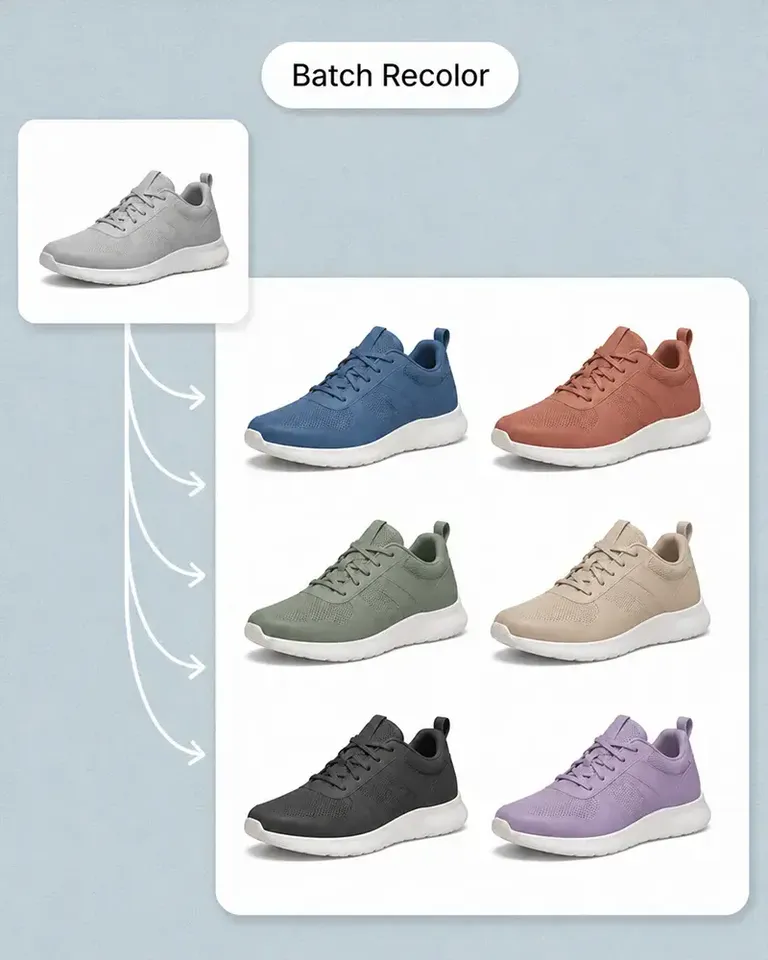
Erkenne Produktfarbbereiche automatisch, ändere sie direkt in vorhandenen Fotos und bewahre Textur, Licht, Grafiken und Details für eine realistische Produktdarstellung.

Eigene Produktfotos verwendenFarboptionen vergleichenAutomatische Erkennung von Farbbereichen

Ändere Produktfarben, ohne das Bild neu aufzubauen

Färbe einfache oder komplexe Produkte direkt in vorhandenen Fotos um und lasse den Rest von Produkt und Bild unverändert.

Erkenne Produkt und Farbbereiche automatisch

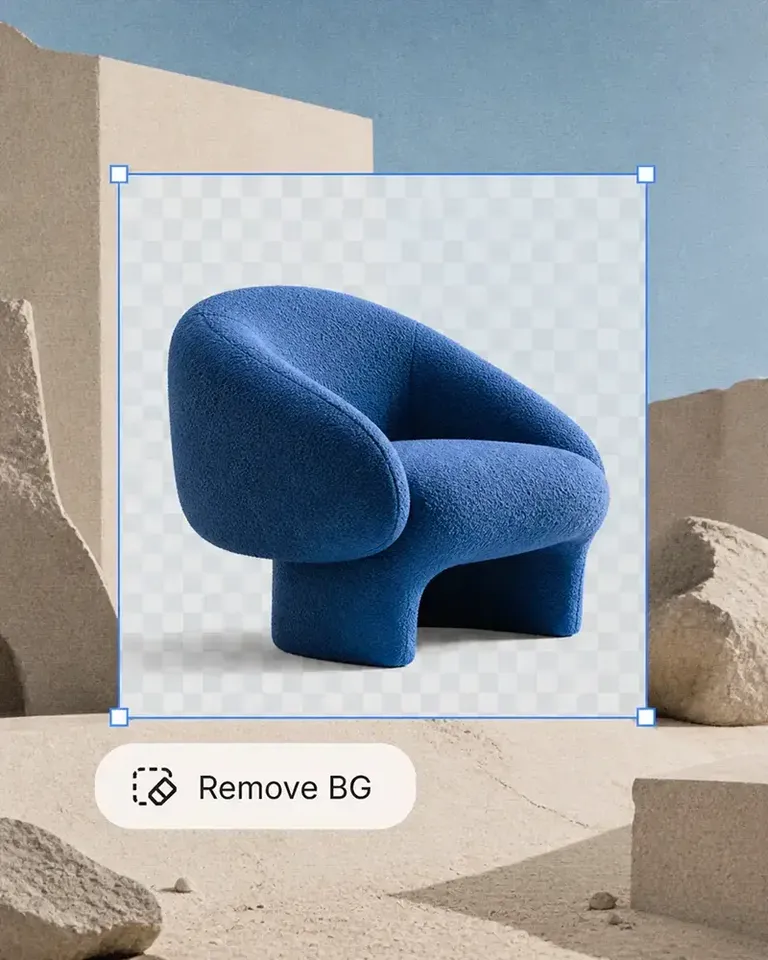
Lade ein Produktfoto hoch. Mockuplabs erkennt das Produkt automatisch und trennt die bearbeitbaren Farbbereiche für dich.

Das funktioniert nicht nur bei einfachen einfarbigen Produkten. Einfarbige, mehrfarbige, bedruckte und gemusterte Produkte lassen sich bearbeiten, ohne jeden Bereich manuell zu maskieren.

Statt vor der Bearbeitung Zeit mit dem Freistellen zu verbringen, beginnst du direkt mit den Bereichen, die sich tatsächlich ändern sollen.
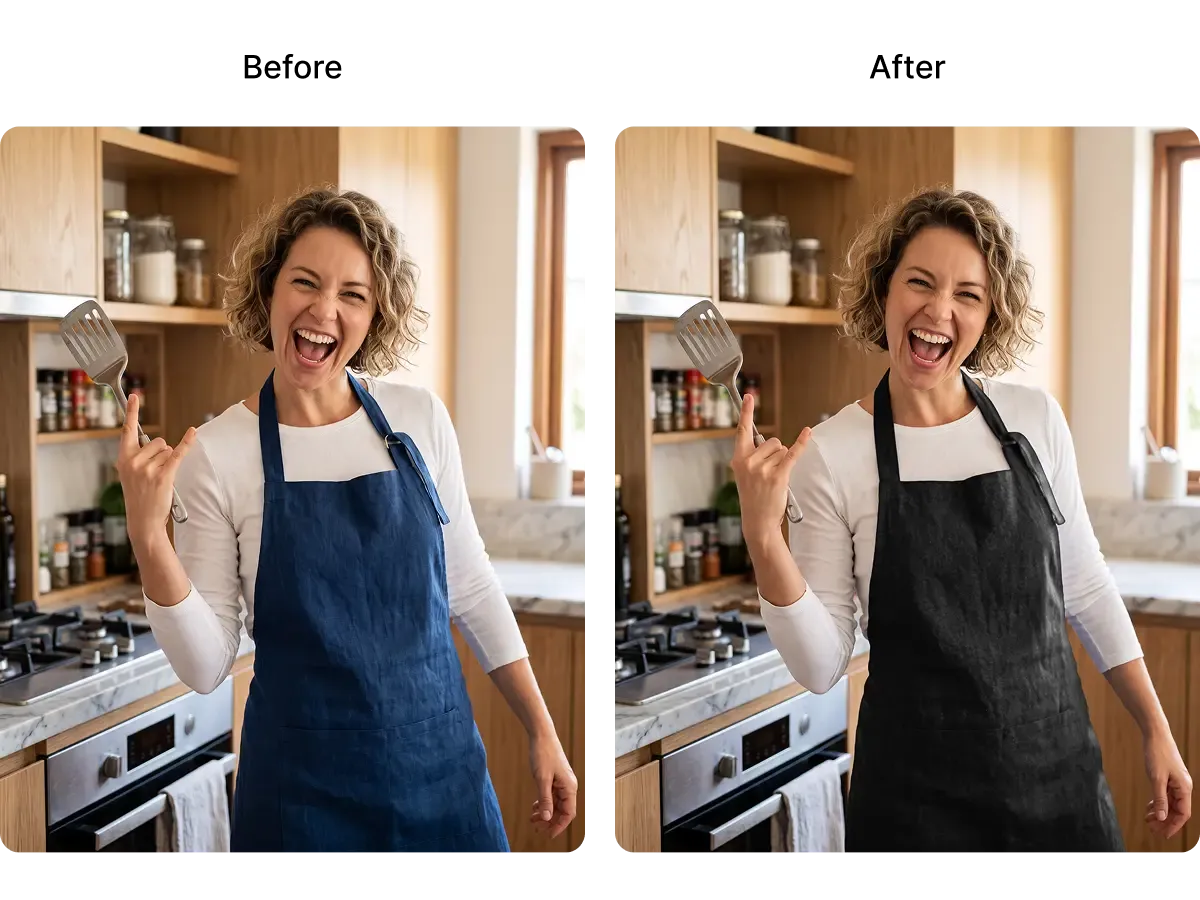
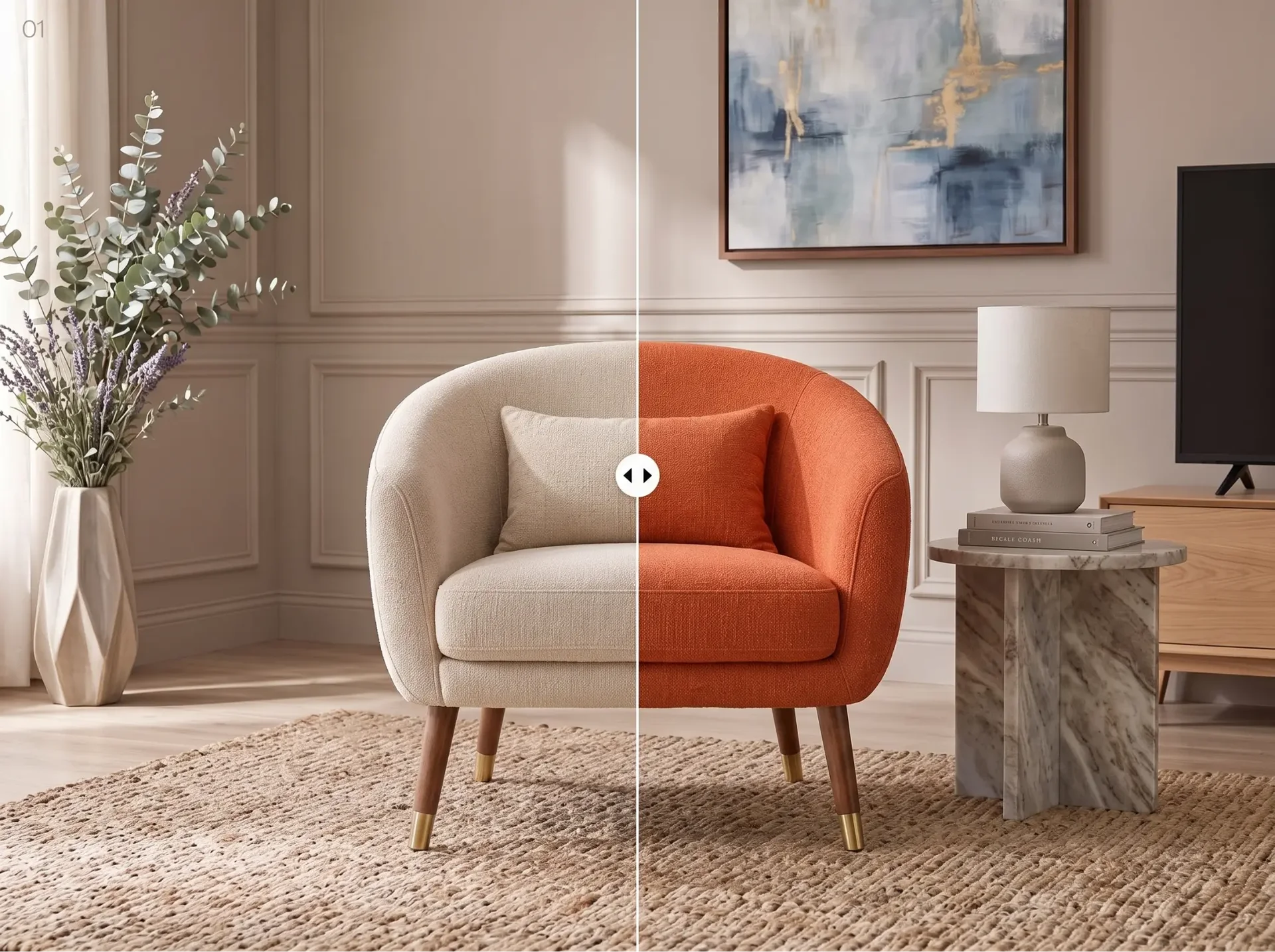
Erkenne Produkt und Farbbereiche automatisch

Ändere die Farbe und bewahre das echte Produkt

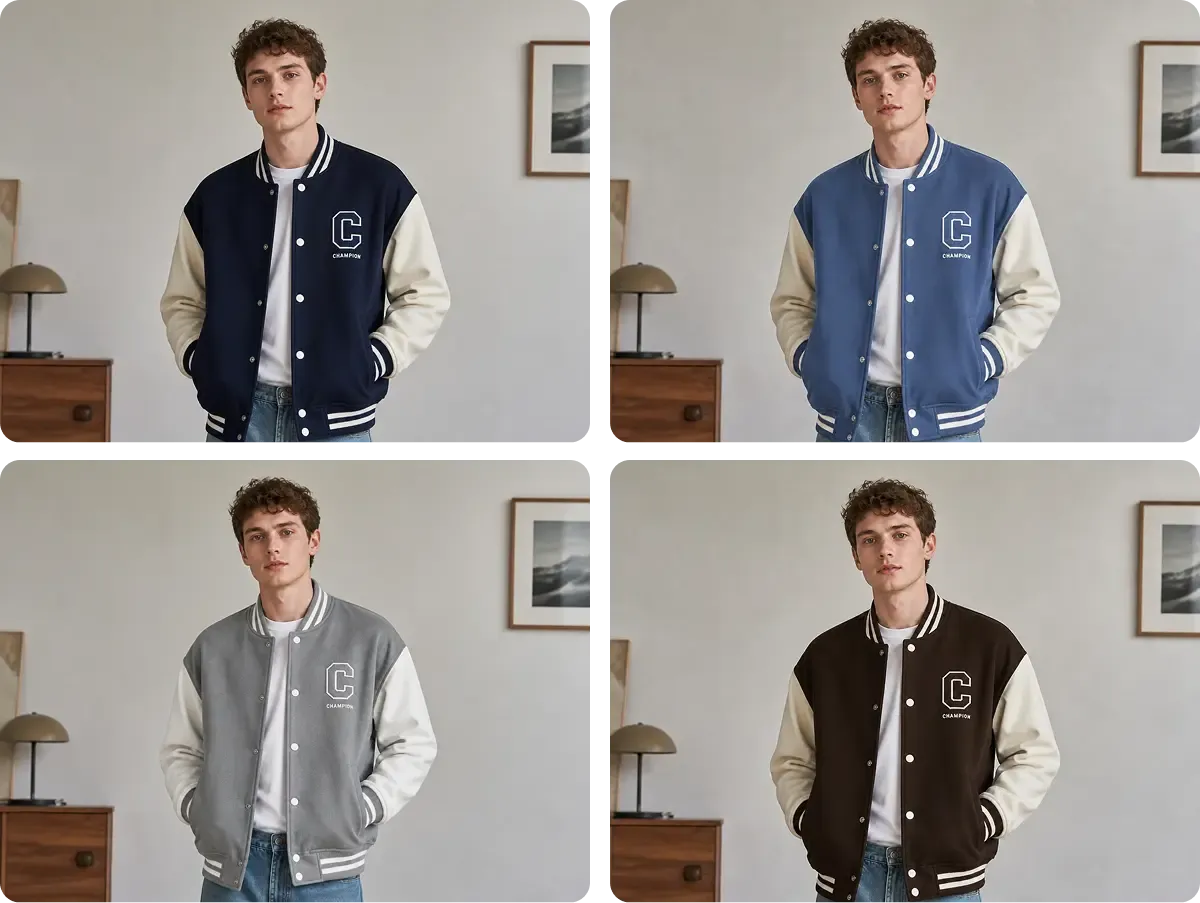
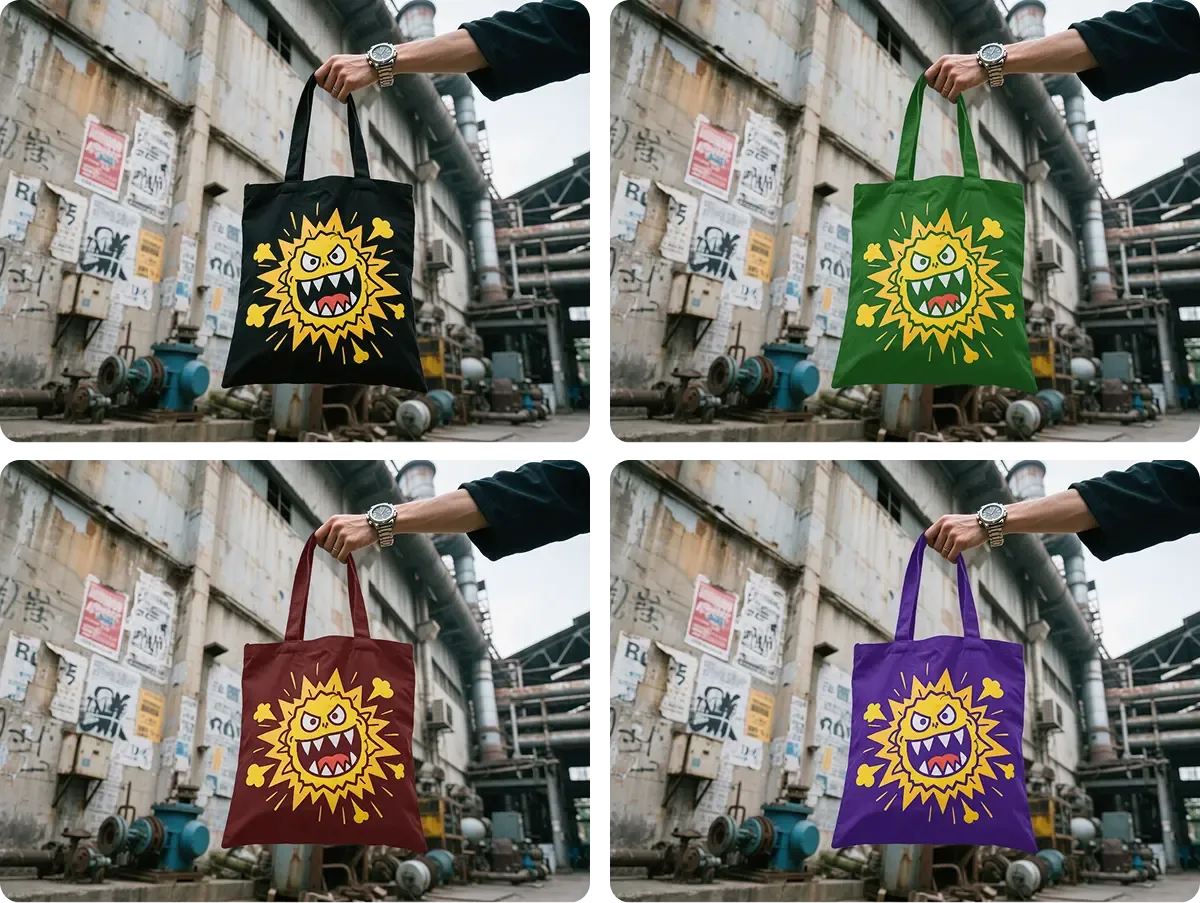
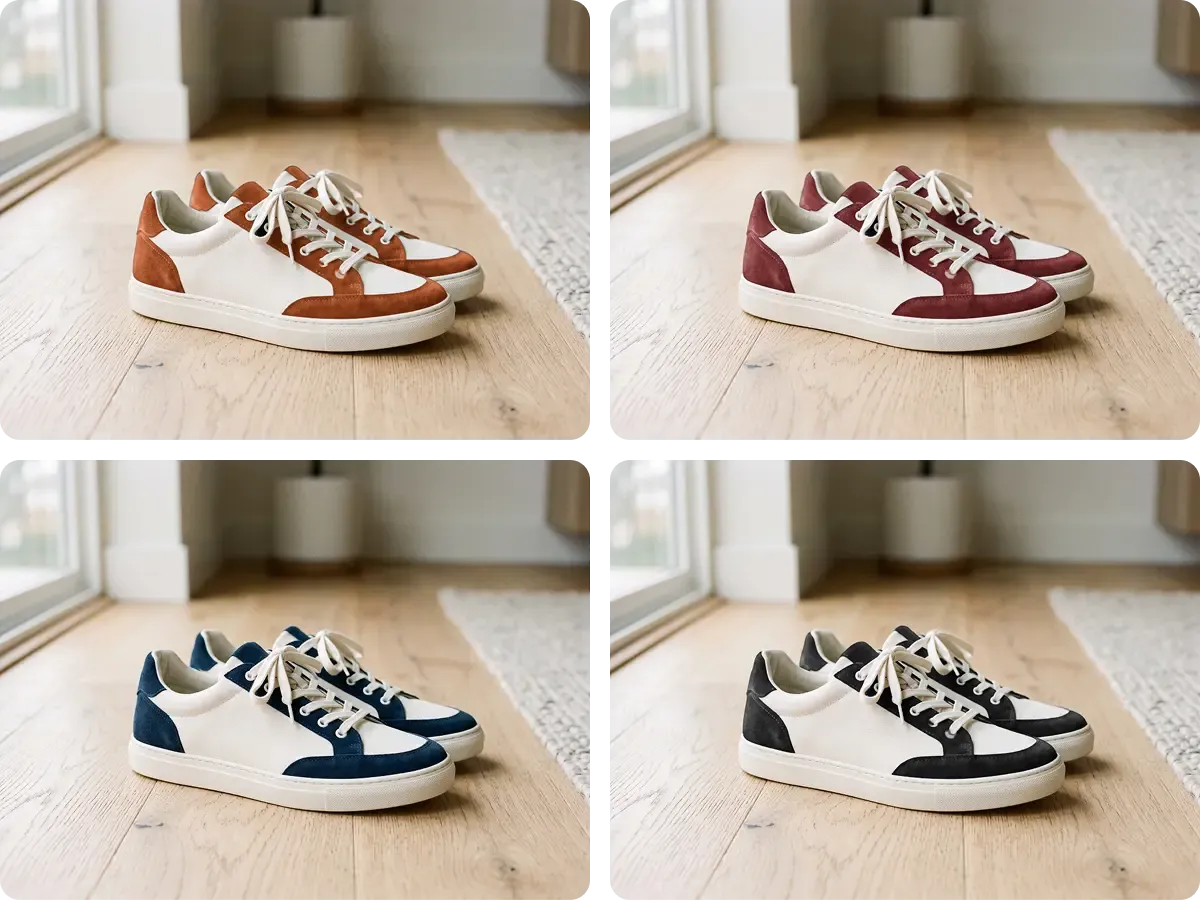
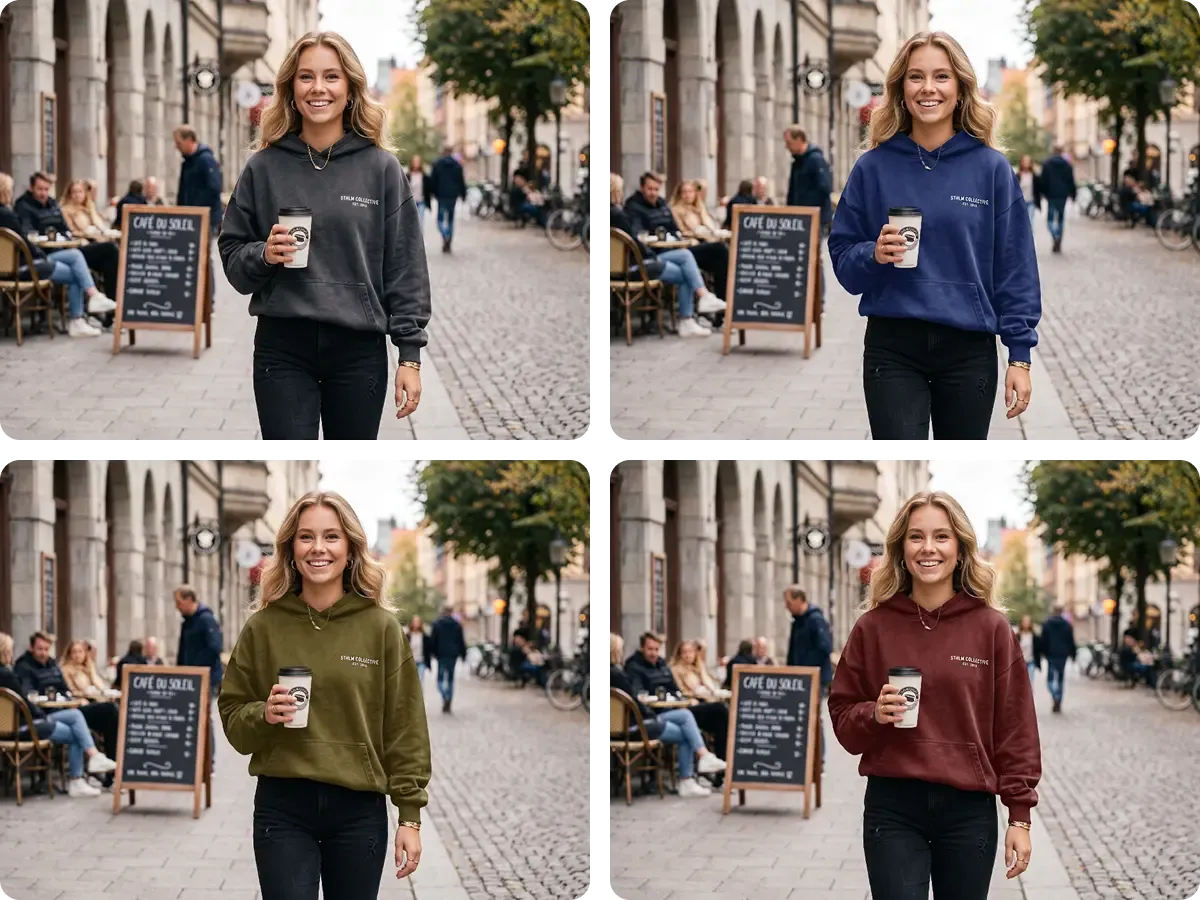
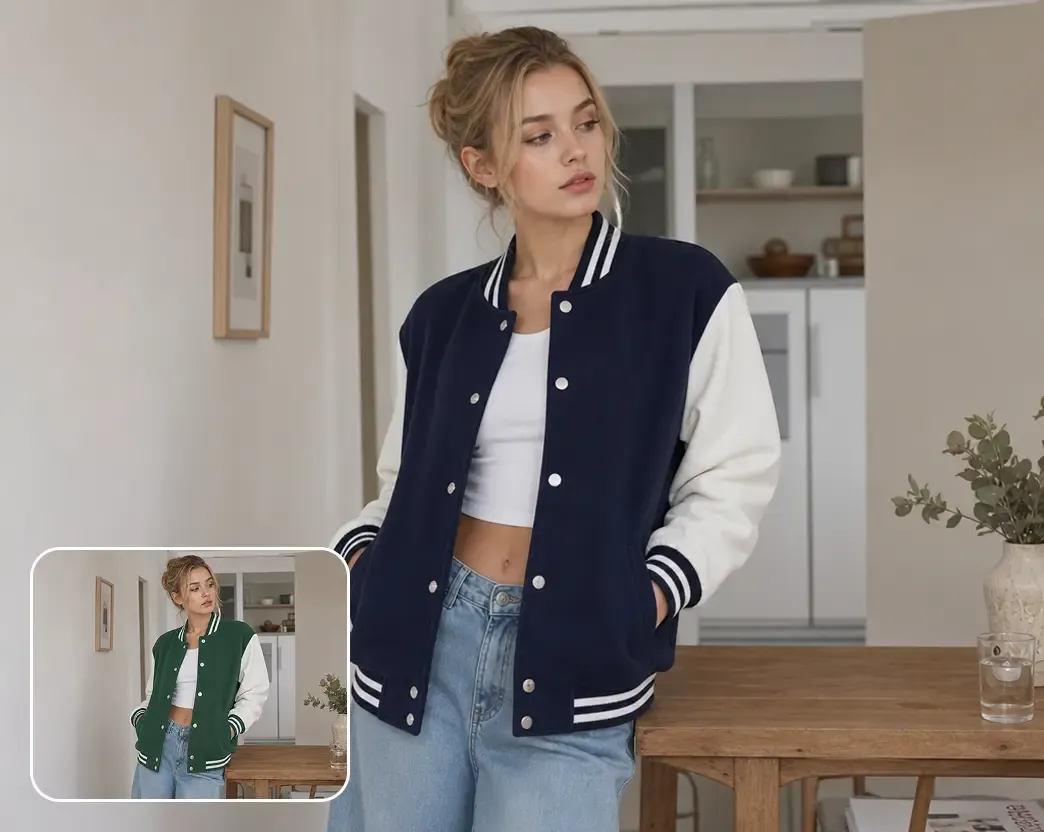
Passe einzelne Produktbereiche an und prüfe die neue Farbe direkt auf dem Originalfoto.

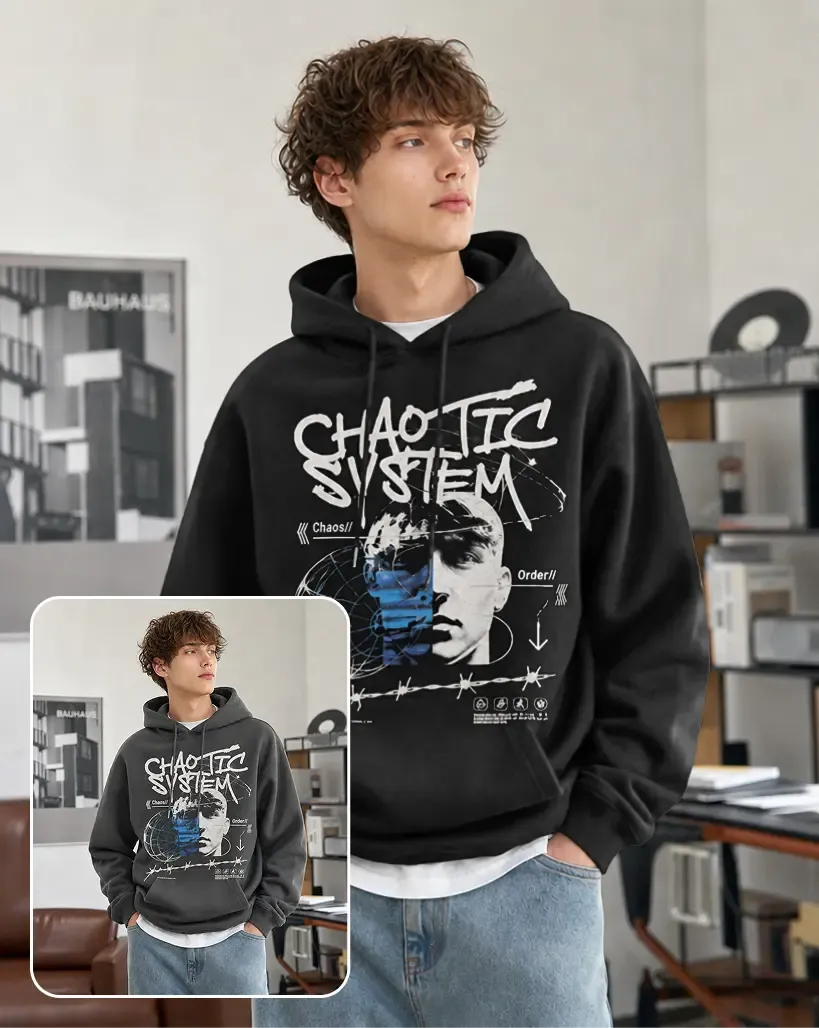
Mockuplabs bewahrt sichtbare Textur, Materialdetails, Nähte, Falten, Schatten, Glanzlichter, Logos, Grafiken und Muster, die unverändert bleiben sollen.

Nur die gewünschte Farbe ändert sich. So erkundest du eine neue Produktrichtung, ohne aus dem Ausgangsfoto ein anders aussehendes Produkt zu machen.

Ändere die Farbe und bewahre das echte Produkt

Arbeite mit dem umgefärbten Produkt auf derselben Arbeitsfläche weiter

Sobald die neue Produktfarbe stimmt, musst du das Bild nicht exportieren und einen weiteren Workflow von vorn beginnen.

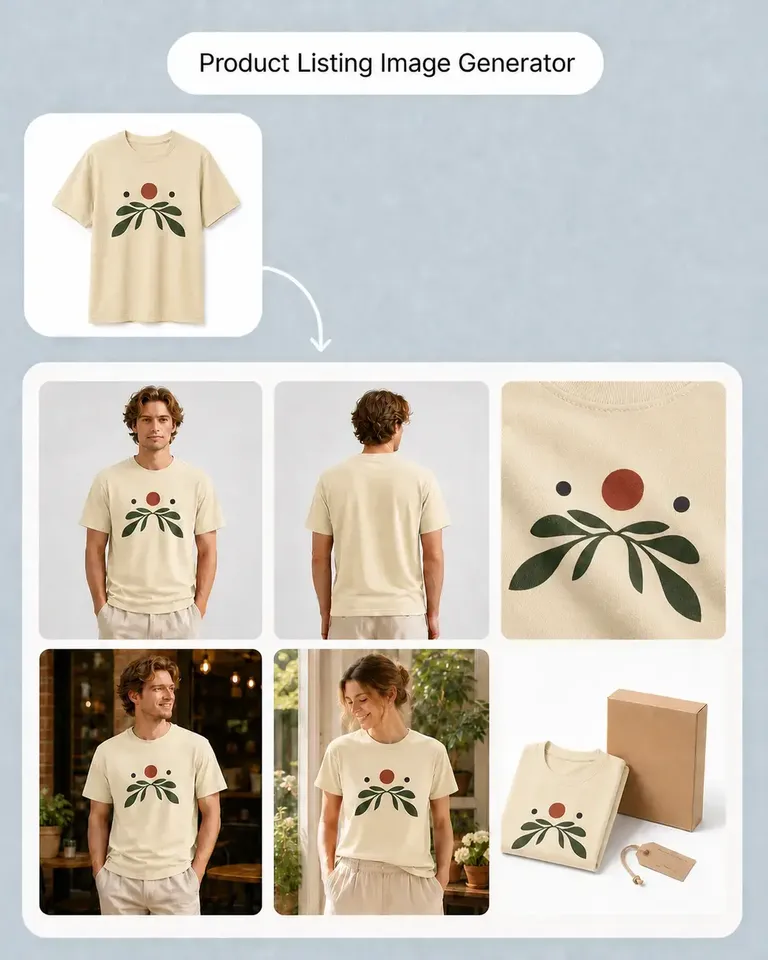
Das umgefärbte Produkt bleibt auf derselben Mockuplabs-Arbeitsfläche verfügbar. Nutze weitere Werkzeuge für Produkt-Mockup-Generator, Bildgenerator für Produktangebote, KI-Produktbildgenerator, Marketinginhalte oder KI-Videogenerator aus Bildern.

Die neu freigegebene Produktvariante wird zum Ausgangspunkt der nächsten Aufgabe, statt zu einer weiteren Datei, die du herunterladen, hochladen und erneut vorbereiten musst.

Arbeite mit dem umgefärbten Produkt auf derselben Arbeitsfläche weiter

Färbe ein Produktfoto in drei einfachen Schritten um

Automatische Bereichserkennung übernimmt den Großteil der Vorbereitung, während du einzelne Produktfarben kontrollierst.

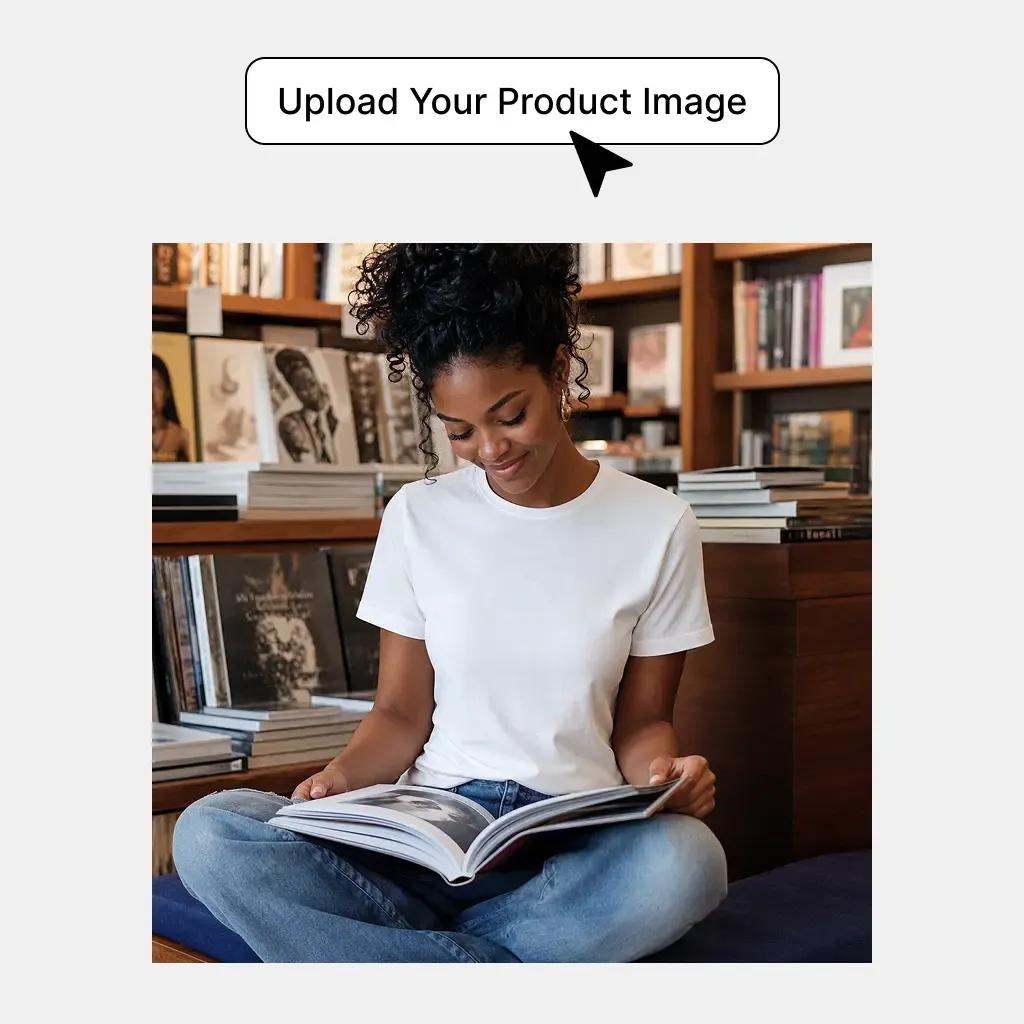
  1. Lade dein Produktfoto hoch

    Füge das Produktfoto hinzu, das du umfärben möchtest. Mockuplabs erkennt automatisch das Produkt und die bearbeitbaren Farbbereiche.

    Lade dein Produktfoto hoch
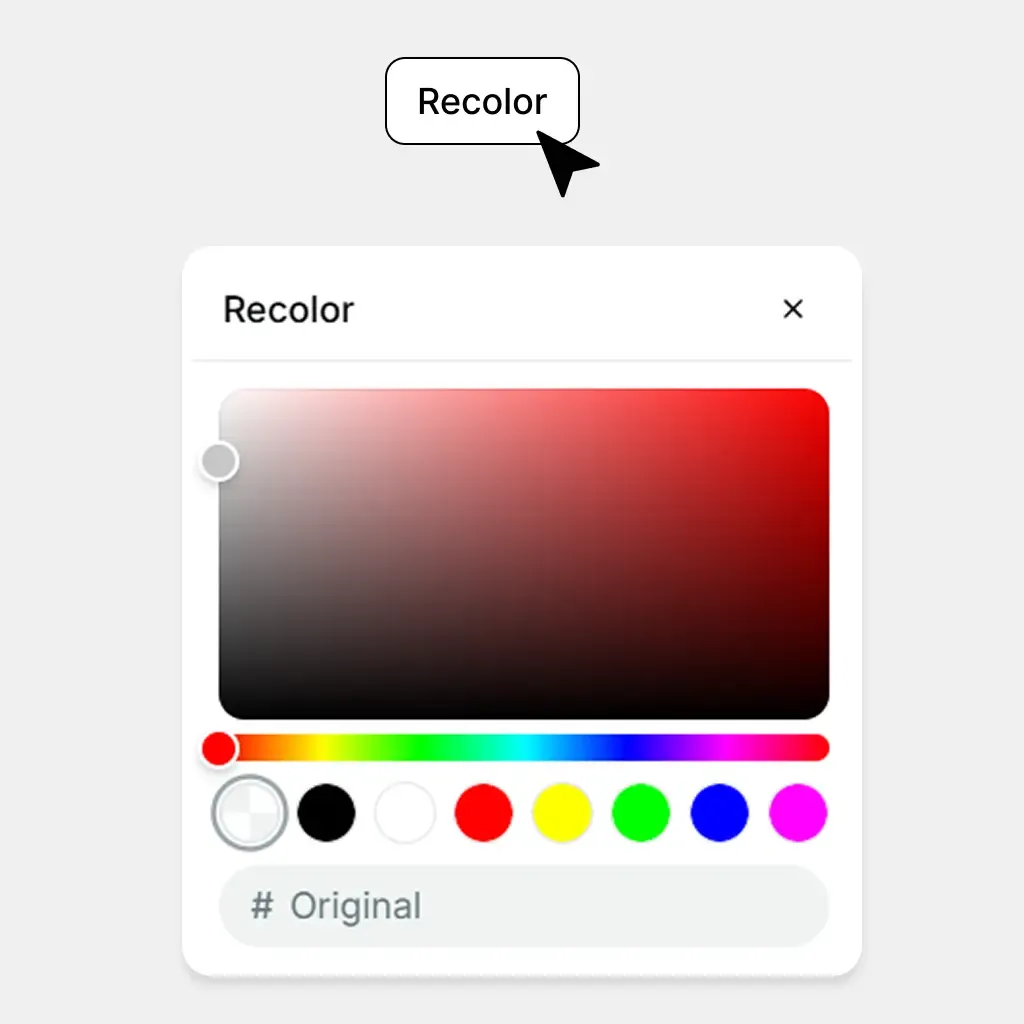
  2. Farbe wählen und Vorschau ansehen

    Wähle eine neue Farbe und sieh dir das Ergebnis in Echtzeit an. Du kannst auch zwischen erkannten Bereichen wechseln, um andere Teile umzufärben.

    Farbe wählen und Vorschau ansehen
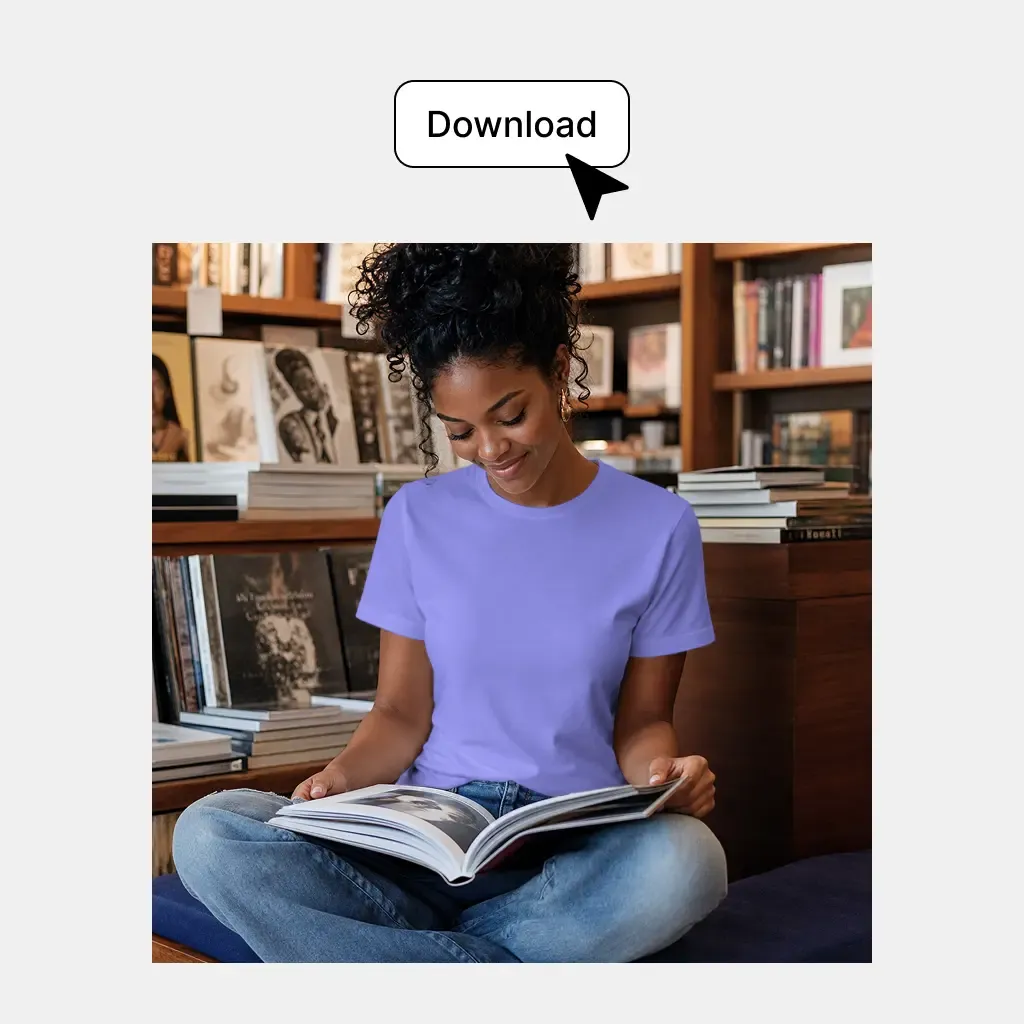
  3. Ergebnis verwenden oder weiterarbeiten

    Verwende dein umgefärbtes Produkt oder erstelle weitere E-Commerce-Bildmaterialien auf derselben Arbeitsfläche.

    Ergebnis verwenden oder weiterarbeiten

Für Produktaktualisierungen, Entscheidungen und E-Commerce-Inhalte

Nutze präzises Umfärben überall dort, wo sich das Produkt ändern soll, die Fotografie aber gleich bleiben muss.

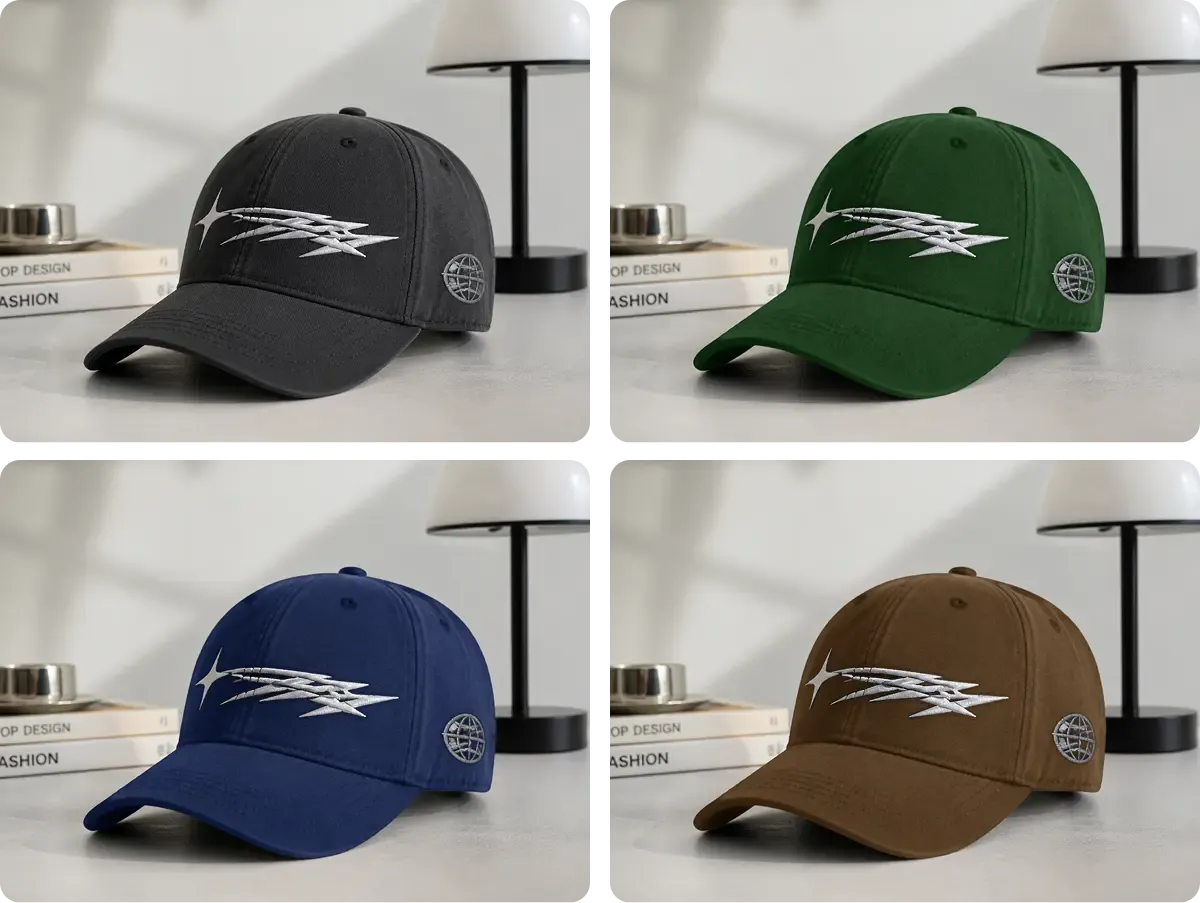
Ergänze eine Produktfarbe ohne neues Shooting

Ergänze eine Produktfarbe ohne neues Shooting

Wenn das physische Produkt gleich bleibt und nur eine Farbe hinzukommt, können vorhandene Fotos die Grundlage für das neue Bild bilden. Statt Pose, Licht, Hintergrund, Styling und Bildaufbau in einem weiteren Shooting nachzustellen, ändere den passenden Produktbereich und bewahre alles andere.

  • Geeignet für: Bekleidung, Accessoires, Schuhe, Taschen, Haushaltswaren, Konsumprodukte

Präzise Produktfarben ändern, ohne das Foto neu aufzubauen

Erkenne bearbeitbare Bereiche automatisch, steuere Produktfarben und bewahre die echten visuellen Details des Originalbilds.

Produktauswahl

Mockuplabs

Das Produkt wird automatisch erkannt

Klassische Fotobearbeitung

Erfordert meist manuelle Auswahl oder Maskierung

Allgemeine KI-Werkzeuge

Das Produkt wird aus Prompts interpretiert

1.317 Bewertungen843 Rezensionen

Produktvisuals, einfacher erstellt

Ob du ein Produkt einführst, eine Marke aufbaust oder Inhalte in großem Umfang erstellst: Mockuplabs hilft dir, jedes Produkt schneller zum Leben zu erwecken.

Hannah Park

Hannah Park

The design fitting is the standout feature in Mockuplabs for me. The artwork follows the curves and folds, and I can still adjust the size and position until it looks right.

Marc Vogel

Marc Vogel

What I like about Mockuplabs' recolor tool is the control over separate color areas. I can change the part I mean to change and still see the fabric texture, shadows, and printed details.

Leo Martinez

The background remover is useful on its own, but I like it more as part of Mockuplabs. A clean product image can become a mockup or another visual without another round of file juggling.

Chloe Martin

Turning my own product photo into a mockup is the Mockuplabs feature I value most. I'm not limited to a template that only vaguely resembles what I'm selling.

Adam Campbell

Adam Campbell

For our catalog work, Mockuplabs' batch recolor is more useful than changing one photo at a time. I like seeing a color live before adding it to the batch, especially when a darker shade makes the print harder to read.

rorymadeit

The live recolor preview in Mockuplabs makes comparing shades feel much more direct. The folds and highlights are still visible, so I'm judging the color on a product rather than on a flat swatch.

Grace Evans

The upscaler made a small product photo more usable for a larger layout. It isn't a replacement for a good source image, but I'm glad I didn't have to discard the photo.

Yuki Tanaka

Yuki Tanaka

Mockuplabs gets the artwork close to where I want it, and the position and size controls let me finish the job. That last bit of adjustment matters when the design needs to sit neatly on the product.

Niko Petrov

Niko Petrov

I make POD listings with several designs and product views. Mockuplabs' batch mockups let me reuse the placements I've already checked, which is the part I most wanted to stop repeating.

Isabel Moreno

The cutout looked clean enough for my product layout. The handle details were still there, which was the part I was concerned about.

Tom Sullivan

Tom Sullivan

For a catalog with several photos per item, batch recolor is the useful part. I still check the logos and color boundaries in the results, but having the whole photo set together makes the review easier.

lena.draws

lena.draws

I came to Mockuplabs for mockups, but the background removal and image tools have been just as useful. It feels like a practical product-image editor rather than a single-purpose generator.

Häufige Fragen zu Recolor Product Photo

Sieh dir den Modemarken für die vollständige Aufgabe an oder besuche das Hilfecenter für Unterstützung.

Lade das Produktfoto hoch. Mockuplabs erkennt das Produkt und die bearbeitbaren Farbbereiche automatisch. Wähle anschließend den gewünschten Bereich und prüfe die neue Produktfarbe direkt im vorhandenen Bild.

Ändere die Produktfarbe und halte alles andere konsistent

Färbe dein vorhandenes Produkt um und entwickle auf derselben Arbeitsfläche weitere E-Commerce-Inhalte rund um das freigegebene Ergebnis.