制作并确认首个设备样机
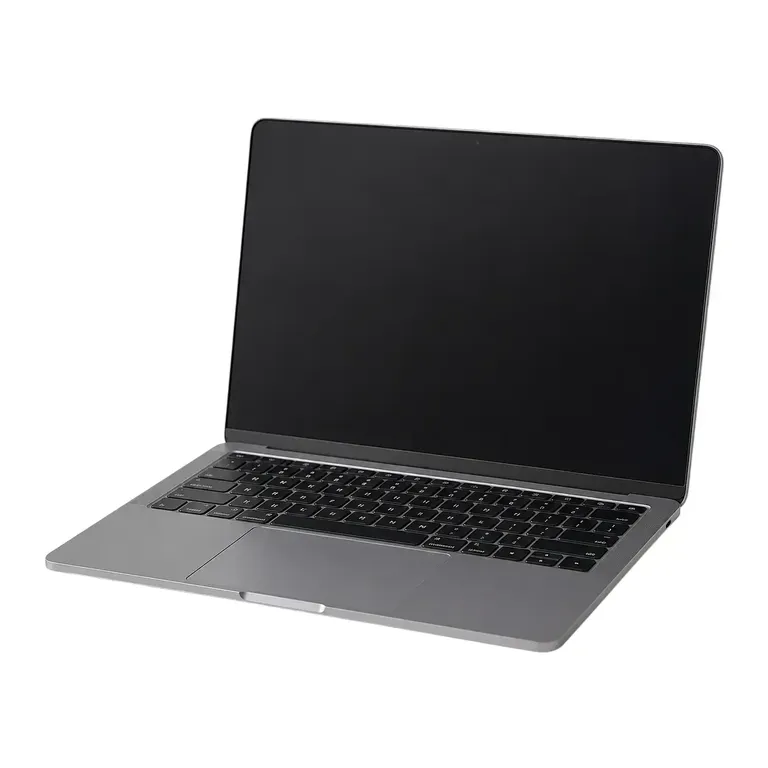
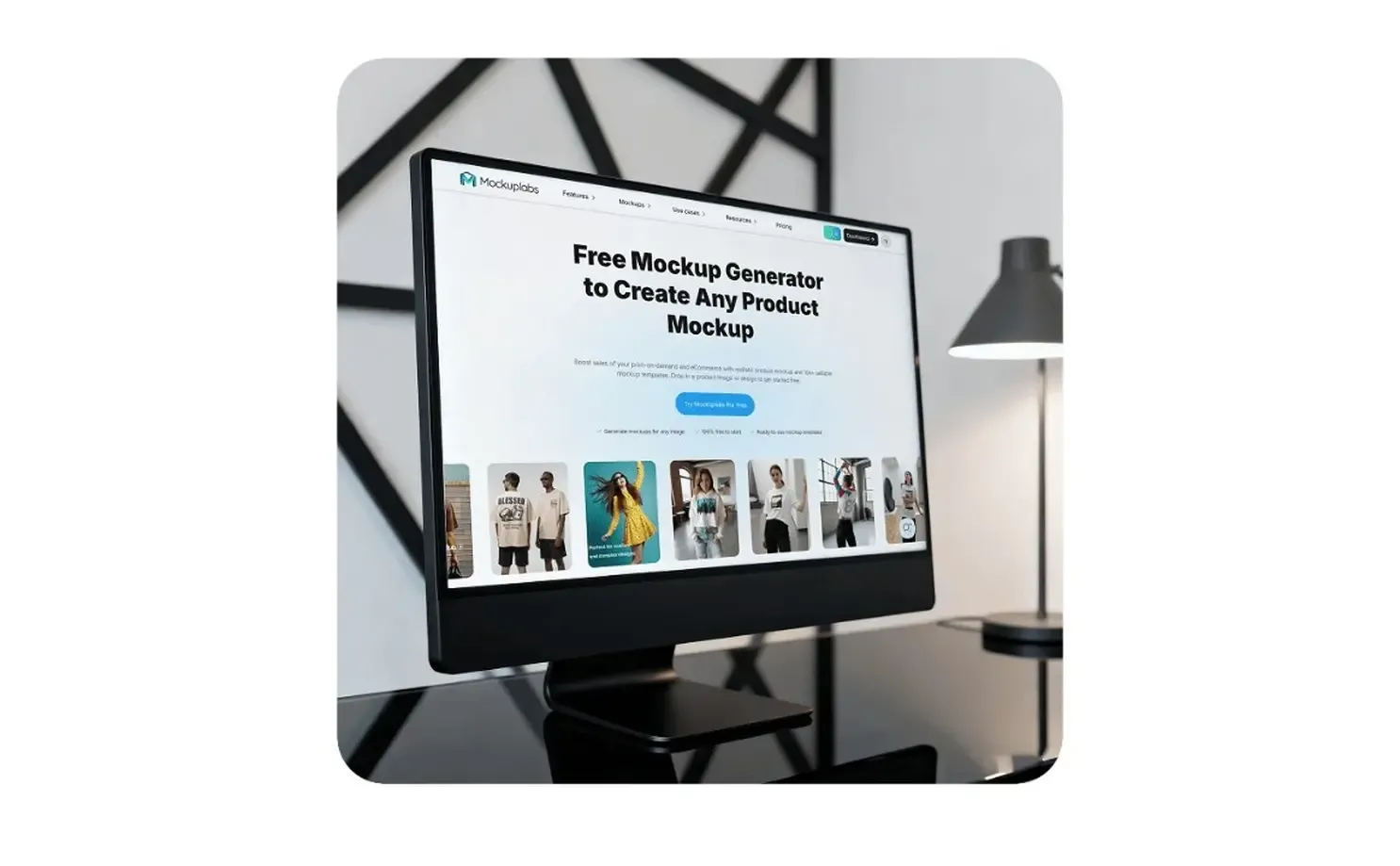
将首个网站、应用或界面画面应用到电脑照片上。审核裁切、透视、可读性和设备展示,再保留已确认的设置以便复用。
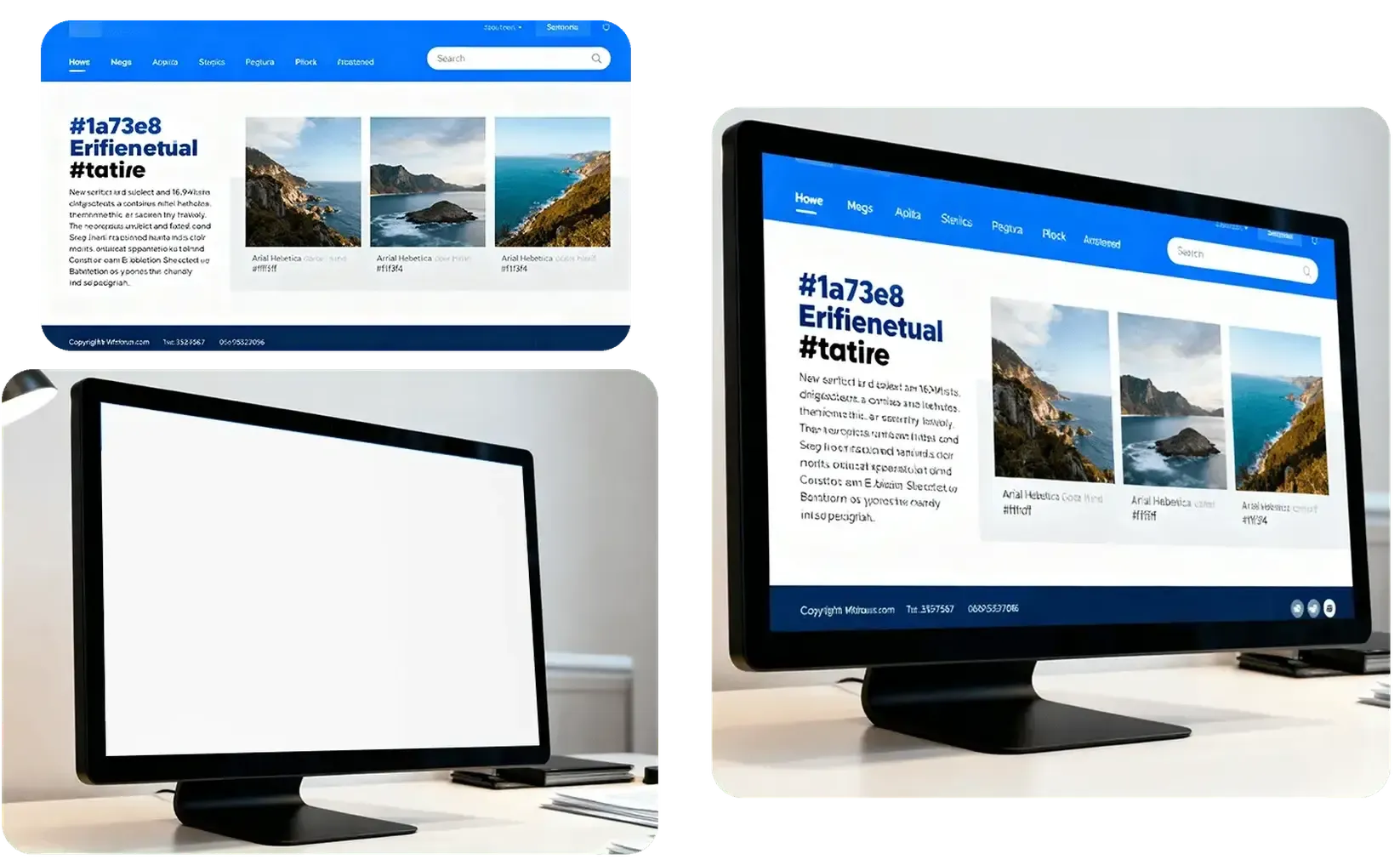
从真实电脑照片开始,确认首个网站、应用或界面画面。同一套设备设置可继续用于更多屏幕、功能介绍、营销活动和视频。
将首个网站、应用或界面画面应用到电脑照片上。审核裁切、透视、可读性和设备展示,再保留已确认的设置以便复用。
更换界面、功能状态或营销信息时,保留同一套电脑设置。无需重建设备场景,即可展示更多屏幕。
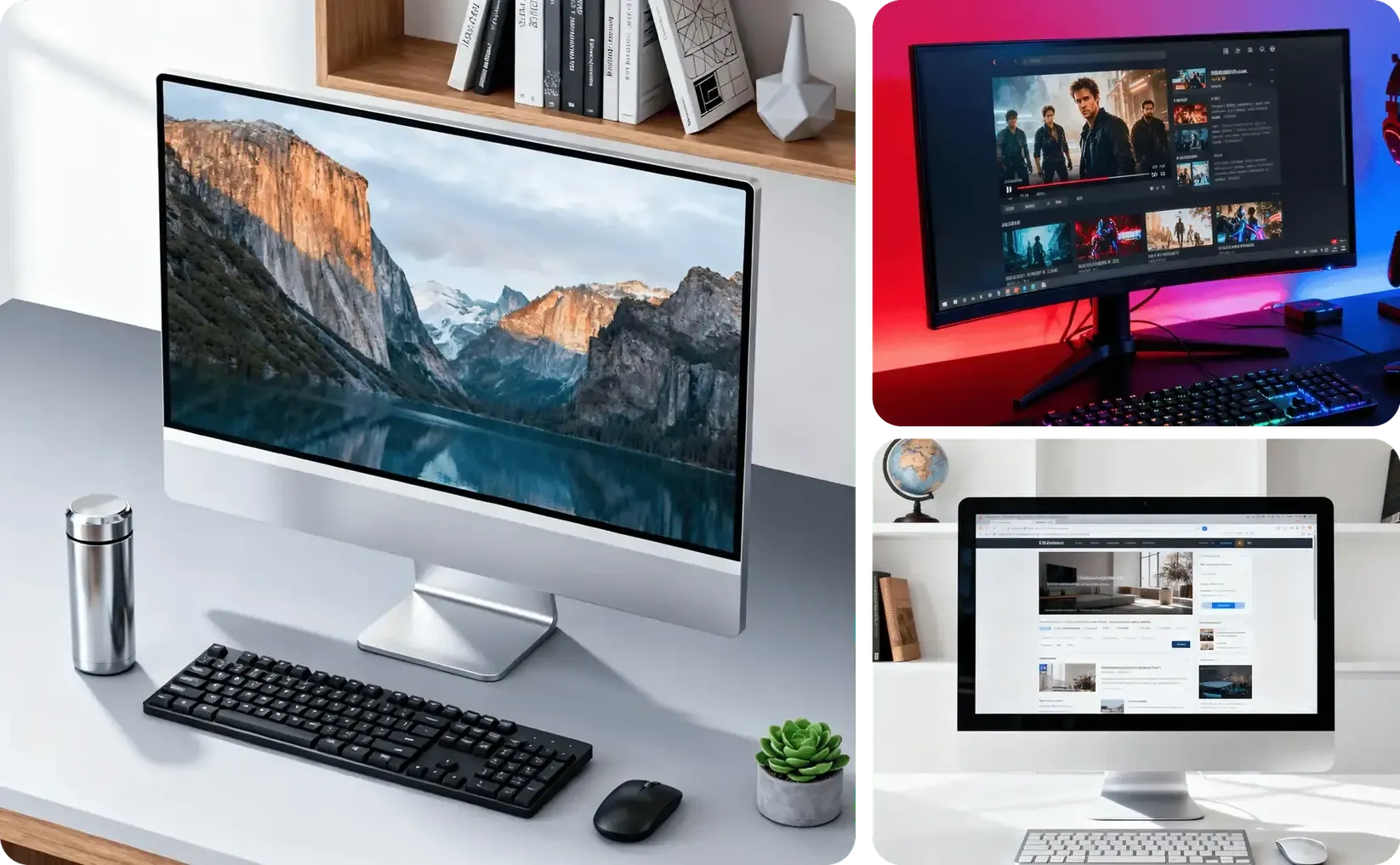
从已确认的设备样机继续制作功能页、发布视觉图、营销版式、社交创意和视频,让屏幕始终保持已确认的展示方式。
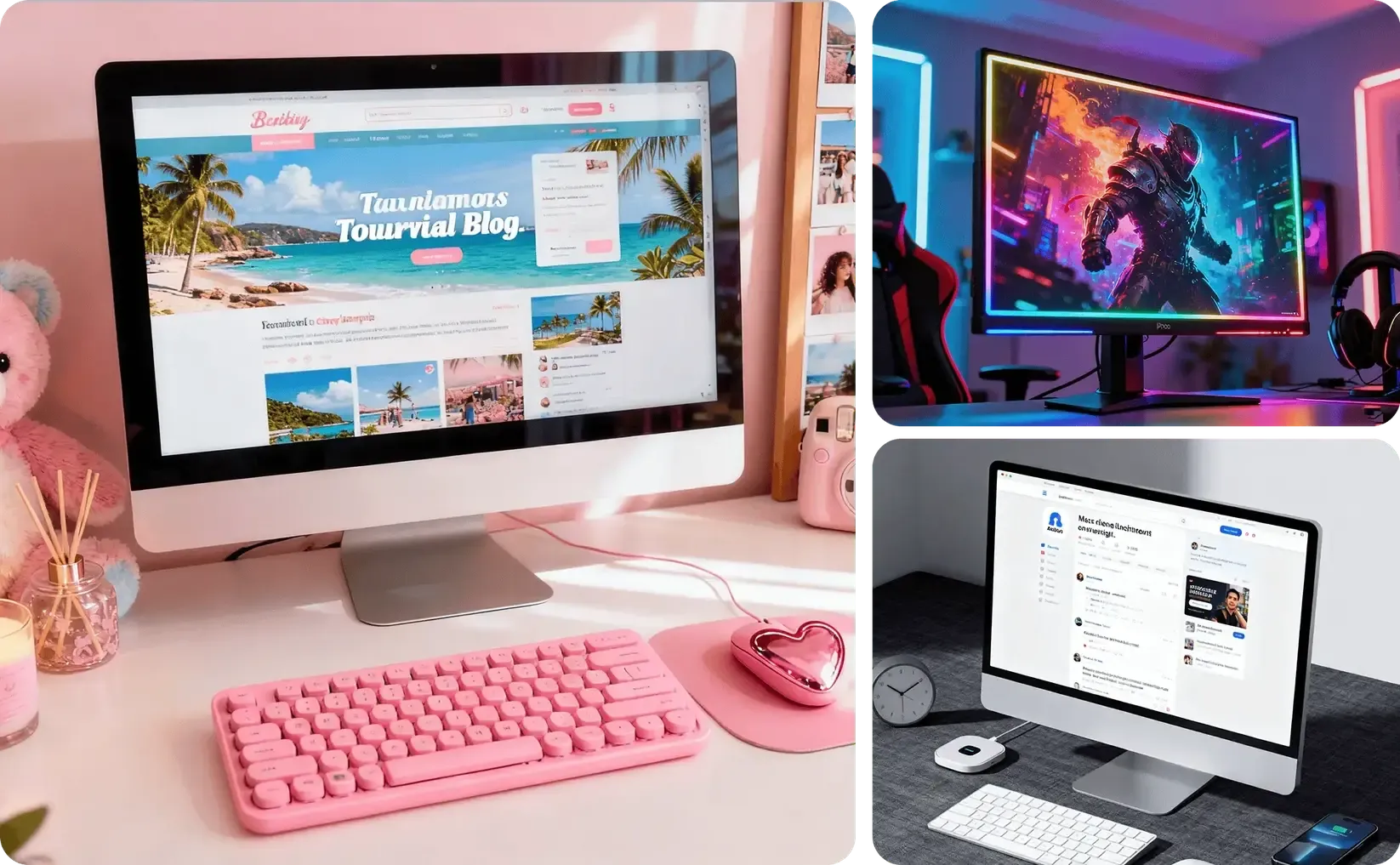
从已确认的原始素材继续制作当前产品或营销活动所需的样机、款式变体和营销内容。

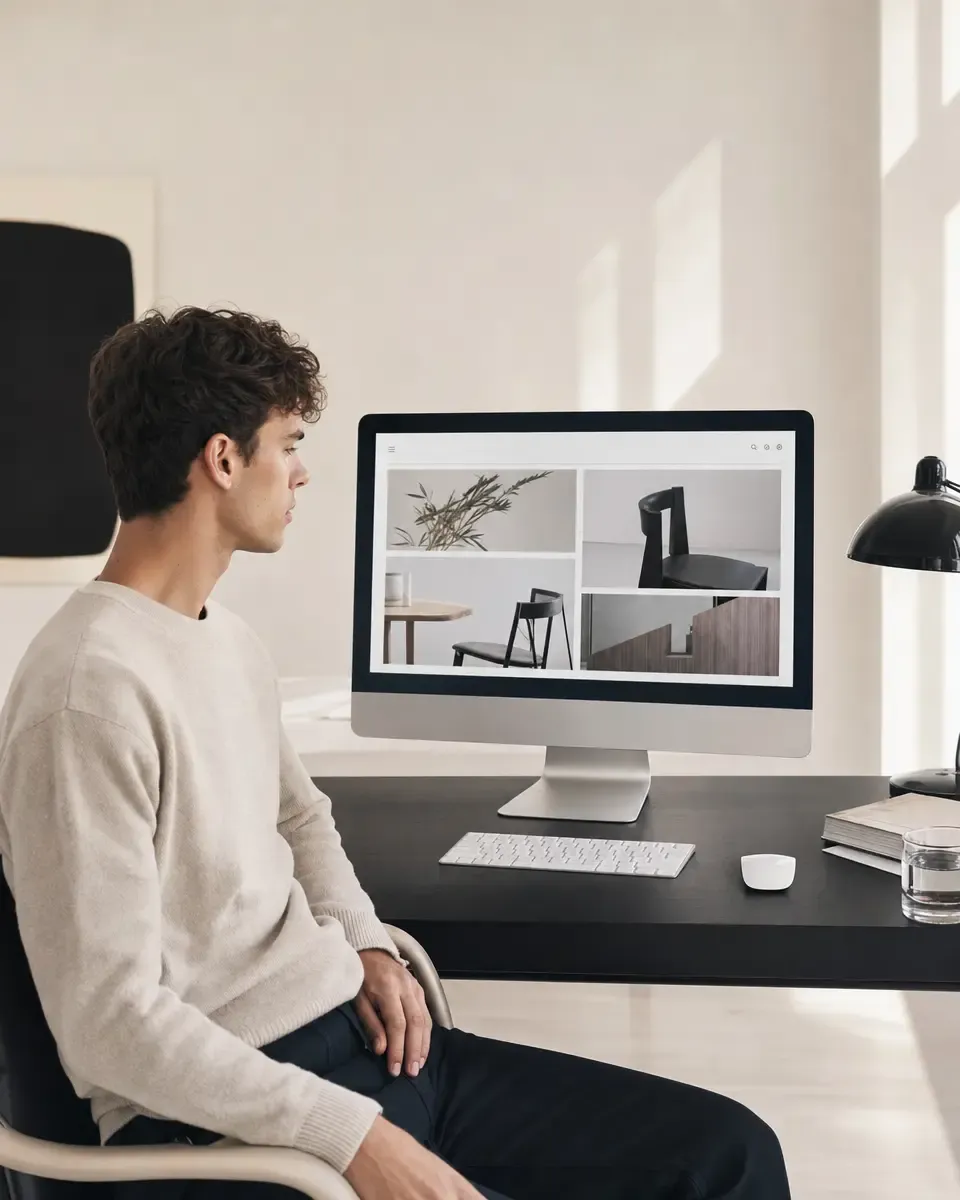



保留真实显示器、边框、工作空间、反光、光线和观看角度,为各个软件屏幕提供背景。保留真实显示器、设备边框、工作空间、透视、反光、阴影和光线。
确认一次原始素材,随着产品系列和营销内容增加,持续复用同一套设置。
选择整套展示中需要保持一致的设备角度、环境、光线和构图。
添加网站、应用或界面图片,再审核透视、裁切、可读性及其与实体显示屏的关系。
为下一个变体更换屏幕、功能状态或产品介绍时,保留已确认的设备场景。
继续制作发布页、演示、营销版式、社交创意和视频,无需重建设备展示方向。
继续探索相关产品类别,保持以原始素材为基础的设计、款式变体和营销内容制作方式。