
制作并确认首个样机
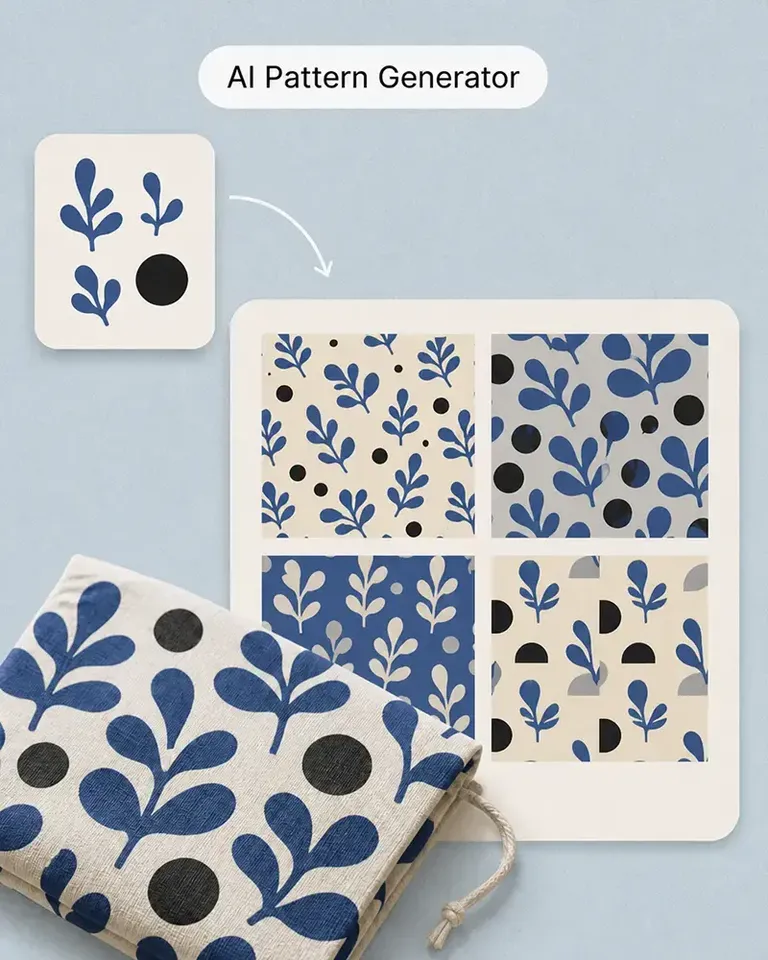
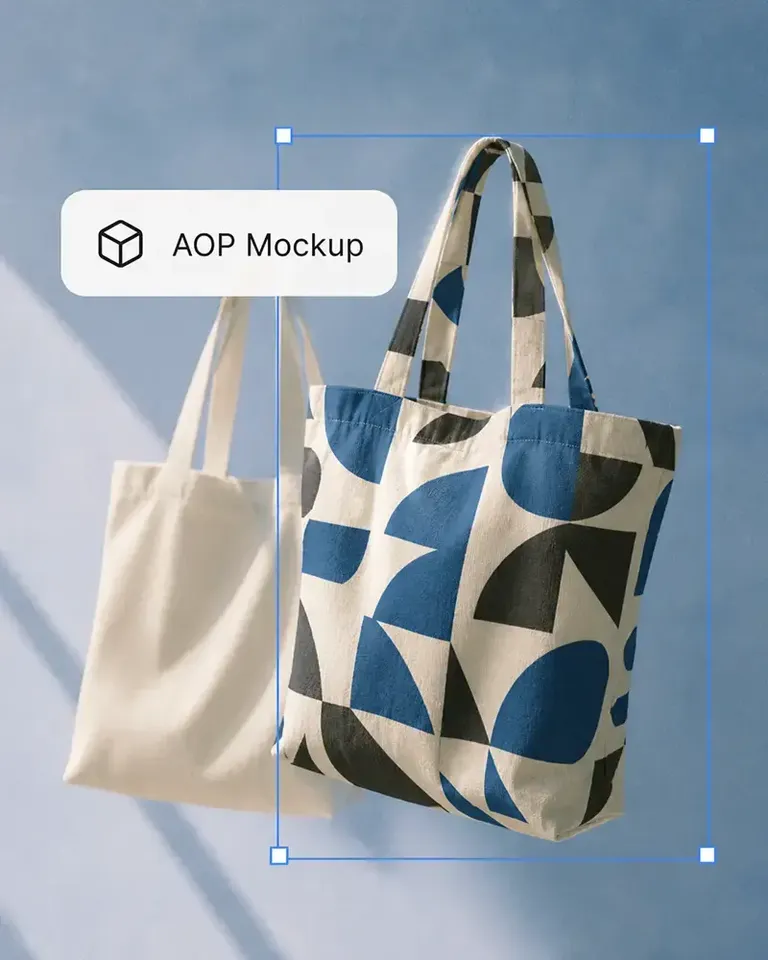
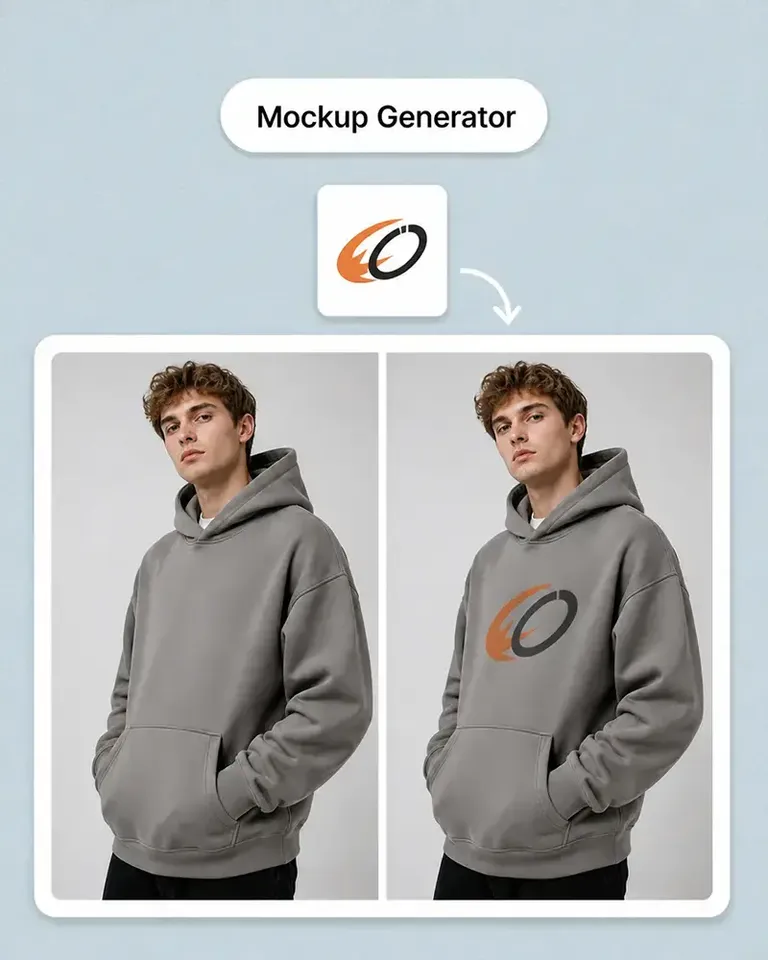
将首个设计应用到自己的围巾照片上,一起检查图案位置、尺寸和可见的产品细节,再保留已确认的设置以便复用。
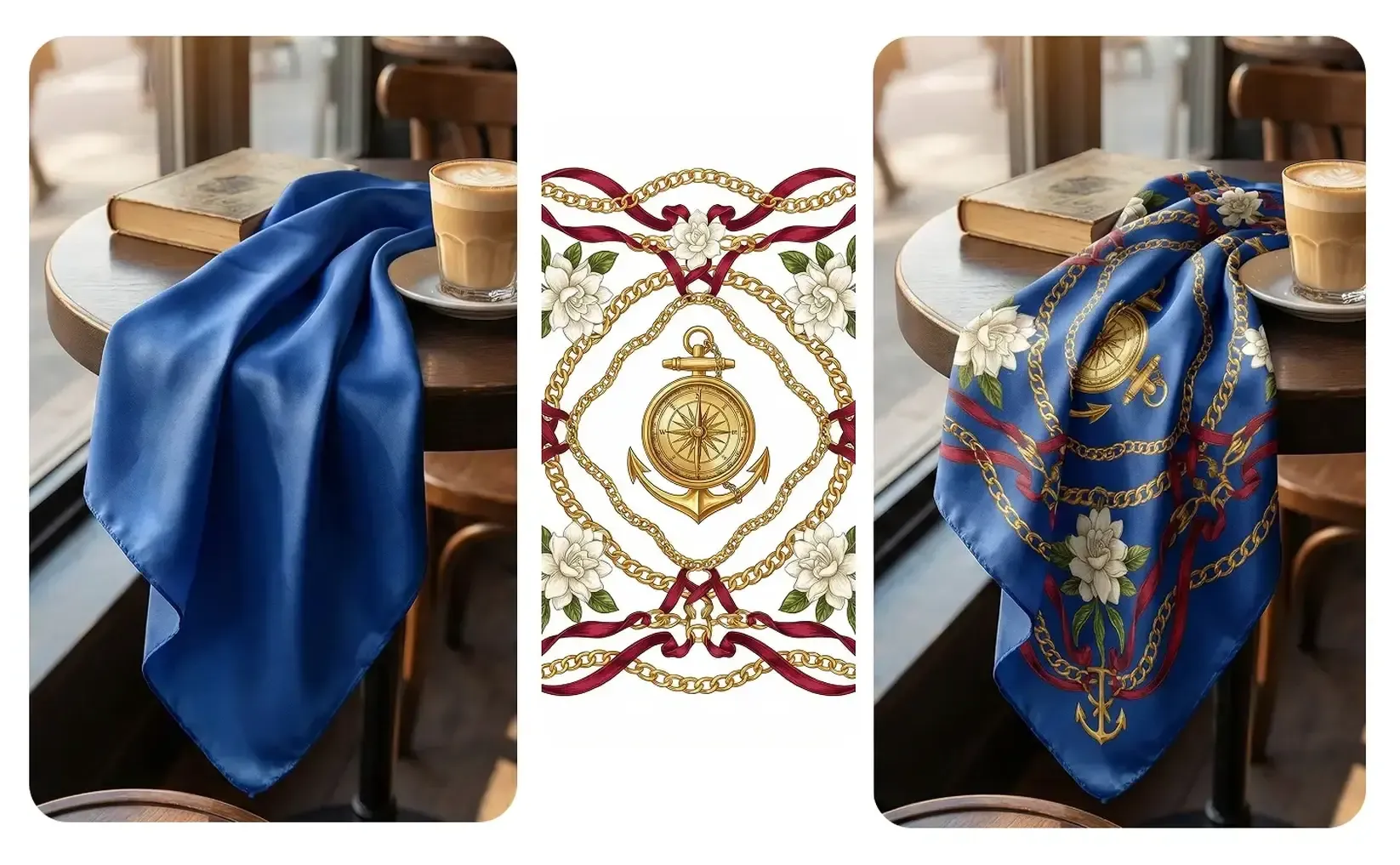
从实际使用或销售的围巾开始,结合产品情境确认首个设计。同一套产品设置可继续用于更多图案、款式变体、商品详情页图片、营销活动和视频。
将首个设计应用到自己的围巾照片上,一起检查图案位置、尺寸和可见的产品细节,再保留已确认的设置以便复用。
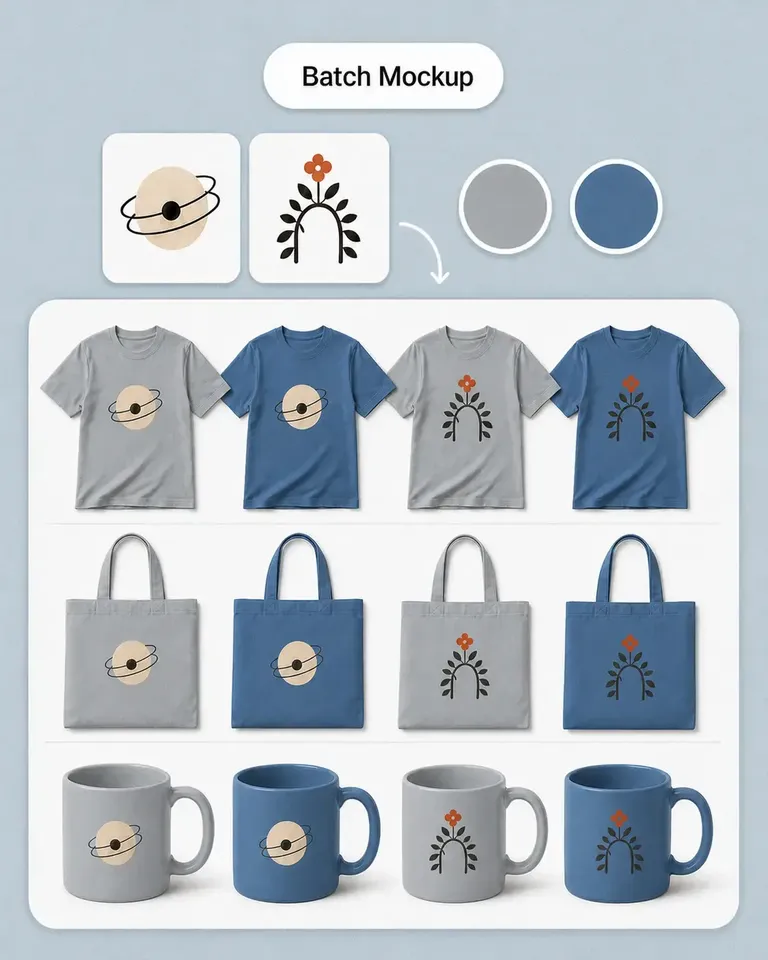
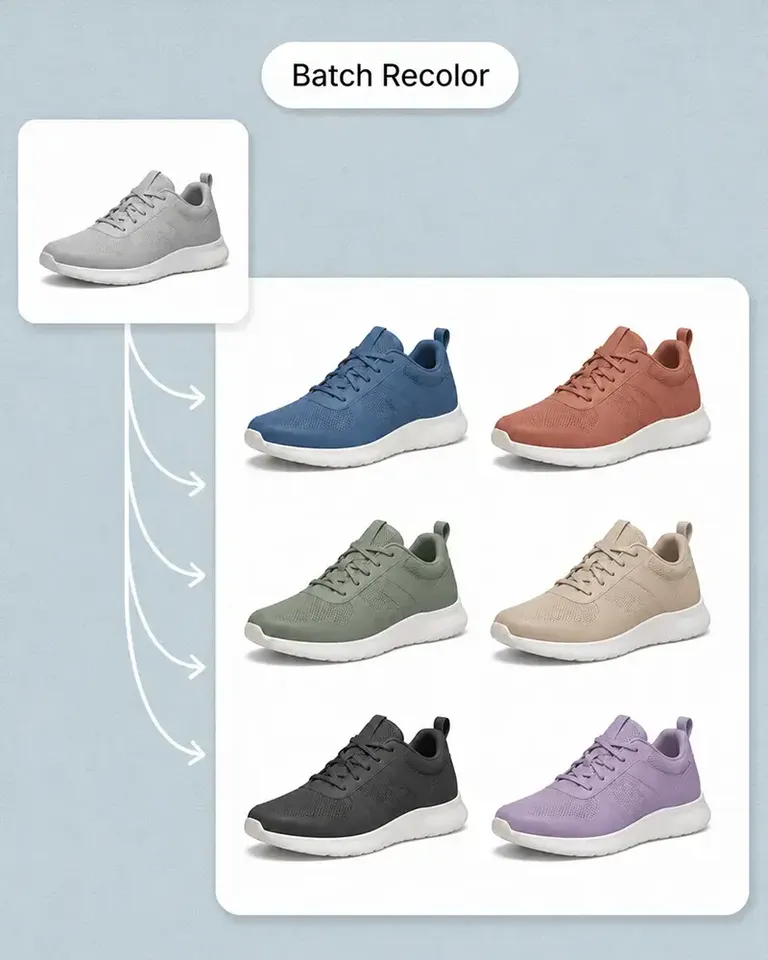
保留同一套围巾设置,更换图案、颜色、文字、花纹或其他产品设计方向。无需重建基础样机,即可扩展产品系列。
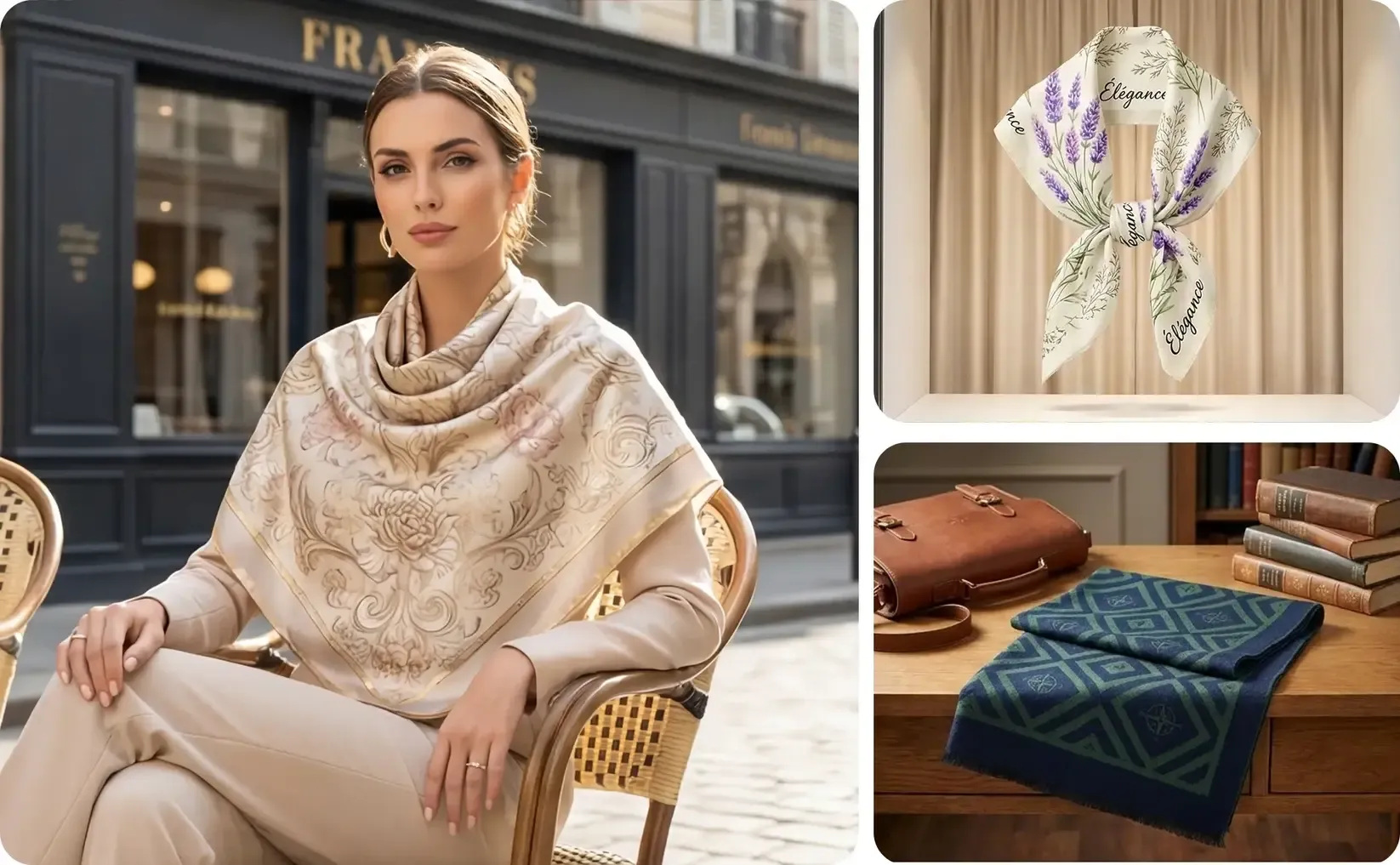
从已确认的围巾继续制作商品详情页、生活场景图片、营销创意、社交平台素材和视频,让工作流衔接起来。
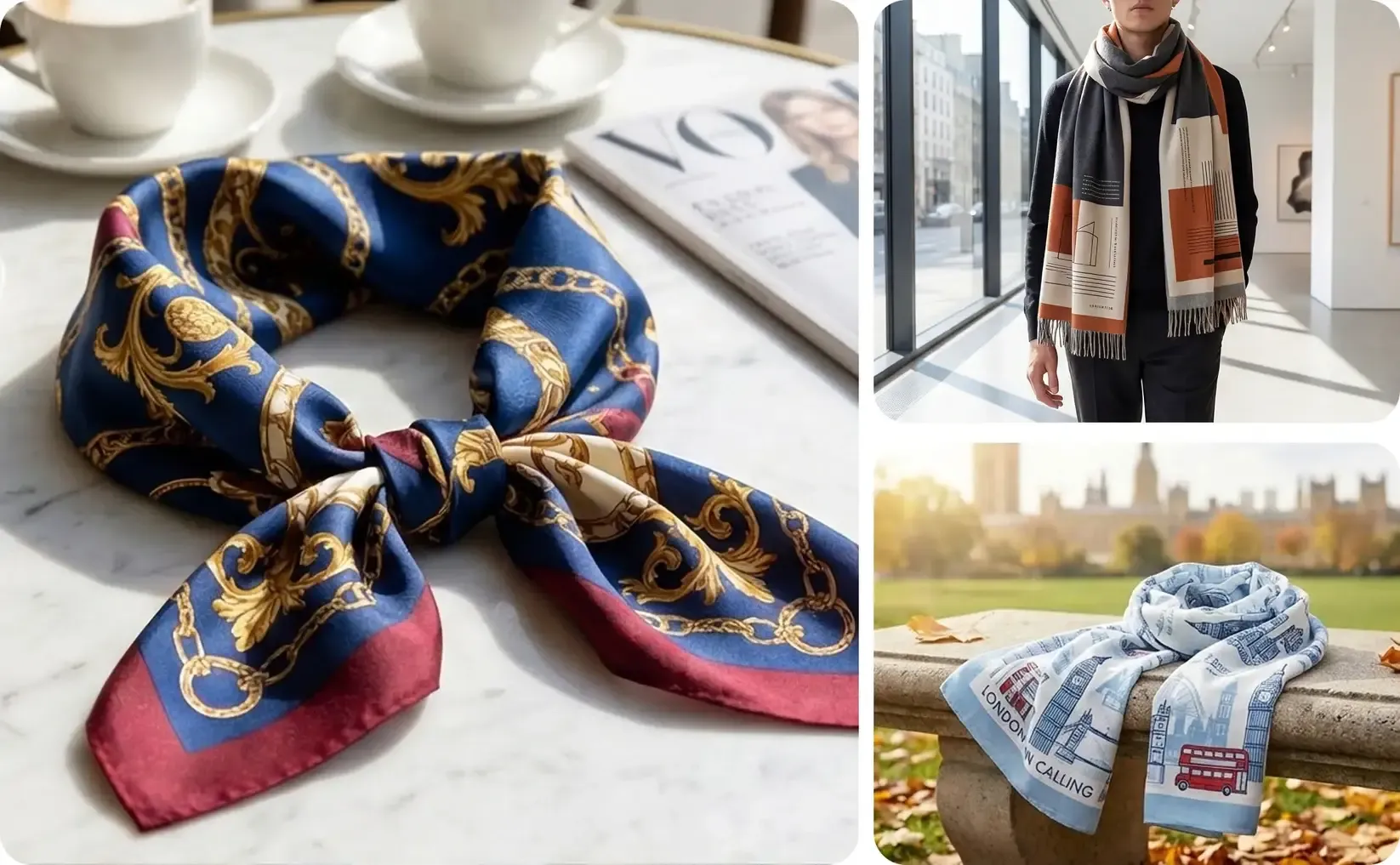
从已确认的原始素材继续制作当前产品或营销活动所需的样机、款式变体和营销内容。

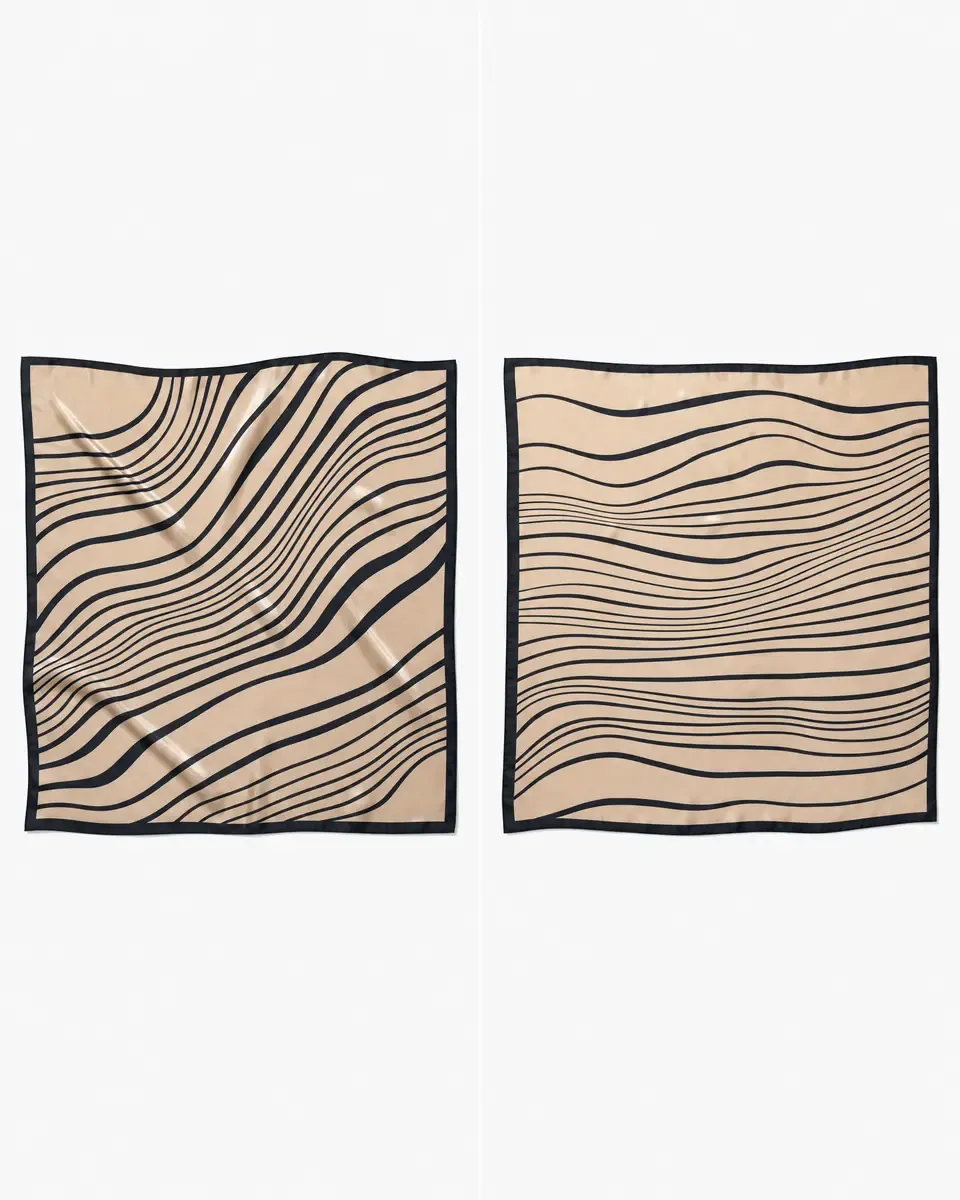
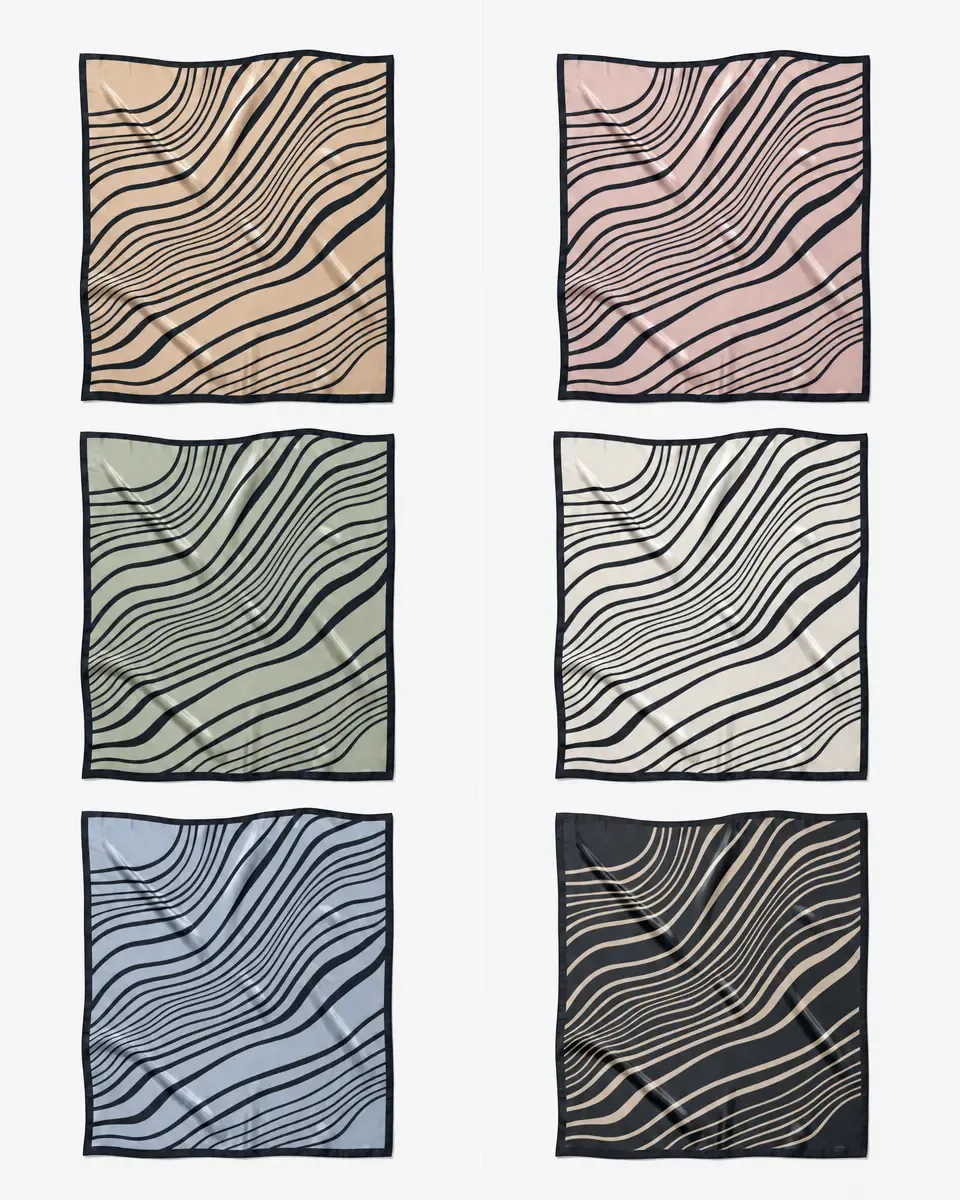
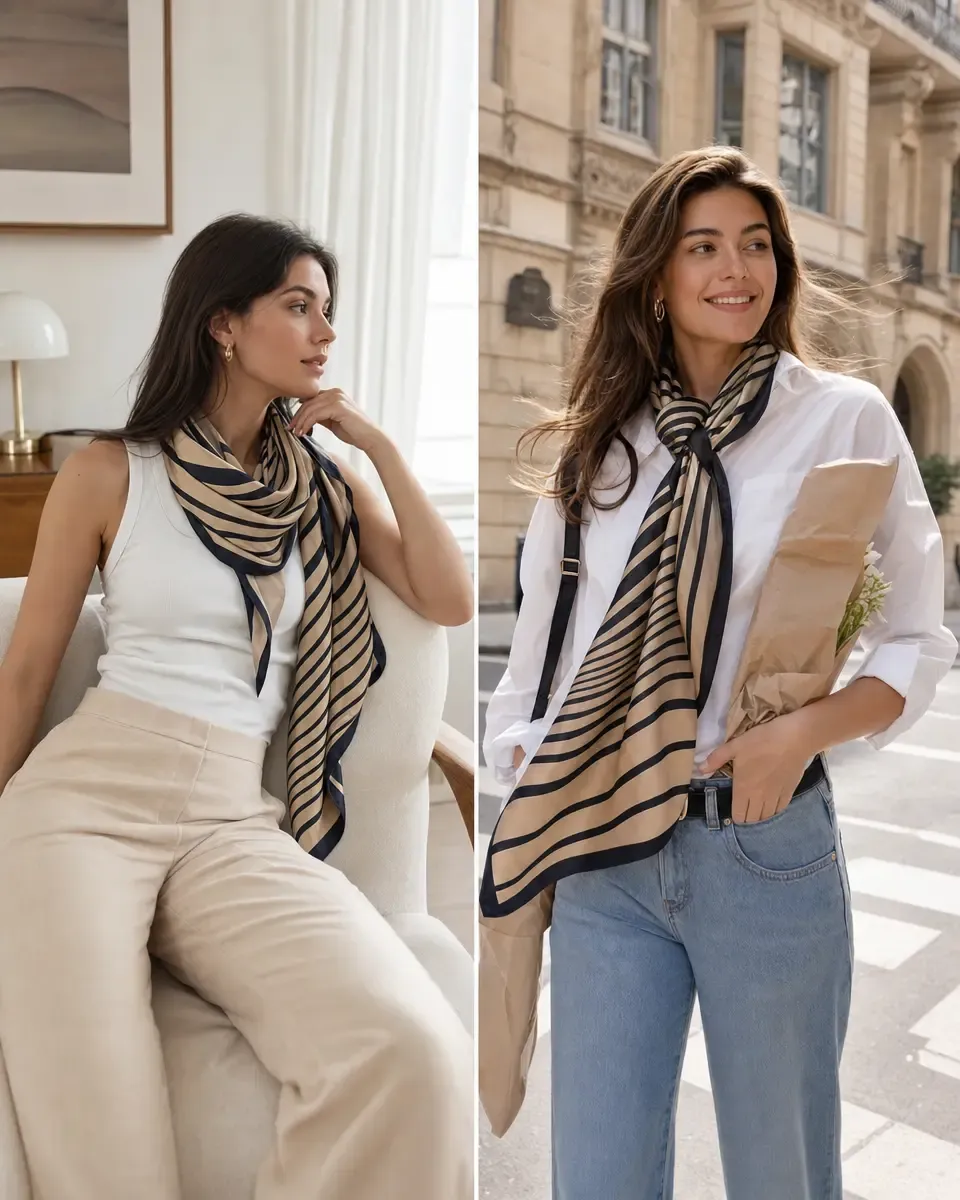
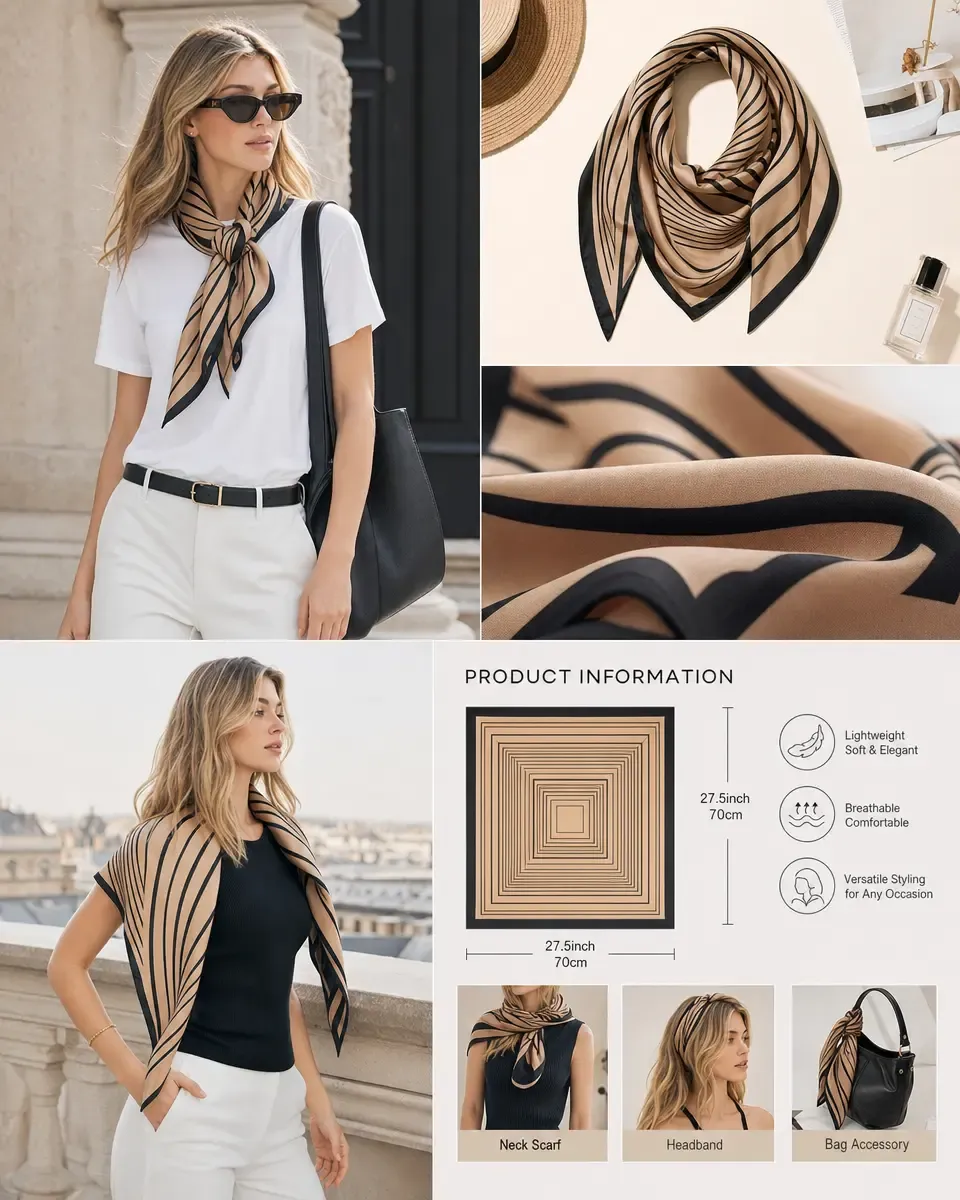
应用图案时,保留可见材质、褶皱、垂坠感、光线、阴影、边缘和原始摄影效果。结合真实产品评估设计,而非使用通用平面围巾模板。
确认一次原始素材,随着产品系列和营销内容增加,持续复用同一套设置。
使用样机需要呈现的真实围巾。如需准确展示其他角度,请补充对应视角的产品照片。
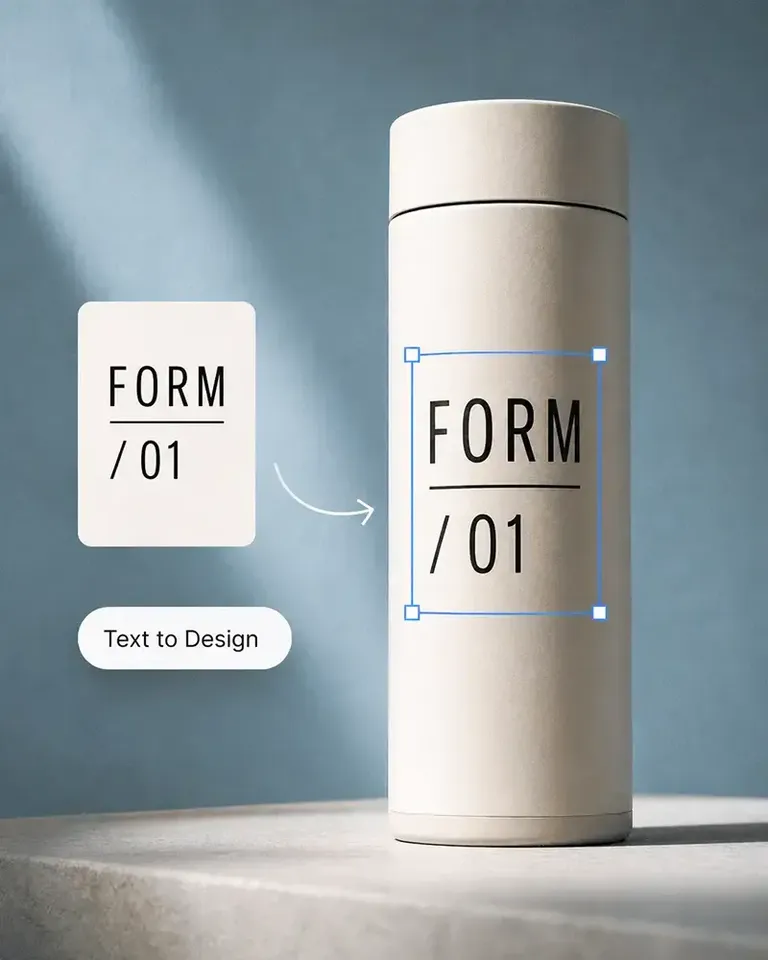
添加图案、标签、文字或花纹,再结合可见的产品形状、材质、透视和光线检查尺寸与位置。
保留已确认的原图和位置,更换设计、颜色、花纹、文字或其他产品变体。
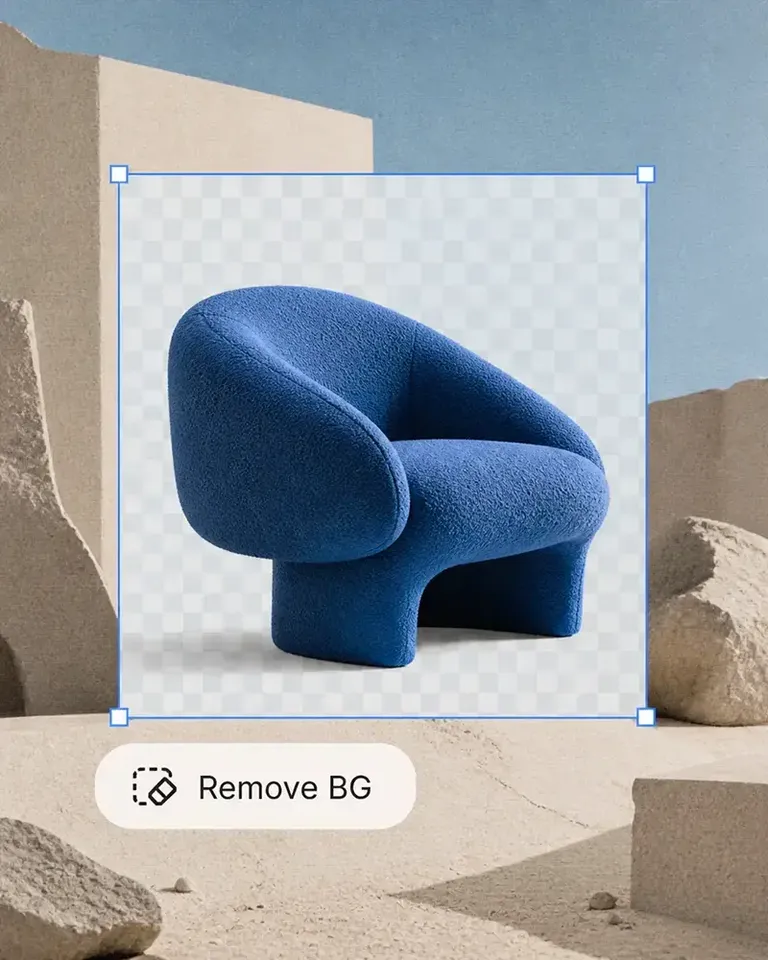
将审核通过的产品制作成商品详情页图片、生活场景、营销版式、社交创意和视频,无需重复搭建同样的展示效果。
继续探索相关产品类别,保持以原始素材为基础的设计、款式变体和营销内容制作方式。