첫 움직임 방향 제작 및 승인
승인된 iPhone 이미지로 시작해 첫 움직임 표현을 정합니다. 다른 버전을 만들기 전에 클립 전체에서 제품, 구도, 중요한 세부 사항을 검토하세요.
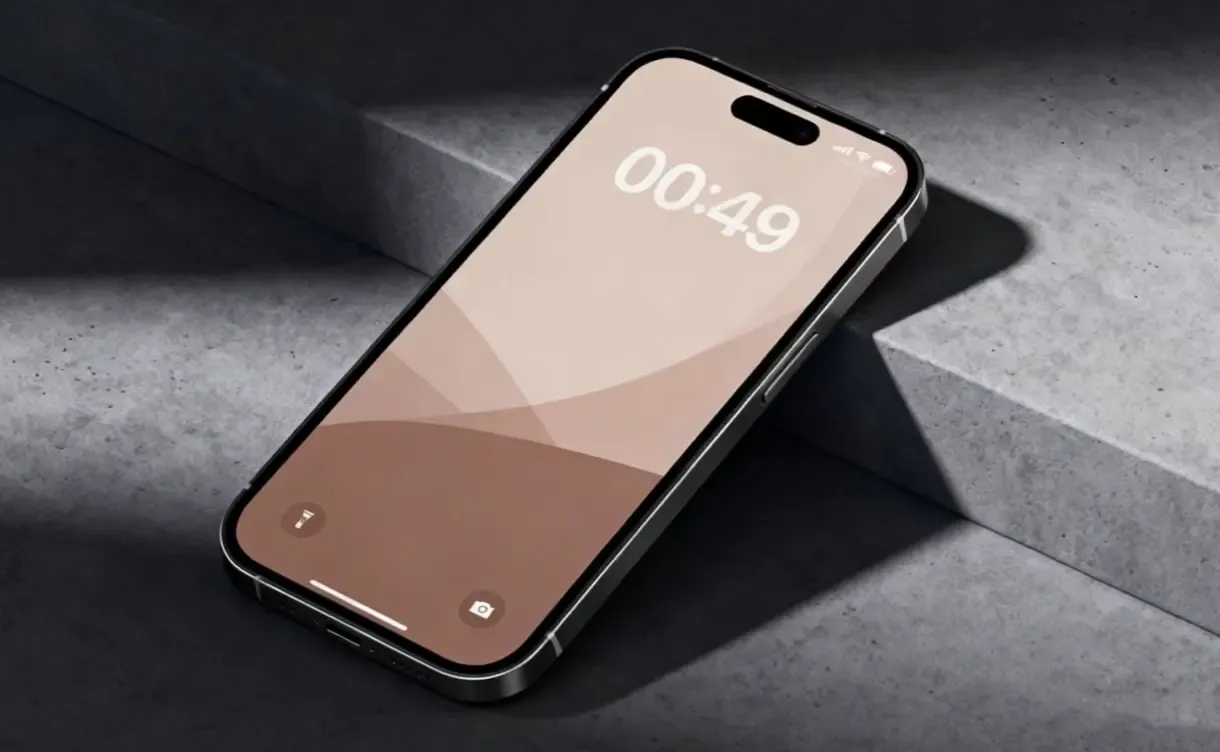
이미 신뢰할 수 있는 모바일 기기나 앱 프레젠테이션으로 시작해 출시, 기능 마케팅, 캠페인, 소셜 콘텐츠용 동적 콘텐츠로 확장합니다.
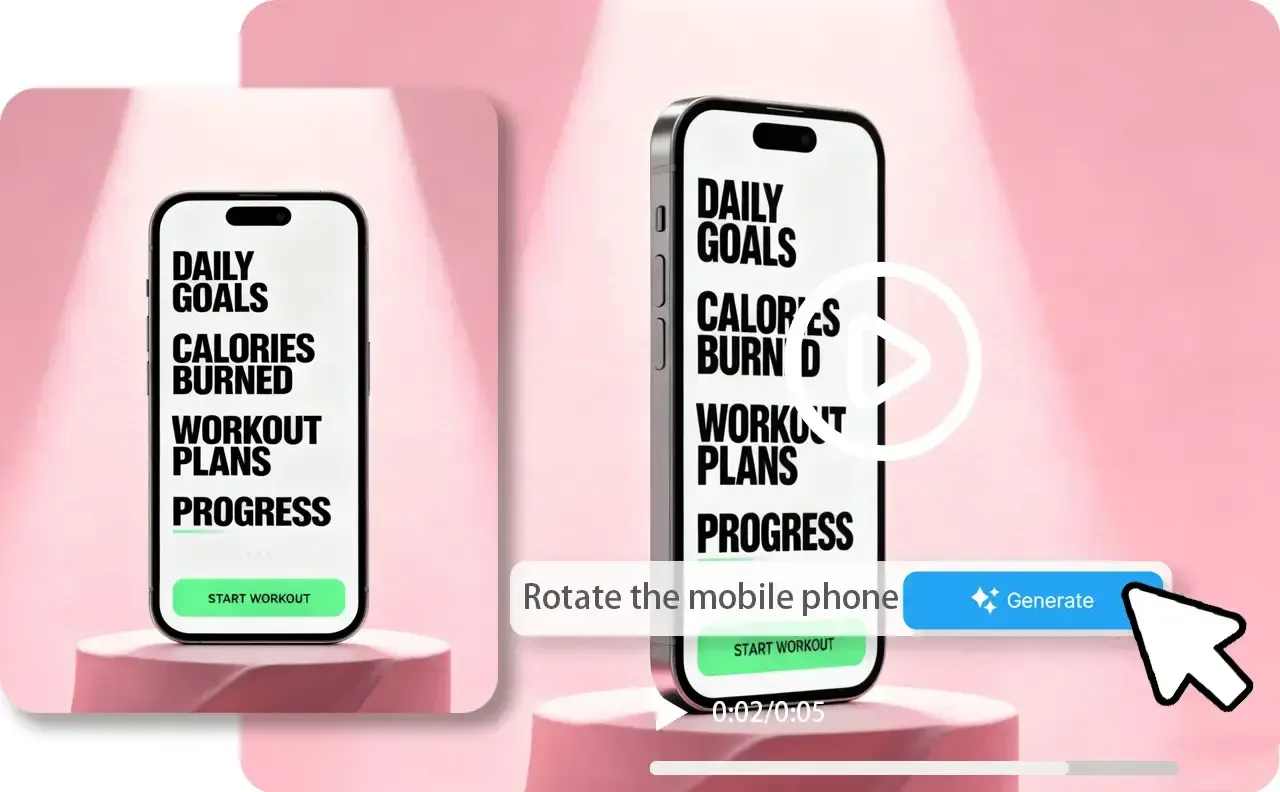
승인된 iPhone 이미지로 시작해 첫 움직임 방향을 검토합니다. 같은 제품 표현으로 추가 클립, 형식, 출시, 캠페인 시각 콘텐츠를 제작할 수 있습니다.
승인된 iPhone 이미지로 시작해 첫 움직임 표현을 정합니다. 다른 버전을 만들기 전에 클립 전체에서 제품, 구도, 중요한 세부 사항을 검토하세요.
같은 승인된 iPhone 표현을 유지하면서 움직임 방향, 캠페인 맥락, 형식 또는 메시지를 변경합니다. 시작 제품 비주얼을 다시 만들지 않고 관련 세트를 제작합니다.
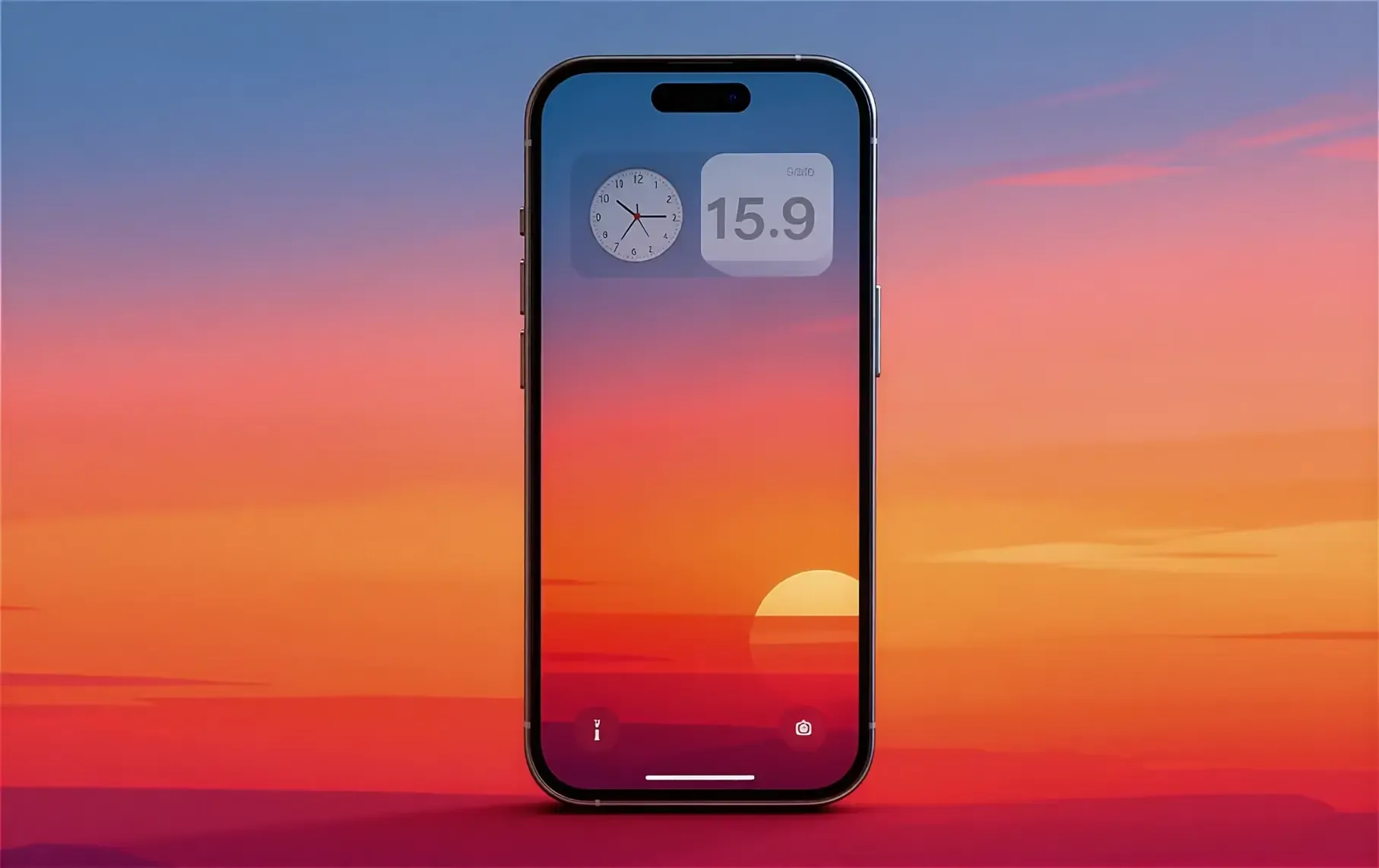
승인된 제품 동적 콘텐츠로 출시 클립, 소셜 형식, 캠페인 시각 콘텐츠, 보조 정적 이미지를 제작합니다. 분리된 워크플로에서 처음부터 시작할 필요가 없습니다.
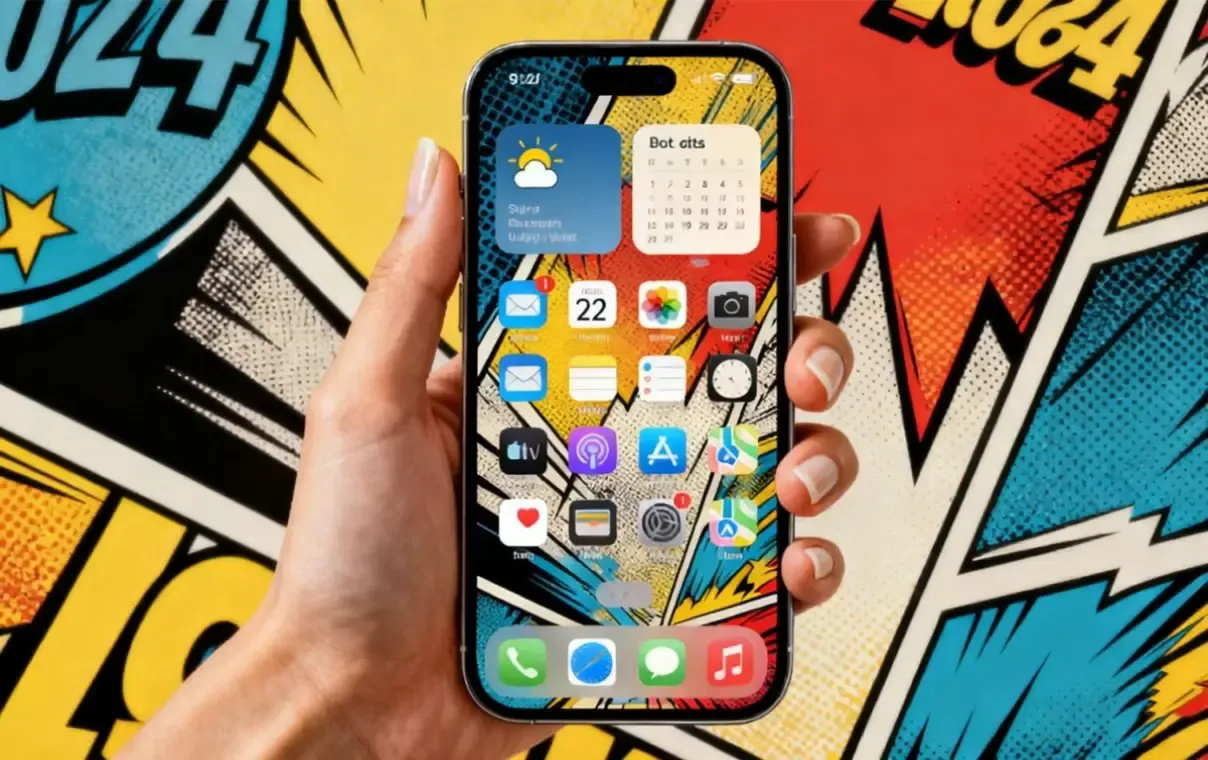
승인된 원본으로 현재 제품이나 캠페인에 필요한 목업, 옵션, 마케팅 콘텐츠를 제작합니다.
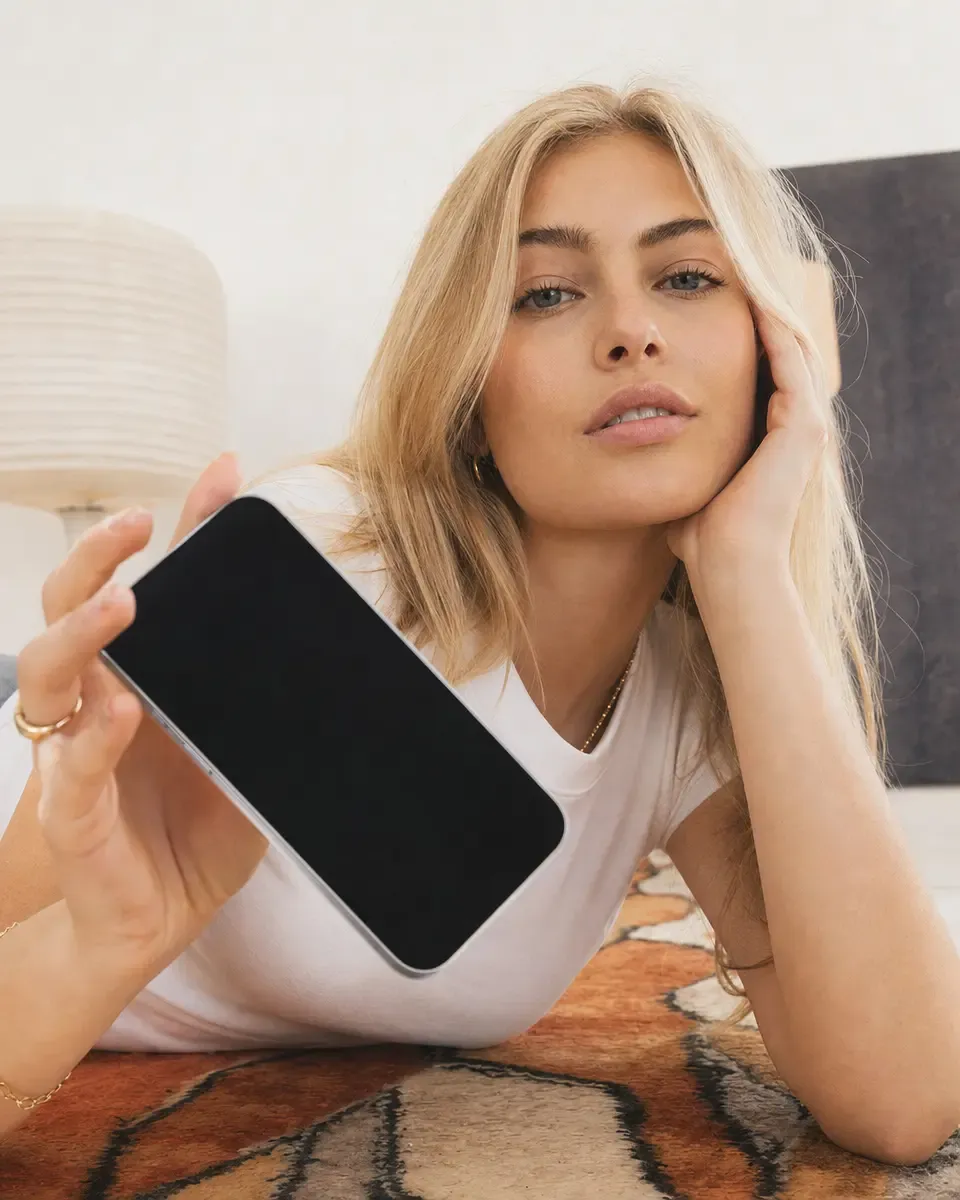
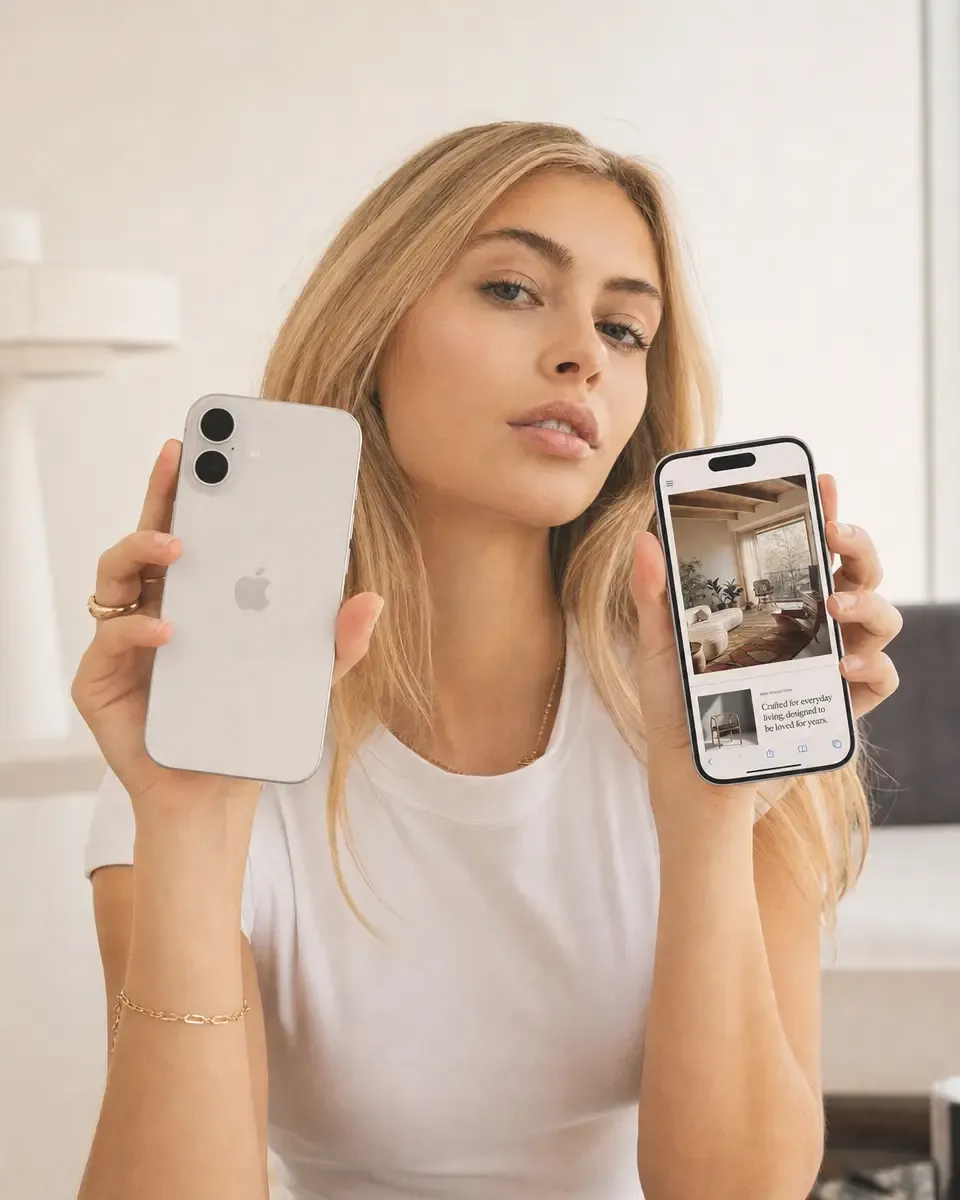
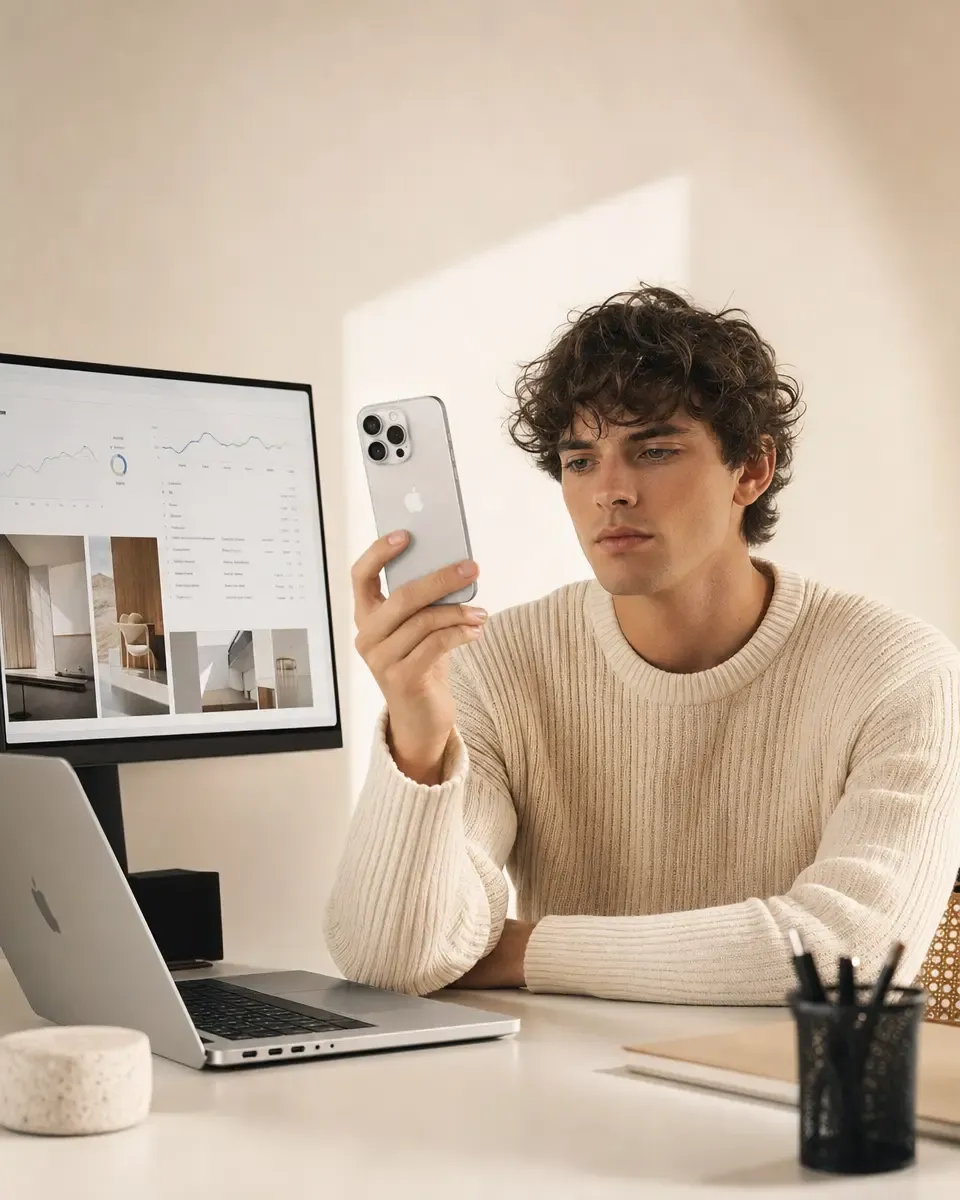
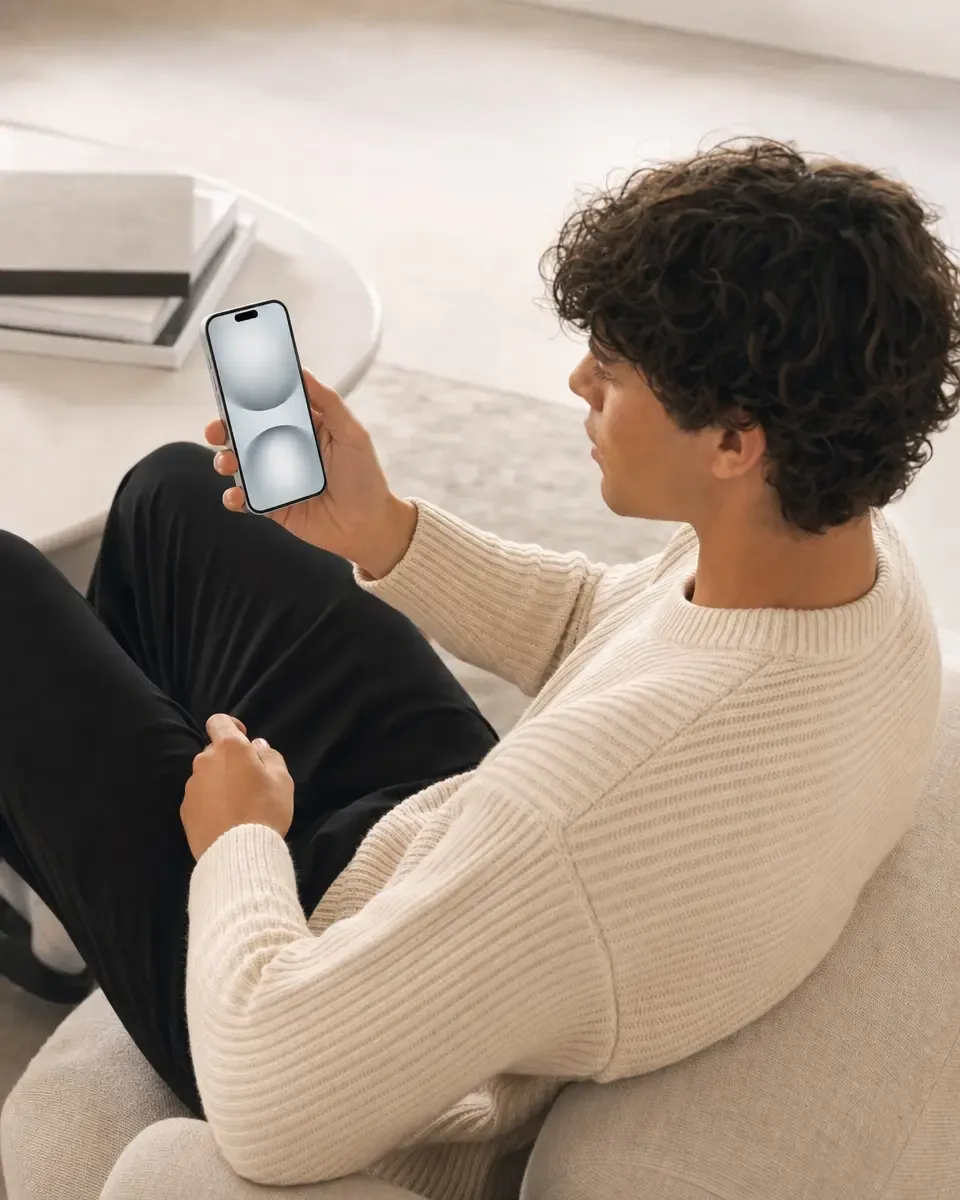
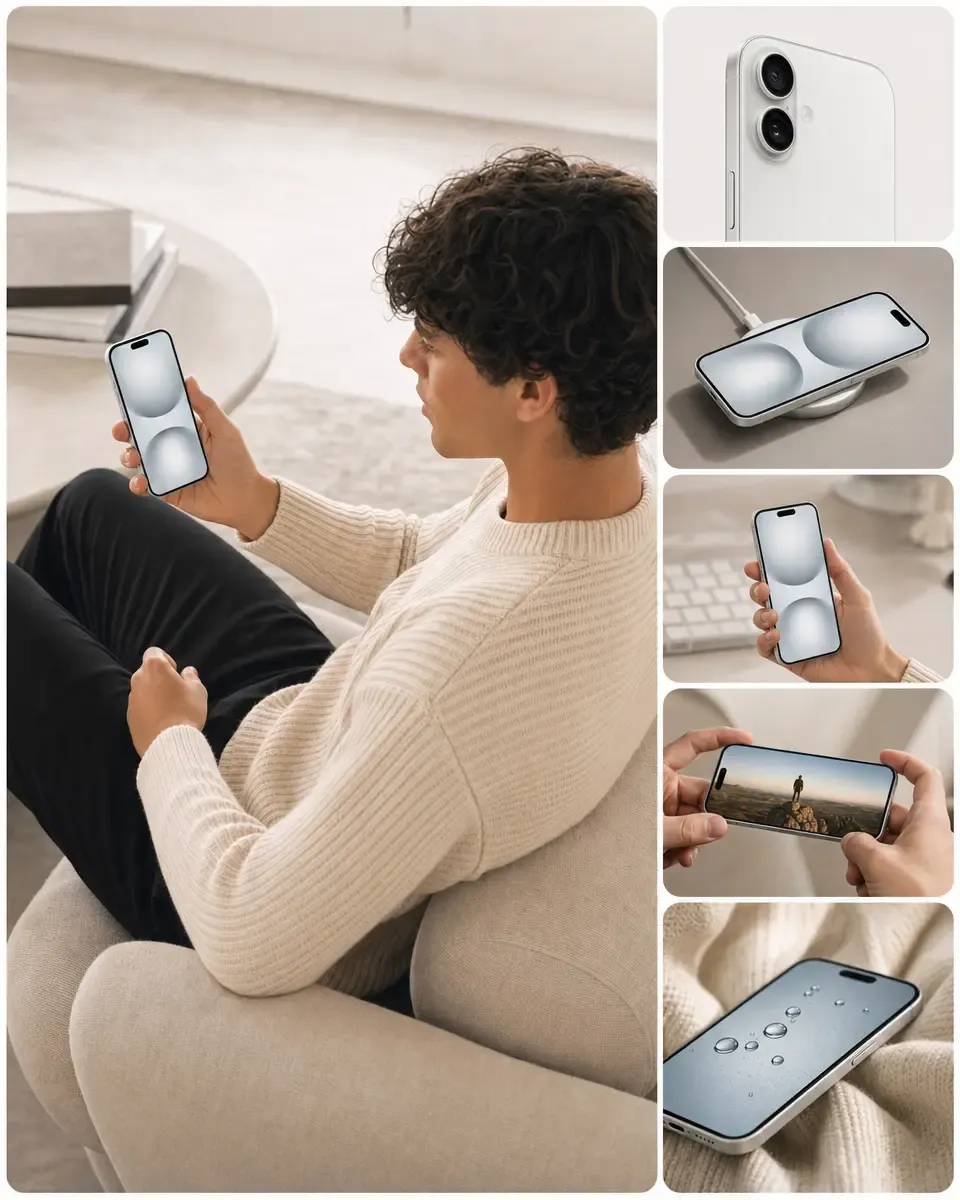
제품 이미지, 기기 목업 또는 승인된 모바일 마케팅 비주얼을 시작 프레임으로 사용합니다. 승인된 기기 표현을 사용하면 휴대폰, 인터페이스, 캠페인 구도를 정적 출시 소재와 일치시킬 수 있습니다.
제품 이미지를 한 번 승인한 뒤 동적 콘텐츠와 캠페인 세트가 늘어날 때 재사용합니다.
제품, 구도, 중요한 세부 사항을 이미 정확하게 표현한 iPhone 비주얼로 시작합니다.
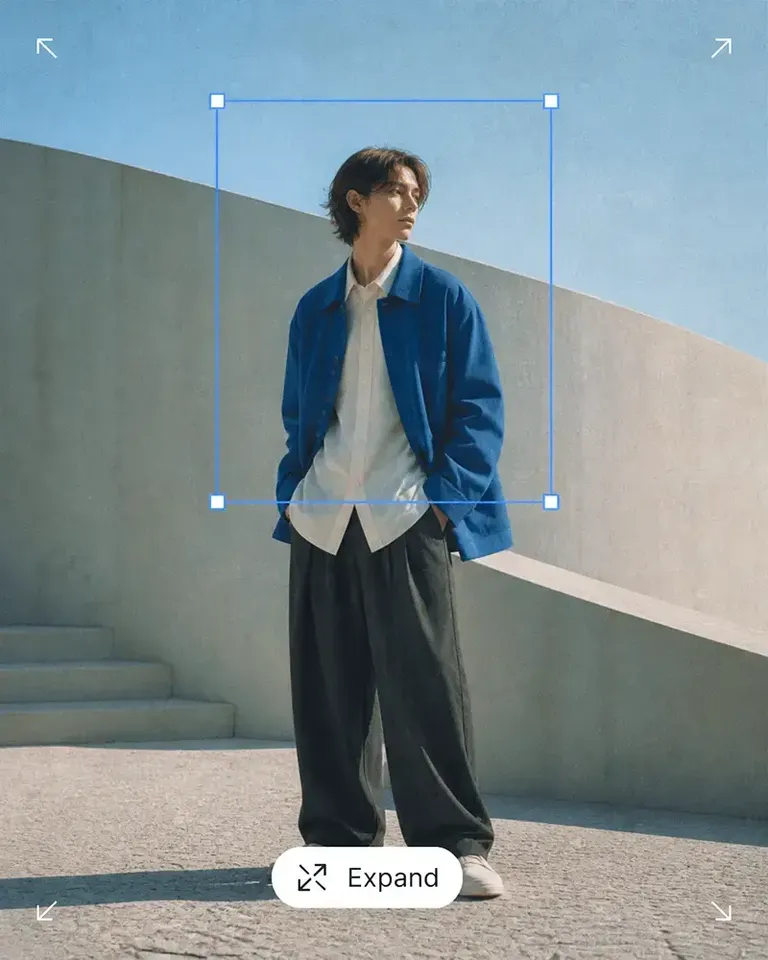
필요에 따라 시작 이미지를 정리, 확장 또는 다듬은 뒤 제품과 구도를 확인하고 움직임을 추가합니다.
움직임 방향을 정한 뒤 클립 전체에서 제품 일관성, 보이는 세부 사항, 텍스트 가독성, 크롭을 검토합니다.
제품 표현을 다시 구성하지 않고 승인된 시작 비주얼을 새로운 출시, 소셜, 캠페인 버전에 사용할 수 있도록 보관합니다.
관련성이 높은 제품 카테고리로 이어가면서 원본을 기준으로 디자인, 옵션, 마케팅 콘텐츠를 제작하는 방식을 유지할 수 있습니다.
시작 iPhone 이미지와 움직임 방향을 승인한 뒤 같은 제품 비주얼을 더 많은 클립, 형식, 캠페인에 재사용합니다.