첫 기기 목업 제작 및 승인
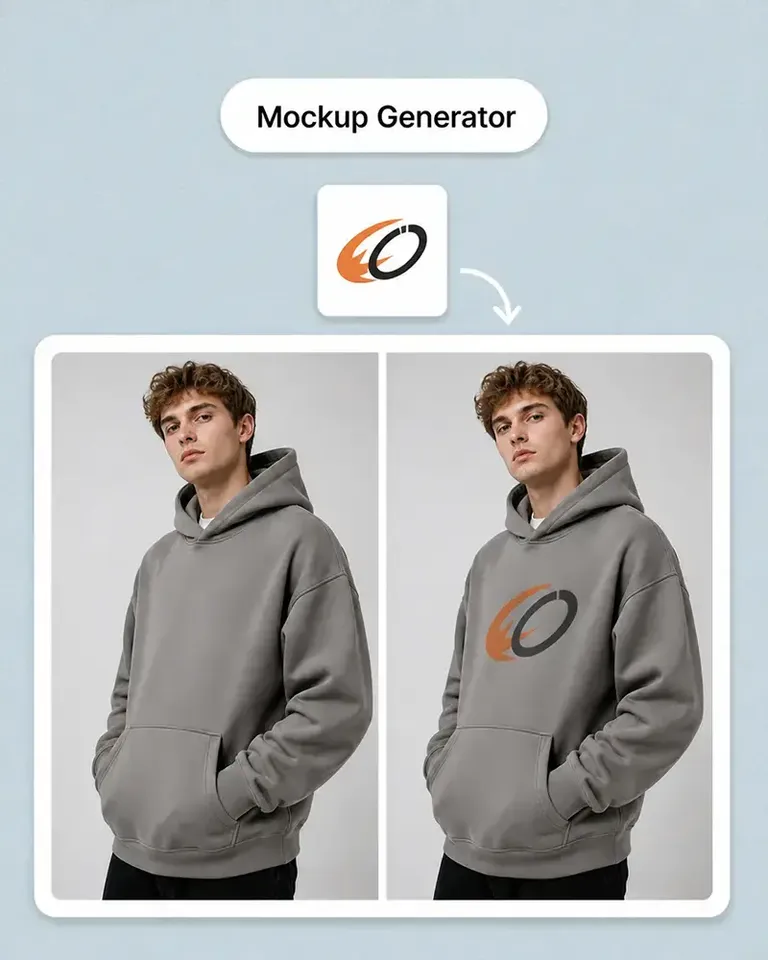
MacBook 사진에 첫 웹사이트, 앱 또는 인터페이스 화면을 적용합니다. 크롭, 원근감, 가독성, 기기 표현을 검토한 뒤 승인된 설정을 재사용할 수 있도록 보관합니다.
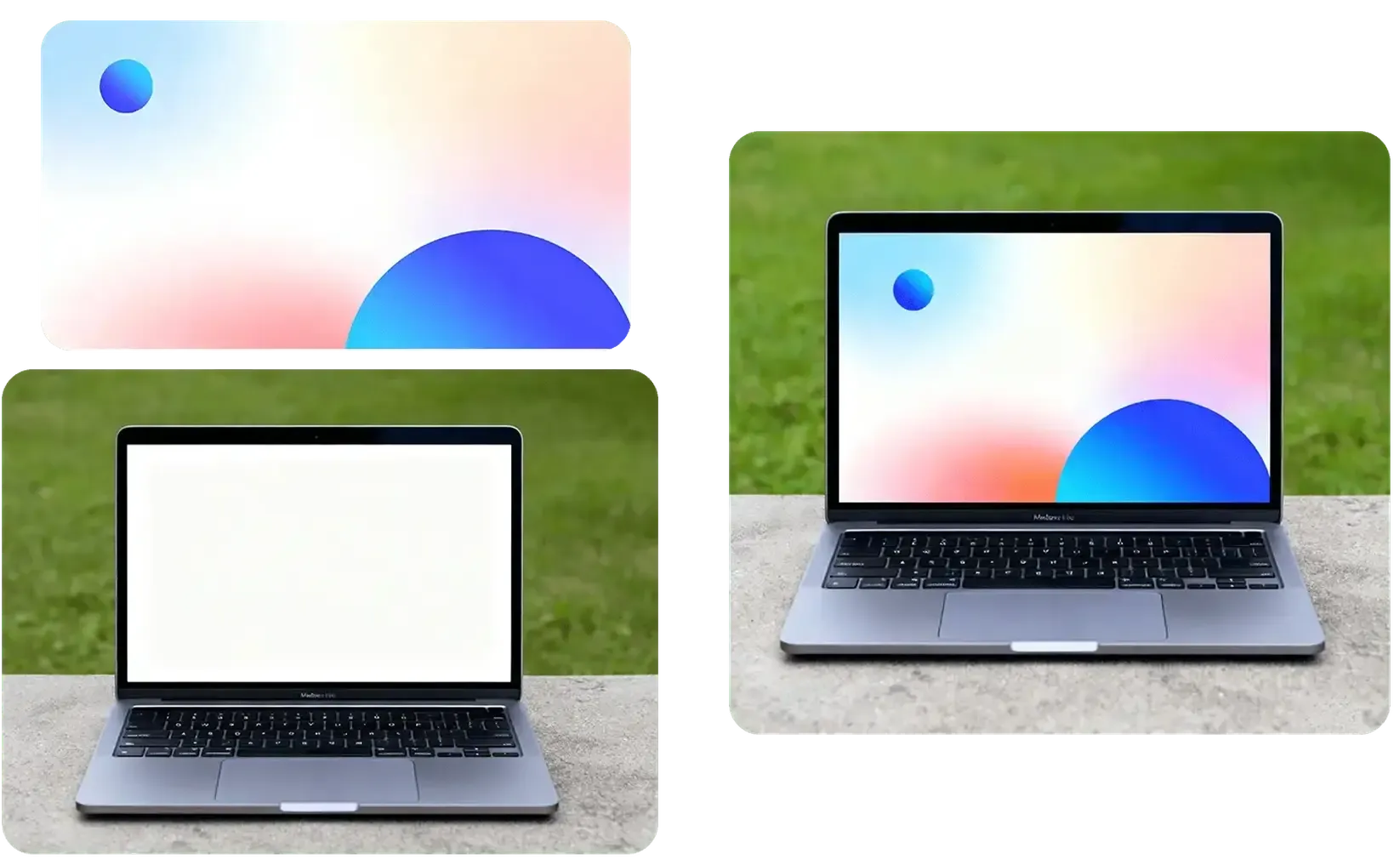
직접 촬영한 MacBook 사진을 편집 가능한 기기 목업으로 만들고 웹사이트, 대시보드, 앱 또는 제품 화면을 더 정돈된 실제 환경의 프레젠테이션에 배치합니다.
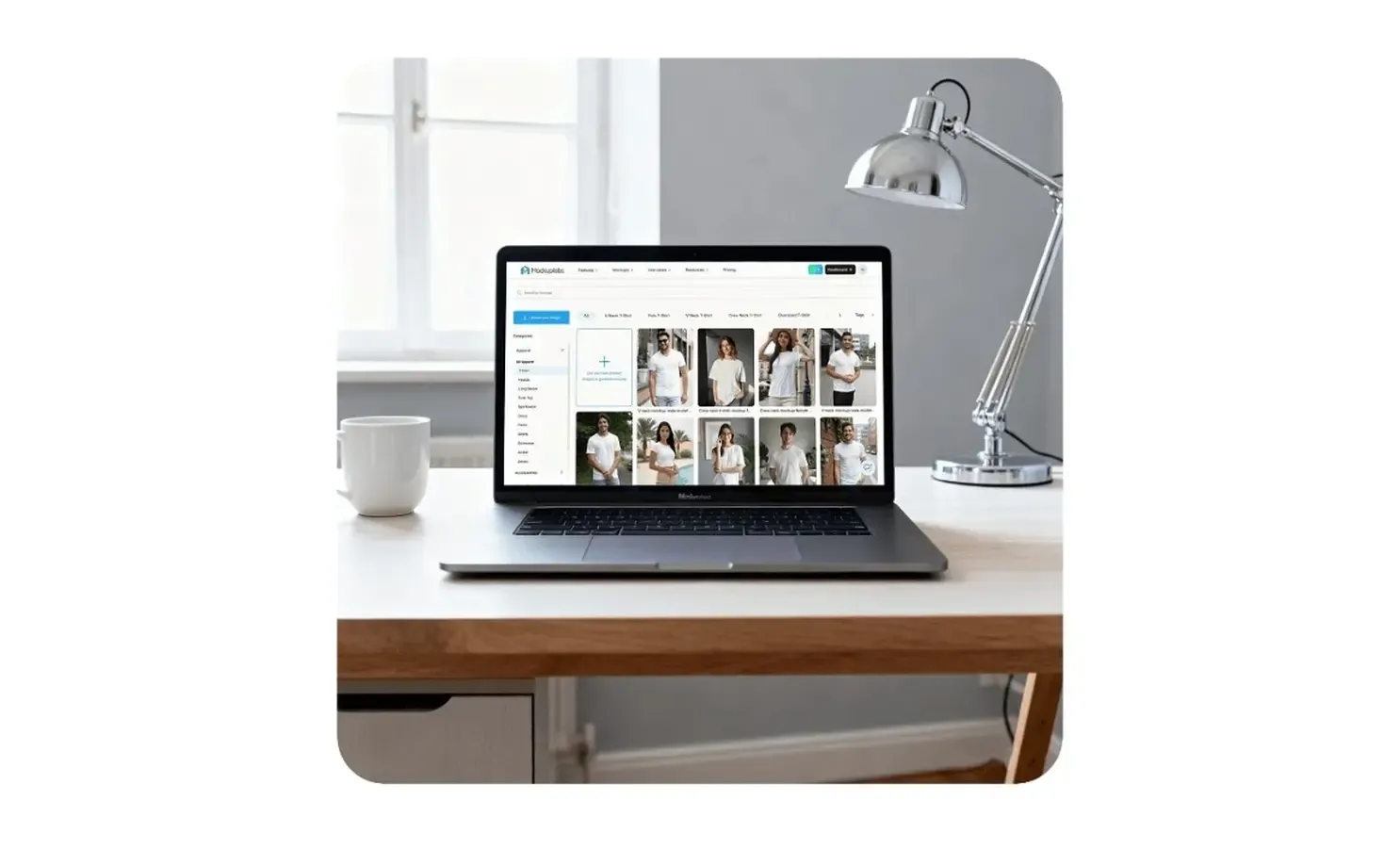
실제 MacBook 사진으로 시작해 첫 웹사이트, 앱 또는 인터페이스 화면을 승인합니다. 같은 기기 설정으로 추가 화면, 기능 소개, 캠페인, 영상을 제작할 수 있습니다.
MacBook 사진에 첫 웹사이트, 앱 또는 인터페이스 화면을 적용합니다. 크롭, 원근감, 가독성, 기기 표현을 검토한 뒤 승인된 설정을 재사용할 수 있도록 보관합니다.
같은 MacBook 설정을 유지하면서 인터페이스, 기능 상태 또는 캠페인 메시지를 변경합니다. 기기 장면을 다시 만들지 않고 더 많은 화면을 소개합니다.
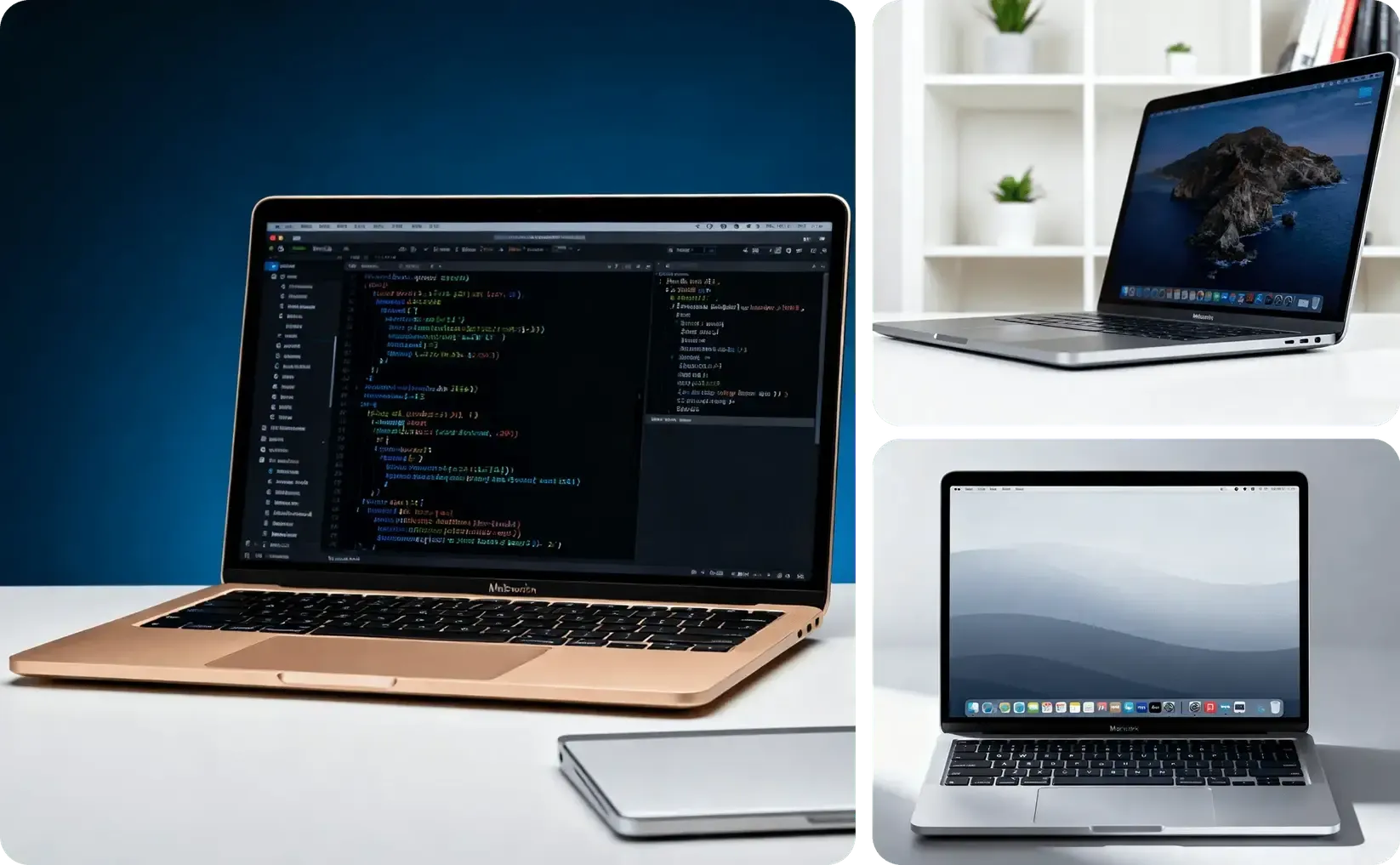
승인된 기기 목업으로 기능 페이지, 출시 비주얼, 캠페인 형식, 소셜 시각 콘텐츠, 영상을 제작하며 화면을 승인된 표현과 분리하지 않습니다.
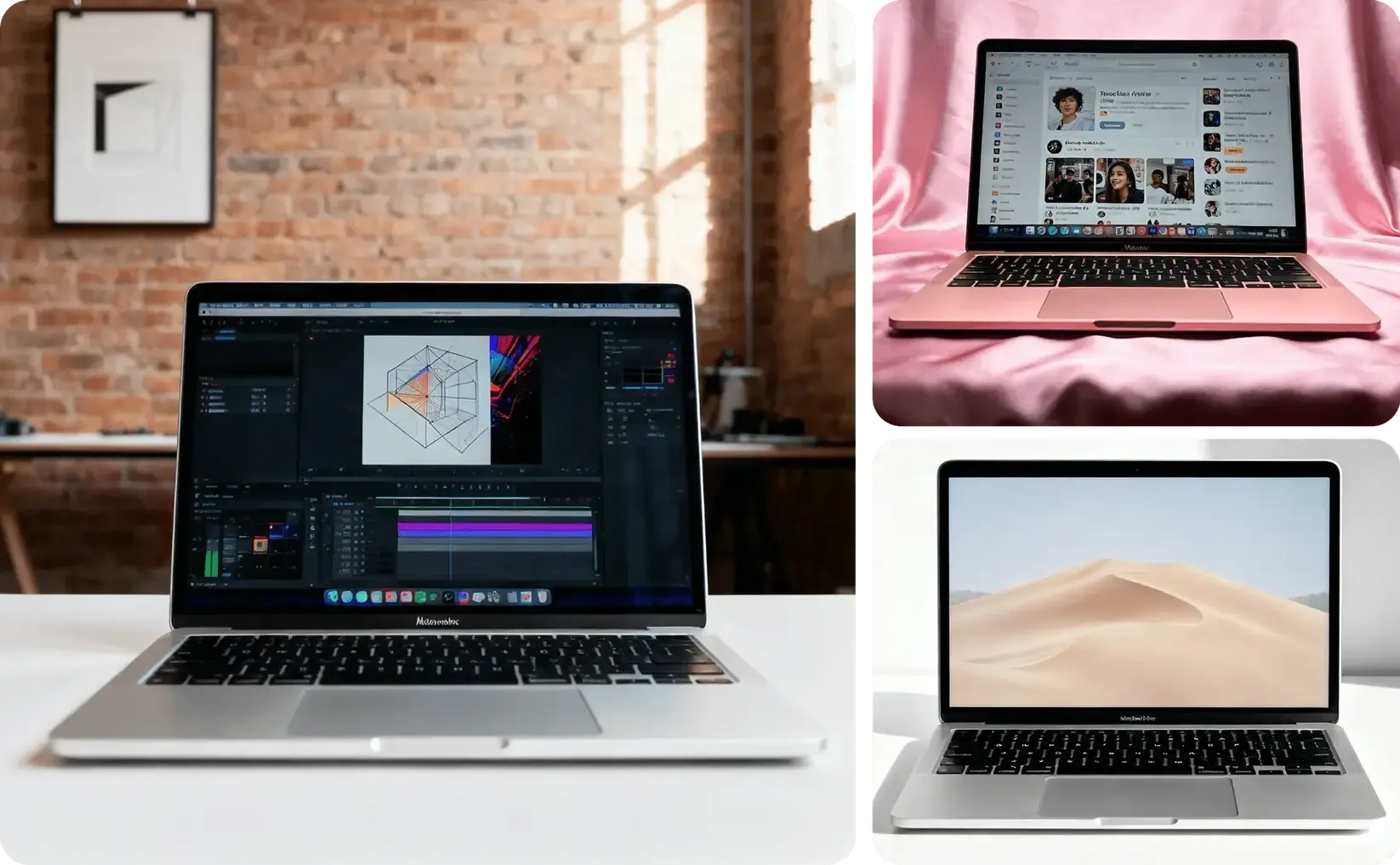
승인된 원본으로 현재 제품이나 캠페인에 필요한 목업, 옵션, 마케팅 콘텐츠를 제작합니다.

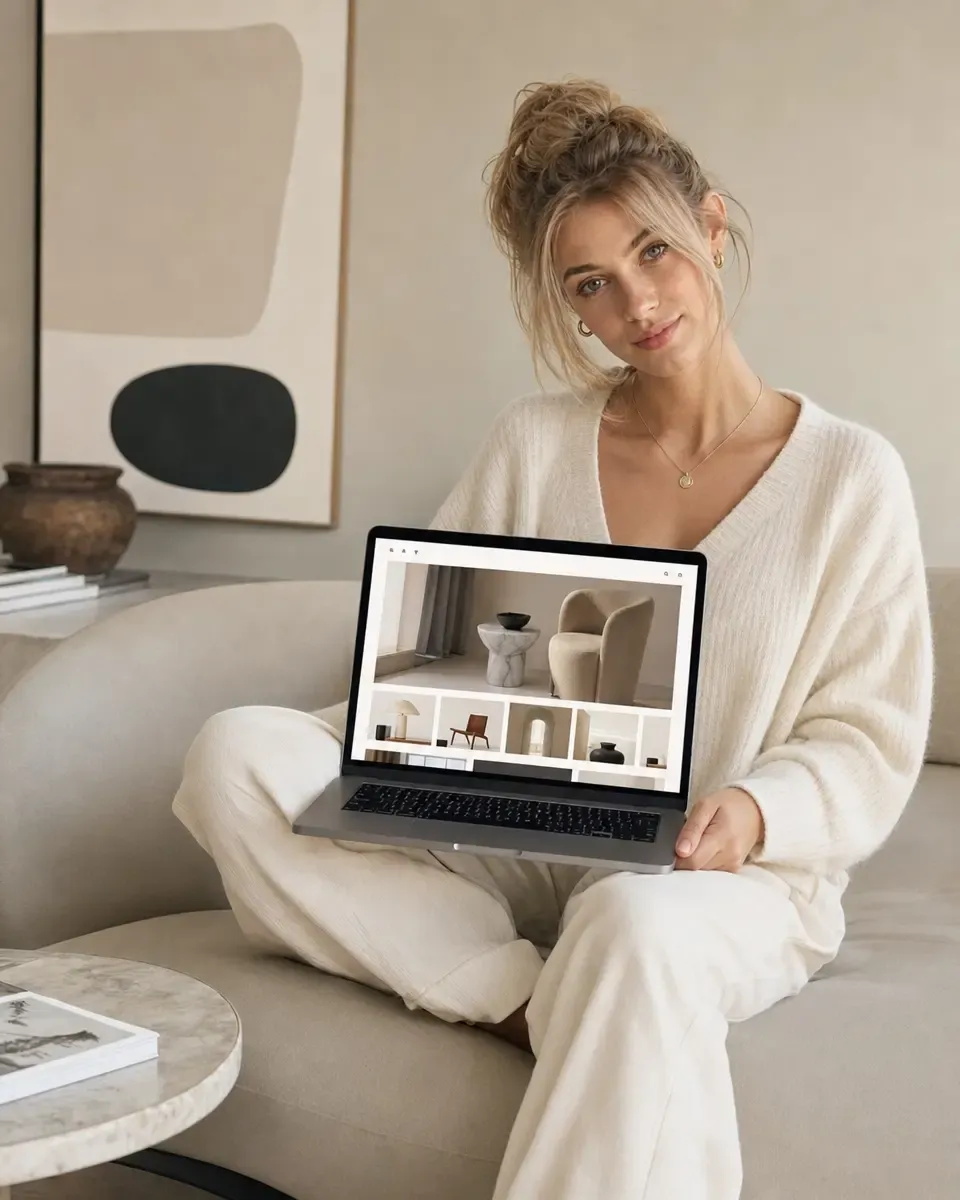
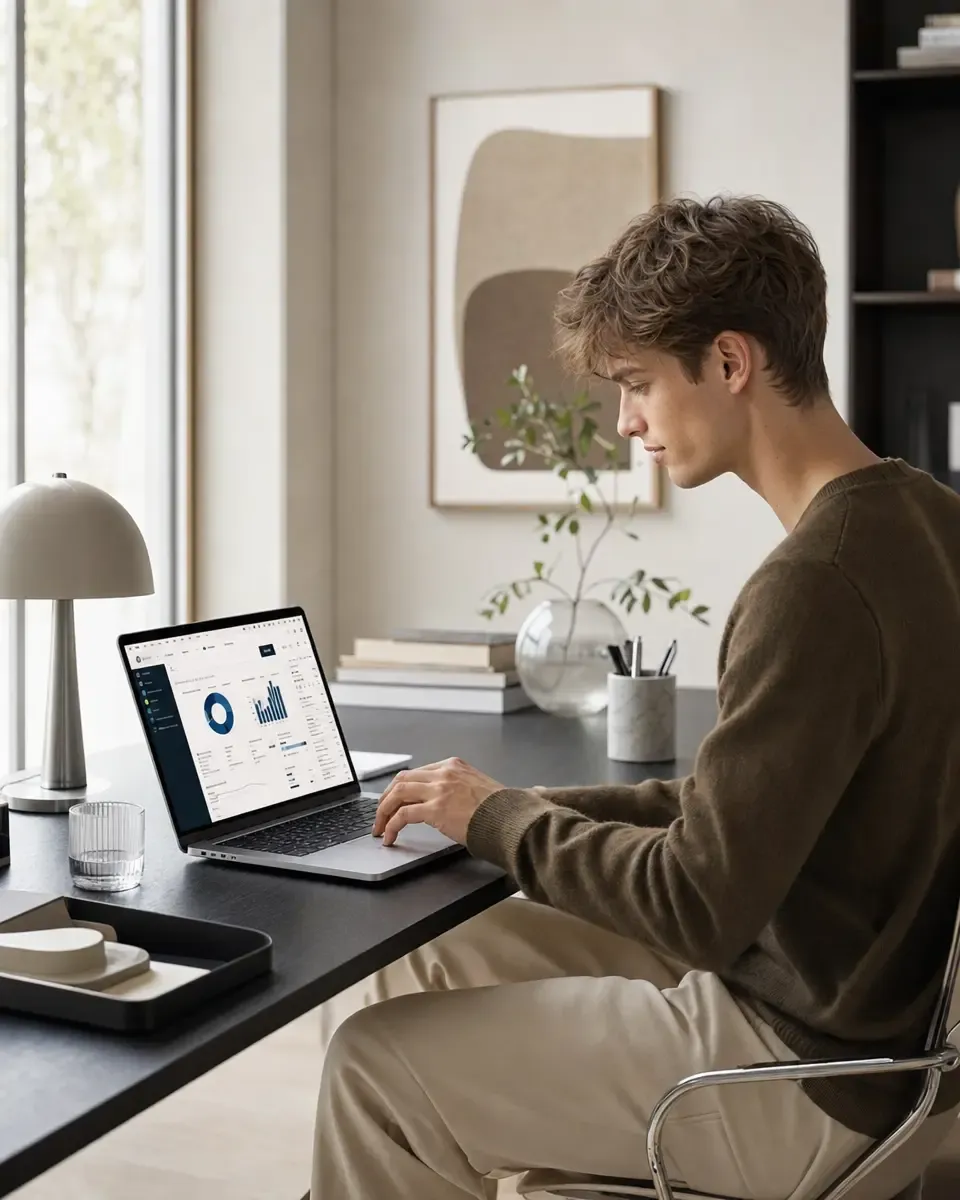
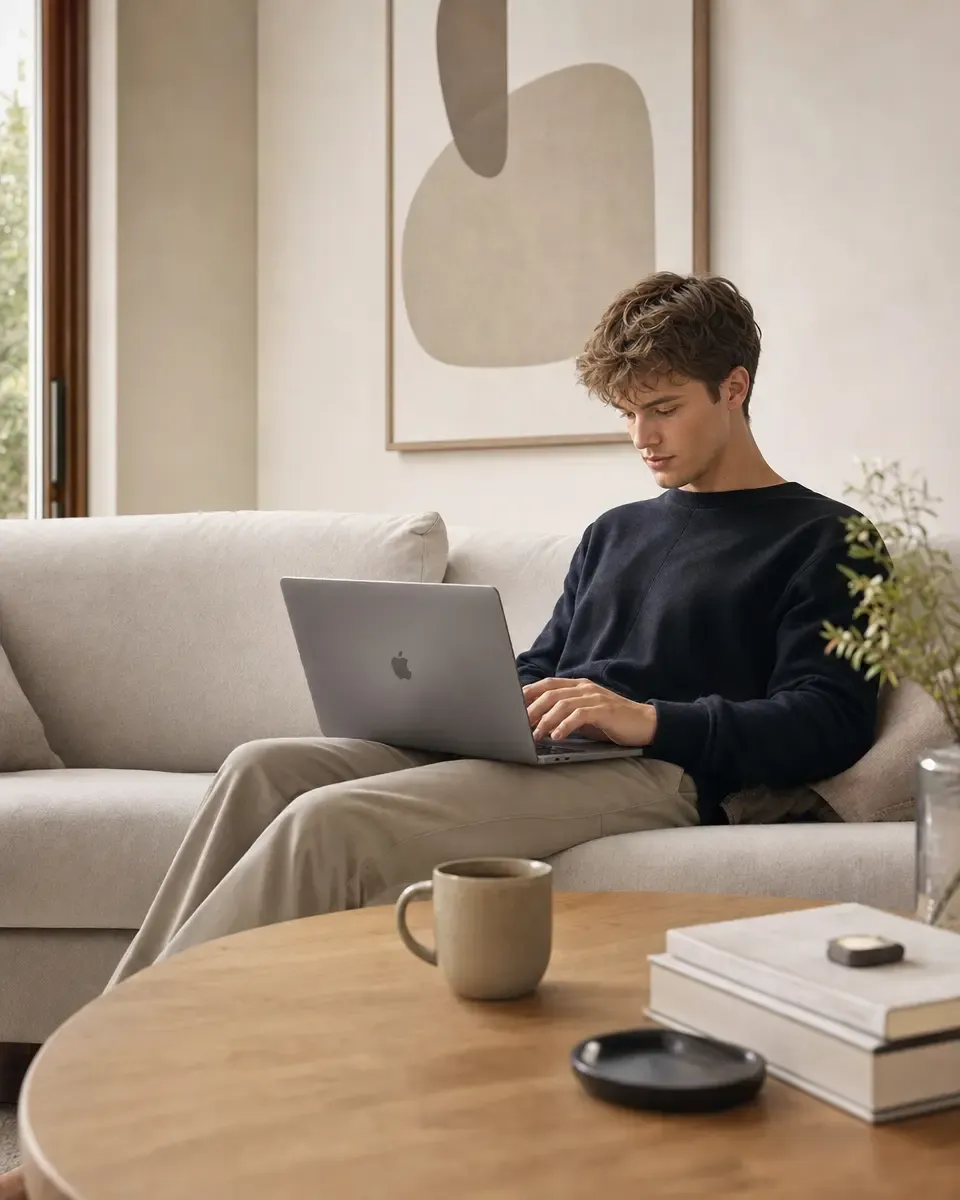
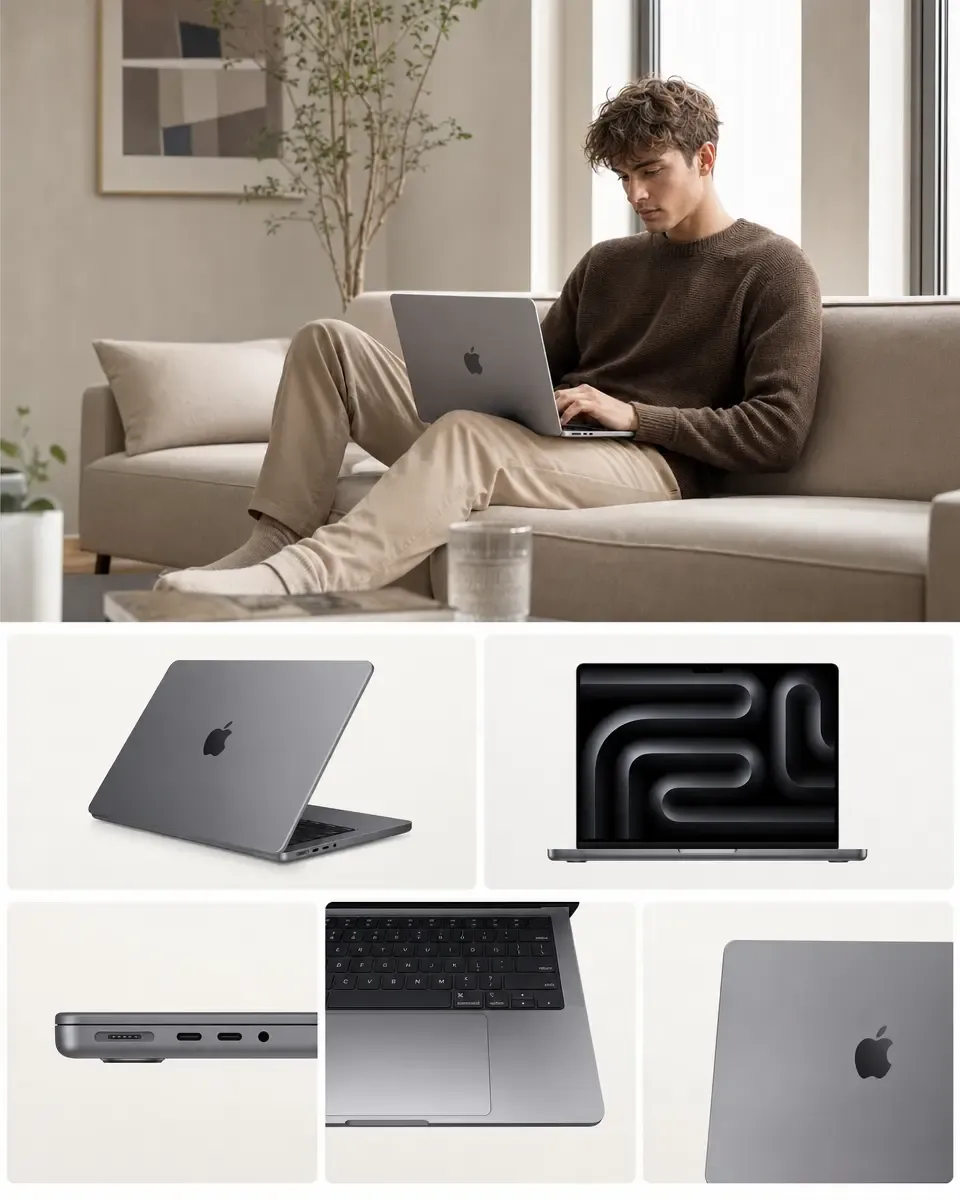
모든 화면 옵션의 배경이 될 정확한 기기 각도, 베젤, 키보드, 조명, 작업 공간을 유지합니다.
원본을 한 번 승인한 뒤 제품 구성과 마케팅 콘텐츠가 늘어나도 같은 설정을 재사용합니다.
프레젠테이션 전체에서 일관되게 유지할 기기 각도, 환경, 조명, 구도를 선택합니다.
웹사이트, 앱 또는 인터페이스 이미지를 추가한 뒤 원근감, 크롭, 가독성과 실제 디스플레이와의 관계를 검토합니다.
승인된 기기 장면을 유지하면서 다음 옵션에 맞춰 화면, 기능 상태 또는 제품 스토리를 변경합니다.
기기 방향을 다시 구성하지 않고 출시 페이지, 프레젠테이션, 캠페인 형식, 소셜 시각 콘텐츠, 영상을 제작합니다.
관련성이 높은 제품 카테고리로 이어가면서 원본을 기준으로 디자인, 옵션, 마케팅 콘텐츠를 제작하는 방식을 유지할 수 있습니다.
첫 디자인을 적용하고 제품 설정을 승인한 뒤 같은 MacBook 설정을 추가 아트워크, 옵션, 상품 등록, 캠페인에 재사용합니다.