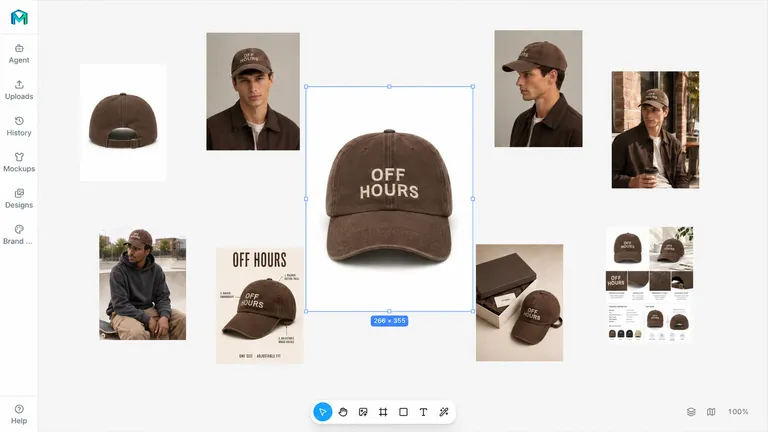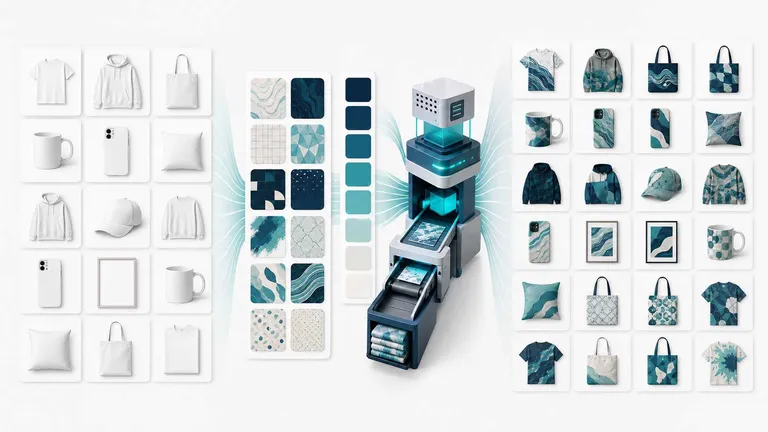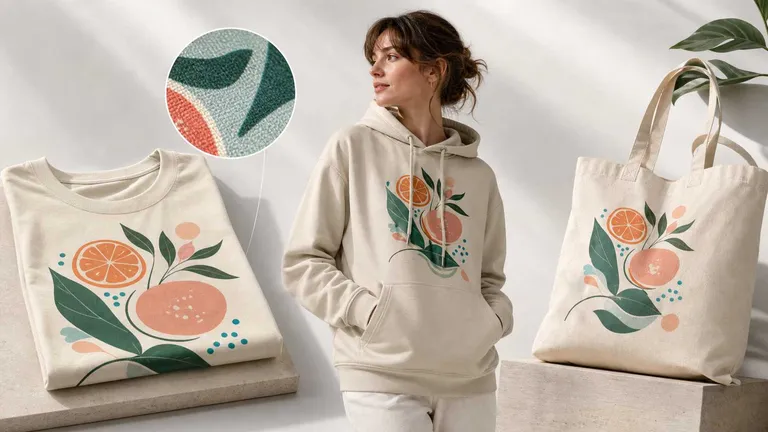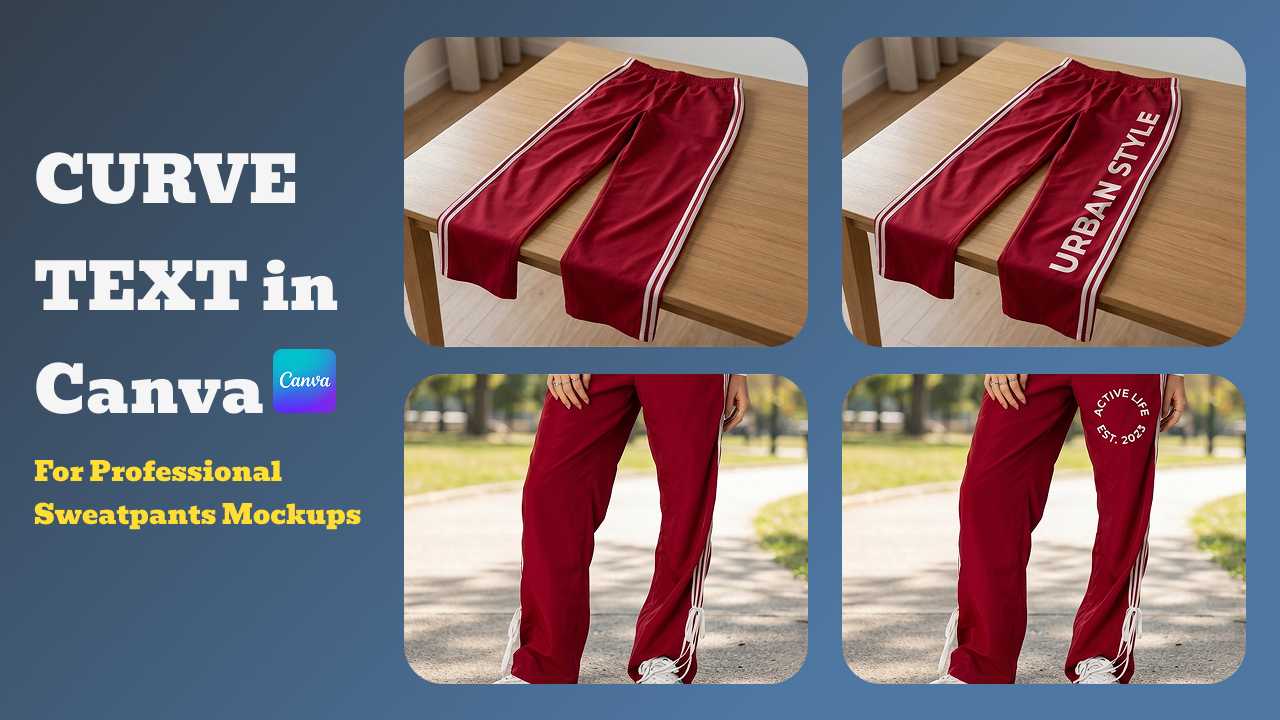
Mit professionell gebogenem Text in Canva geben Designer ihren Marken mehr Bewegung und "Street Credibility". Ein gutes flaches Design allein reicht aber nicht: Entscheidend ist, es nahtlos auf ein realistisches Jogginghosen-Mockup anzuwenden. Dieser Guide verbindet Canvas Flexibilität mit Mockuplabs' KI-Effizienz für E-Commerce-Angebote mit hoher Conversion.
Inhalt
- Die Kraft der Typografie im Streetwear-Design
- Schritt für Schritt: Text in Canva biegen
- Von Canva zu Mockuplabs: Designs zum Leben erwecken
- Realistische Jogginghosen-Mockups mit KI erstellen
- Fazit
- Häufige Fragen
Die Kraft der Typografie im Streetwear-Design
Im modernen Streetwear-Markt ist Typografie eine visuelle Signatur. Marktdaten zu Trends bei individueller Kleidung zeigen, dass kreative Schriftlayouts ein wichtiger Treiber für Kundeninteraktion sind. Gebogener Text erzeugt mehr visuelle Spannung als lineare Designs, weil er den natürlichen 3D-Konturen des Körpers folgt. Diese Ästhetik zu beherrschen ist wichtig für Marken, die ihre Positionierung 2026 verbessern wollen.
Professionelle Typografie sieht nicht nur gut aus: Sie schafft sofort Markenautorität und Vertrauen. Bogenförmige Schriftzüge sind etwa ein charakteristisches Element von Jogginghosen-Mockups im College-Stil und Sportkleidung. Minderwertiges Design senkt hingegen den wahrgenommenen Produktwert. Die strategische Logik deines Layouts zu verstehen ist deshalb der erste Schritt zu einem kaufstarken Angebot.
- Visueller Fluss: Gebogener Text führt den Blick fließend und organisch über das Kleidungsstück.
- Markenenergie: Dynamische Typografie vermittelt Sportlichkeit, Energie und hochwertige Verarbeitung.
- Marktvorteil: Zwischen flachen, linearen Texten im E-Commerce wirken gebogene Anordnungen wie hochwertige Sonderanfertigungen.
Schritt für Schritt: Text in Canva biegen
Canva ist ein vielseitiges Online-Designwerkzeug, das komplexe Typografie zugänglich macht. Für professionelle gebogene Schrift in deiner Streetwear-Marke gehst du so vor:
- Typografie starten: Öffne die Seitenleiste, wähle ‘Text’ und dann ‘Add a Heading’, um deinen Designanker auf der Arbeitsfläche zu erstellen.
- Text entwerfen: Doppelklicke auf den Arbeitsbereich und gib Markenslogan oder Produktnamen ein. Für Streetwear sollte er kraftvoll und prägnant sein.
- Erweiterte Stile öffnen: Klicke in der oberen weißen Einstellungsleiste auf ‘Effects’, um Texttransformationen zu öffnen.
- Kreisform anwenden: Wähle unter ‘Shape’ die Option ‘Curve’, um den Text sofort zu einem Bogen zu formen.
- Bogen einstellen: Ziehe den Intensitätsregler, um den Krümmungsgrad genau anzupassen.
Profi-Tipp: Für künstlerischere Verzerrung, etwa Wellen oder Perspektive, nutze die Typecraft-App in Canva. Einen visuellen Einstieg in diese Stile bietet diese einfache Anleitung für verzerrte Texteffekte.
Bewährte Regeln für hochauflösende Exporte
Damit dein Design auf einer 3D-Oberfläche scharf und professionell bleibt, beachte diese technischen Tipps:
- Schriftwahl: Fette Serifenschriften oder schwere Blockschriften passen zur modernen Streetwear. Sie bleiben auch auf Stofffalten lesbar.
- Format und Qualität: Exportiere immer als hochauflösendes PNG für scharfe Kanten.
- Hintergrund: Auch ohne Canva Pro für transparente Exporte ist das kein Problem. Mockuplabs' KI kann im nächsten Schritt den Hintergrund entfernen.
Von Canva zu Mockuplabs: Realistische Jogginghosen-Mockups mit KI erstellen
Nach dem Export verwandelst du das flache Logo in ein nutzbares Asset. Mit der integrierten Background Removal extrahierst du gebogenen Text sofort, selbst wenn die Ursprungsdatei einen unruhigen Hintergrund hat.
Ein realistisches Jogginghosen-Mockup muss Stofffalten, Schatten und Texturen berücksichtigen. In Mockuplabs ist der Ablauf intuitiv:
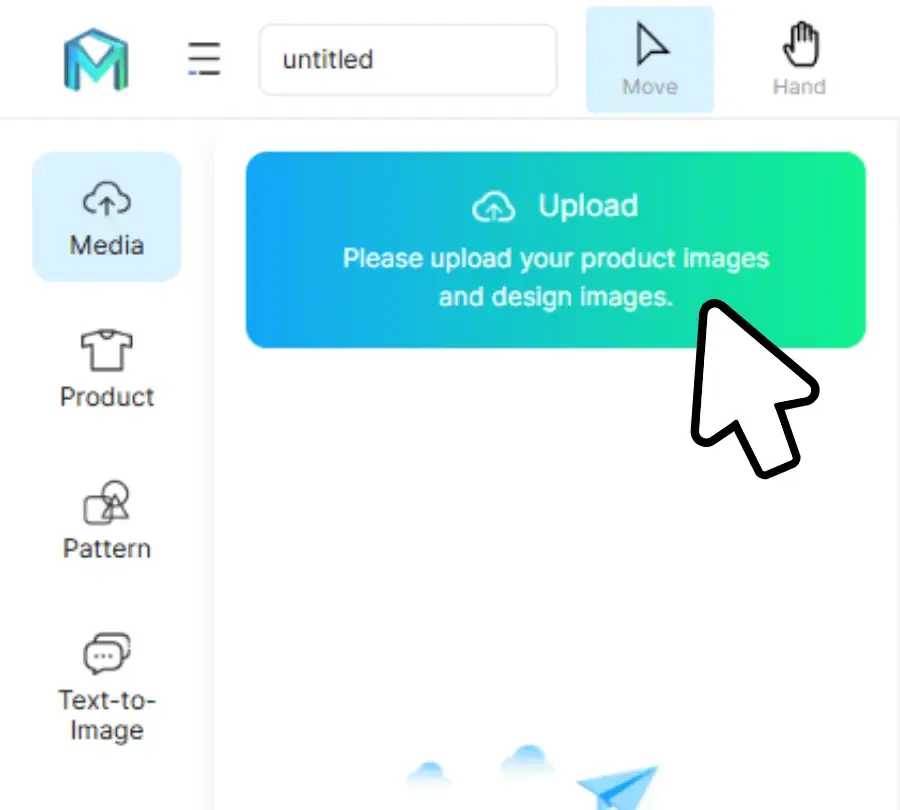
- Ausgangsbild hochladen: Nutze dein Produktfoto oder wähle ein Socken-Mockup beziehungsweise eine Jogginghosenvorlage aus der Mockup-Bibliothek.
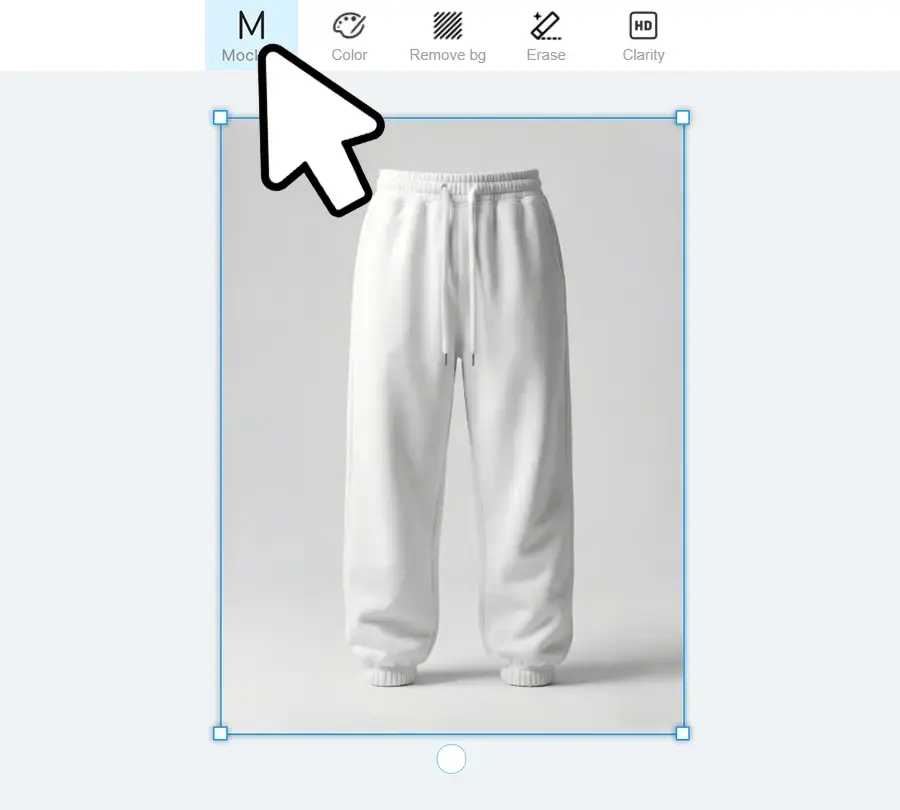
- In den Mockup-Modus wechseln: Wähle das Bild und klicke auf "Mockup". Es wird zur bearbeitbaren Oberfläche, auf der die KI die physischen Stoffeigenschaften erkennt.
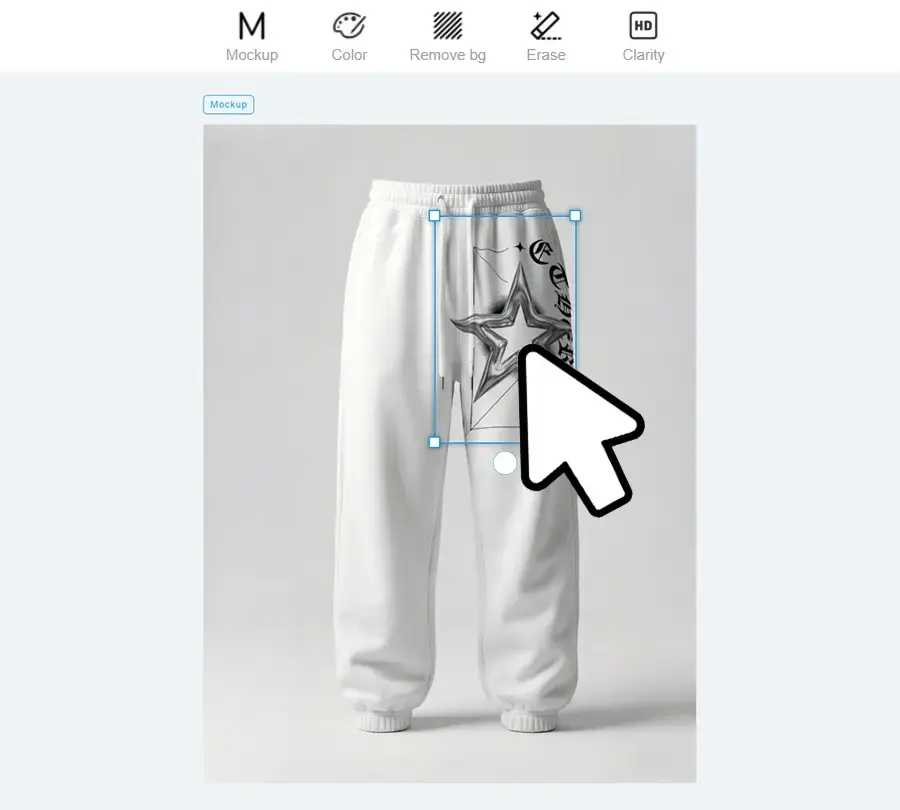
- Design platzieren: Ziehe deinen gebogenen Canva-Text auf den Beinbereich.
- Intelligentes Umfärben: Klicke für mehrere Farben auf "Rasterize" und ändere mit dem intelligenten Farbwechsler schnell die Grundfarbe des Kleidungsstücks.
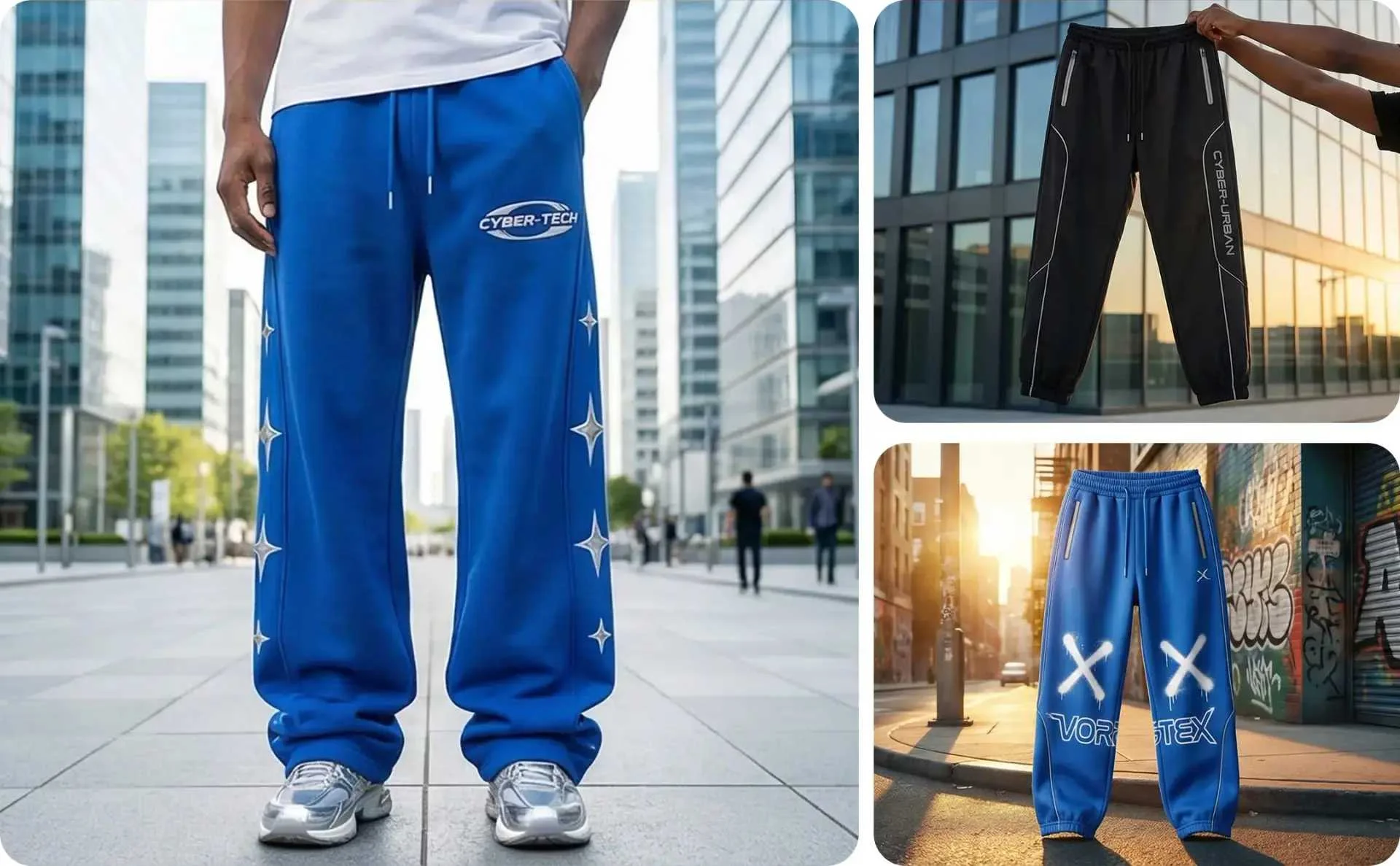
Für einen Allover-Print, AOP, wählst du mit "Area Selection" bestimmte Bereiche wie das ganze Bein. Ein kleines Seitenlogo oder eine Grafik über das gesamte Bein ist dadurch in Sekunden möglich.
Profi-Tipps: Möchtest du mehr zu AOP für bestimmte Produkte wissen? > Wenn deine Kollektion über Accessoires hinausgeht, sieh dir unsere ausführlichen Guides an:
Mit KI im Streetwear-Markt überzeugen
Nutze Hintergrundentfernung und intelligenten Farbwechsel, um sofort eine vollständige Jogginghosenlinie zu erstellen und deine E-Commerce-Angebote hervorzuheben.
Den intelligenten KI-Mockup-Generator erleben
Fazit
Canvas kreative Typografie mit Mockuplabs' KI-Verarbeitung zu verbinden ist eine bewährte Methode für Markendesign 2026. Gebogener Text in Canva löst die "ästhetische" Aufgabe, KI-Jogginghosen-Mockups lösen die Aufgaben "Realismus" und "Effizienz". Optimiere deine Produktbilder schon heute, um mit professionelleren, realistischeren Bildern neue Kunden anzusprechen.
Häufige Fragen
F: Kann ich ohne Canva Pro Designs mit transparentem Hintergrund erstellen?
Ja. Exportiere dein Design mit einfarbigem Hintergrund und lade es in Mockuplabs hoch. Mit Background Remover erhältst du mit einem Klick ohne Mehrkosten ein sauberes gebogenes Textlogo für Kleidungs- oder andere Produkt-Mockups.
F: Wie erstelle ich ein Jogginghosen-Mockup mit Allover-Print, AOP?
Lade das Bild in Mockuplabs hoch, klicke auf "Mockup" und wähle mit "Area Selection" die Teile aus, die du bedrucken willst. Mit einem KI-Mustergenerator erstellst du außerdem nahtlose Muster, die die Bereiche exakt füllen.
F: Wie ändere ich Jogginghosenfarben am besten?
Nutze einen intelligenten Farbwechsler.
- Effizienz: Verwende nach dem Hochladen in Mockuplabs den Smart Color Changer.
- Kontrolle: Klicke auf das Kleidungsstück. Die KI erlaubt Hex-Codes oder die Wahl aus einer Palette. Muster oder Logo behalten Position und Schatten perfekt bei, sodass du in Minuten eine ganze Neujahrskollektion generieren kannst.