Für Händler im Print-on-Demand-Bereich (POD) ist die Erstellung von Produktbildern seit Langem mit einem unvermeidbaren Kompromiss verbunden:
Wenn du schnell arbeitest, wirken Stapel-Mockups oft unecht. Wenn du auf Realismus setzt, hält die Produktion nicht mit der Katalogerweiterung und neuen Produkteinführungen Schritt.
Viele herkömmliche Stapelwerkzeuge können Designs schnell auf Hunderten von Produktbildern platzieren. Die Grafik bleibt jedoch oft eine flache Ebene, statt der Perspektive, den Konturen und den Falten des Produkts wirklich zu folgen.
Auch die Farbänderung in Stapeln kann kaum mehr als eine Farbüberlagerung sein: Die Stoffstruktur wird geglättet, Lichter und Schatten werden verzerrt, und das Produkt wirkt übermalt.
Diese Bilder können einen Katalog schnell füllen, wirken aber möglicherweise schon auf den ersten Blick unecht. Wenn ein Design wie ein Aufkleber und die Farbe wie eine Beschichtung aussieht, vertrauen Käufer weniger darauf, dass das gelieferte Produkt den Bildern entspricht. Klicks und Conversions können darunter leiden.
Die Alternative sind Produktfotografie, die einzelne Retusche jedes Bildes in Photoshop oder 3D-Rendering. Die Qualität ist höher, doch bei vielen Designs, Produktfotos und Farbkombinationen können Zeit und Kosten schnell außer Kontrolle geraten.
Herkömmliche Stapelwerkzeuge lösen das Mengenproblem, opfern aber oft den Realismus. Manuelle Retusche bewahrt die Qualität, geht jedoch zulasten der Geschwindigkeit.
MockupLabs Batch Mockup & Recolor soll genau diesen Zielkonflikt lösen:
Ergebnisse, die eher wie Produktfotografie oder 3D-Rendering aussehen sollen, mit der Effizienz eines Stapelwerkzeugs.
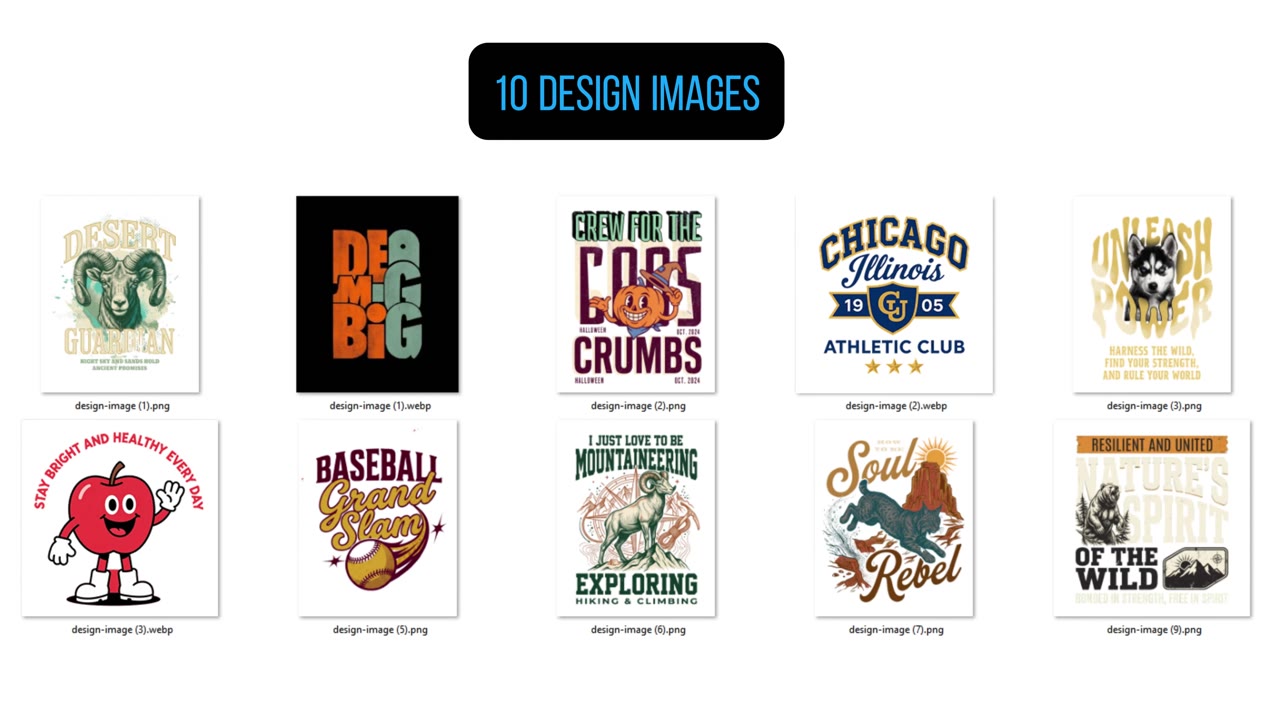
Lass Designs aufgedruckt wirken, statt über dem Produkt zu schweben
Ein Produkt ist kein flaches Rechteck.
Kleidung legt sich um den Körper und bildet Falten. Models drehen sich, lehnen sich oder bewegen sich, während Lichter und Schatten mit jedem Winkel wechseln.
MockupLabs nutzt sichtbare Informationen zum Produkt und Foto, darunter:
- Erkennbare Konturen und Kamerawinkel
- Oberflächenkrümmung, Perspektive und räumliche Beziehungen
- Falten, Oberflächenunterschiede, Kanten und Nähte
- Lichter, Schatten und Tonwertänderungen
- Materialstruktur und diffuse Lichtreflexion
Anhand dieser visuellen Hinweise passt das System Perspektive und Verformung des Designs an die fotografierte Produktoberfläche an und integriert es in die sichtbare Beleuchtung des Ausgangsbildes.
Wenn eine Grafik über die Brustwölbung, eine Stofffalte oder einen schrägen Bereich verläuft, biegt sie sich natürlich mit der Produktoberfläche. Lichter, Schatten und Materialstruktur des Originalbildes wirken weiterhin auf das Design.
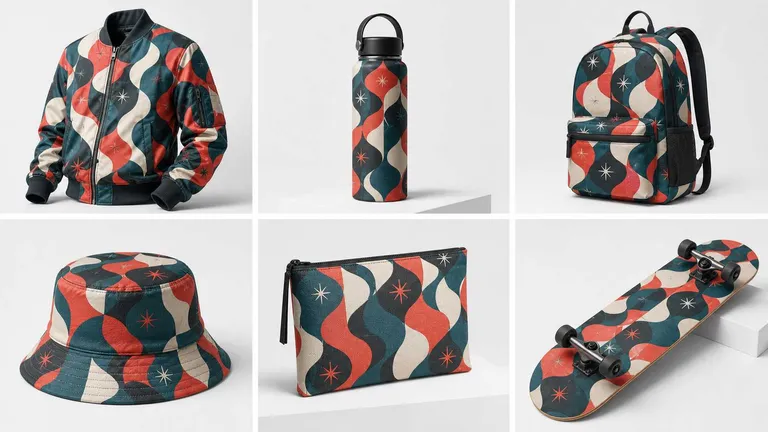
Selbst wenn ein Model läuft oder das Produkt aus einem komplexen Winkel fotografiert wird, passt sich das Design weiterhin natürlich an die Oberfläche an. Bei AOP und großflächigen Drucken kann die Grafik auch durchgehend entlang der Rundungen und Kanten verlaufen.
Das Ergebnis ähnelt eher einem Foto des fertig bedruckten Produkts oder einem 3D-Rendering als einem über der Oberfläche schwebenden Aufkleber.
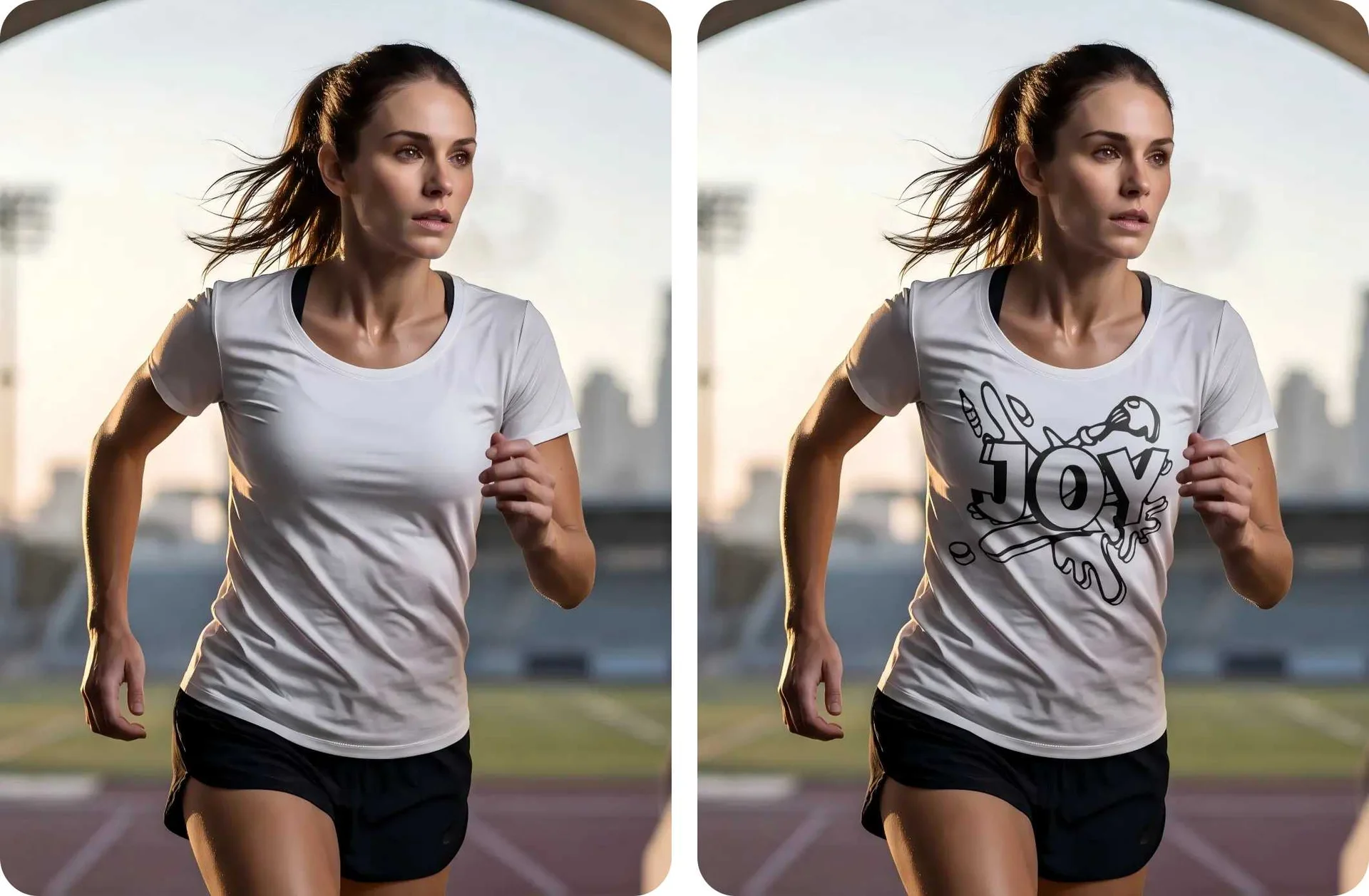
Bewahre die Beleuchtung des Produkts in seiner neuen Farbe, statt nur eine Ebene darüberzulegen
Realistische Farbänderung bedeutet mehr, als nur den Farbton des Produktbereichs zu ändern.
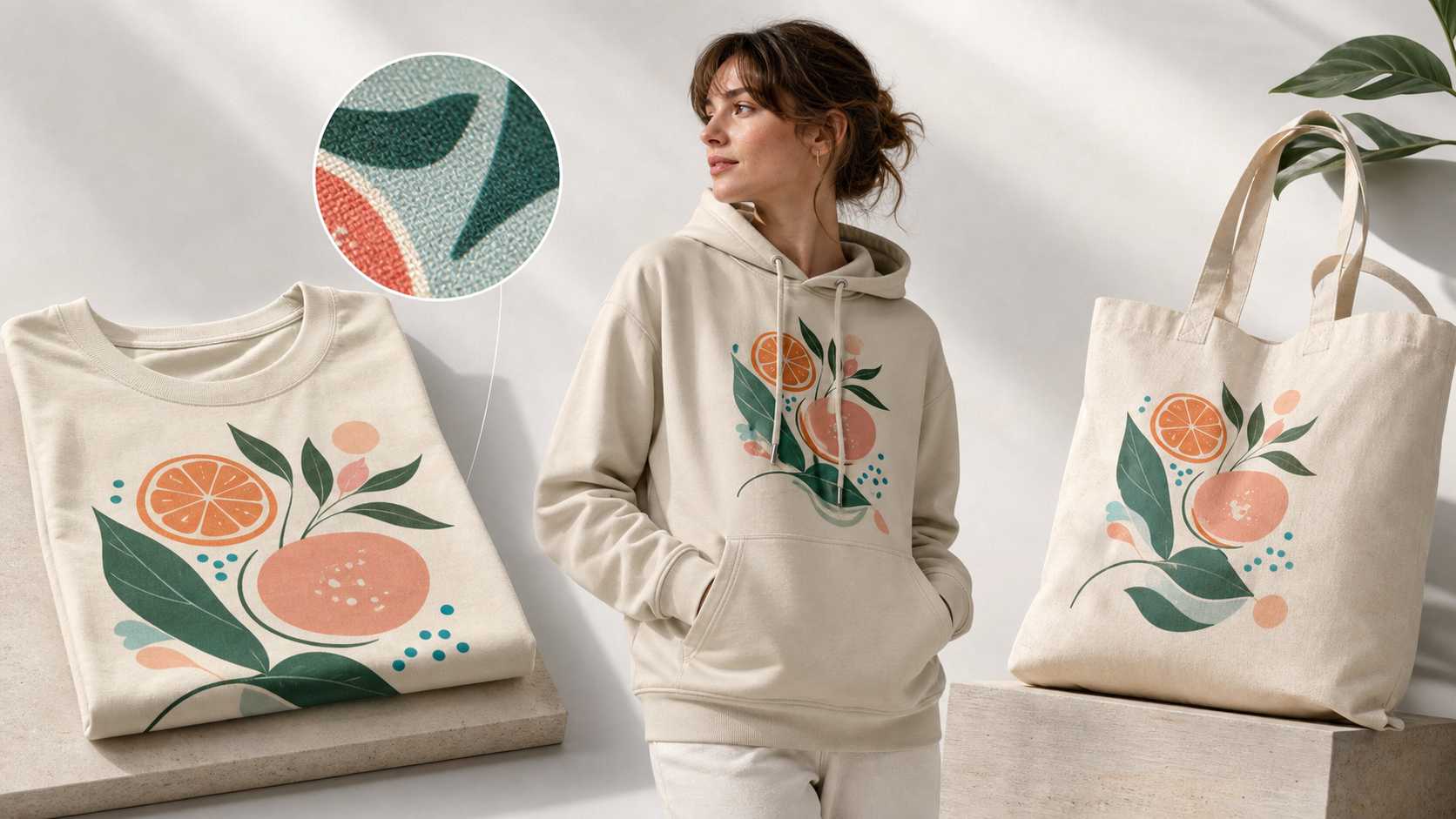
Batch Recolor erkennt den umzufärbenden Bereich und stellt die Zielfarbe anhand des sichtbaren Materials, der Falten, Lichter, Schatten, Umgebungslichthinweise und diffusen Lichtbeziehungen im Originalfoto dar.
Nach der Farbänderung:
- Stoffstruktur, Nähte und Falten bleiben deutlich
- Lichter, Schatten und Tonwertübergänge bleiben erhalten
- Produktkanten wirken nicht verschmiert oder übermalt
- Haut, Hintergründe und andere Objekte werden nicht umgefärbt
- Verschiedene Farbvarianten sehen weiterhin wie dasselbe echte Produkt aus
Die Farbe ändert sich, aber das Produkt wirkt weiterhin so, als wäre es in der ursprünglichen Szene und Beleuchtung fotografiert worden.
Teams müssen nicht mehr jede Farbvariante neu fotografieren oder Bild für Bild manuell Auswahlen erstellen, Farben anpassen und die Beleuchtung korrigieren.
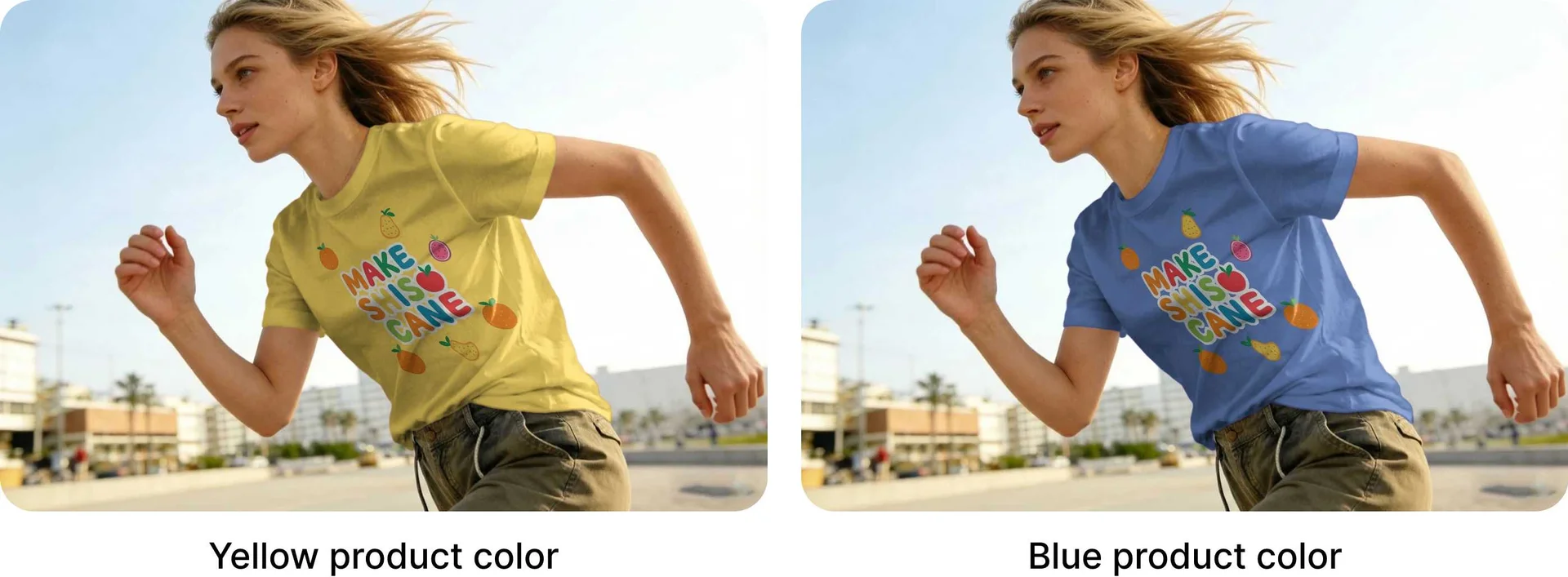
In den bereitgestellten Beispielen bleiben Model, Pose, Designgröße, Platzierung, Falten und Hintergrund konsistent.
Behalte präzise Kontrolle bei der Stapelproduktion
Automatisierung sollte nicht Kontrollverlust bedeuten.
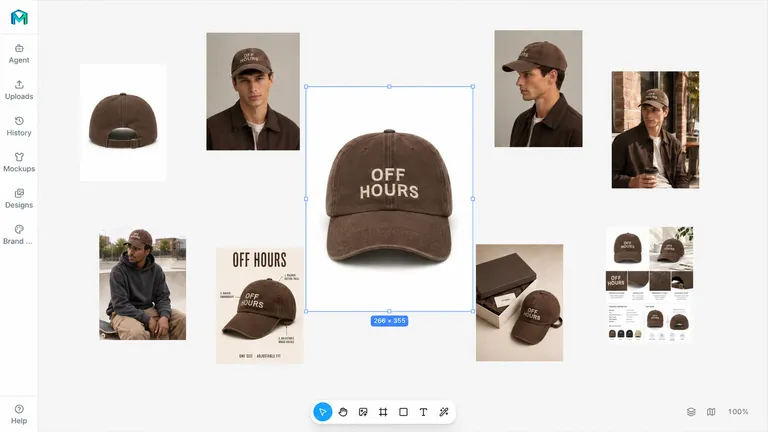
Nach dem Hochladen der Produktfotos und Designs übernimmt das System automatisch die Produkterkennung und Designanpassung. Du kannst einheitliche Platzierungseinstellungen wie Center, Left oder Full Coverage verwenden und Größe, Position und Abdeckung der Grafik bei ungewöhnlichen Winkeln, wichtigen Hauptbildern oder komplexen Druckbereichen weiter feinjustieren.
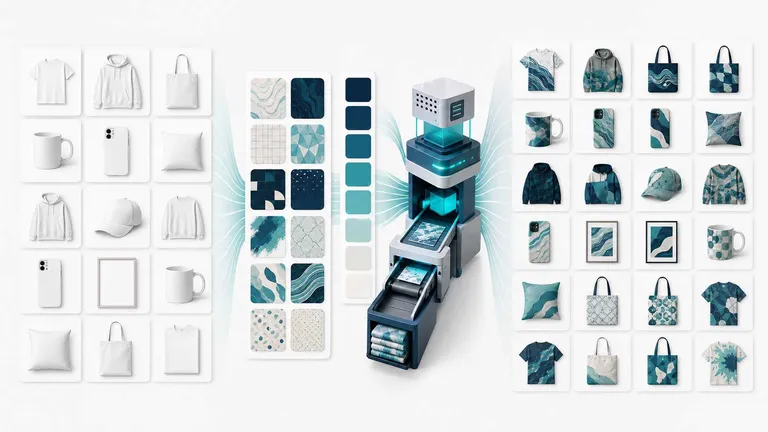
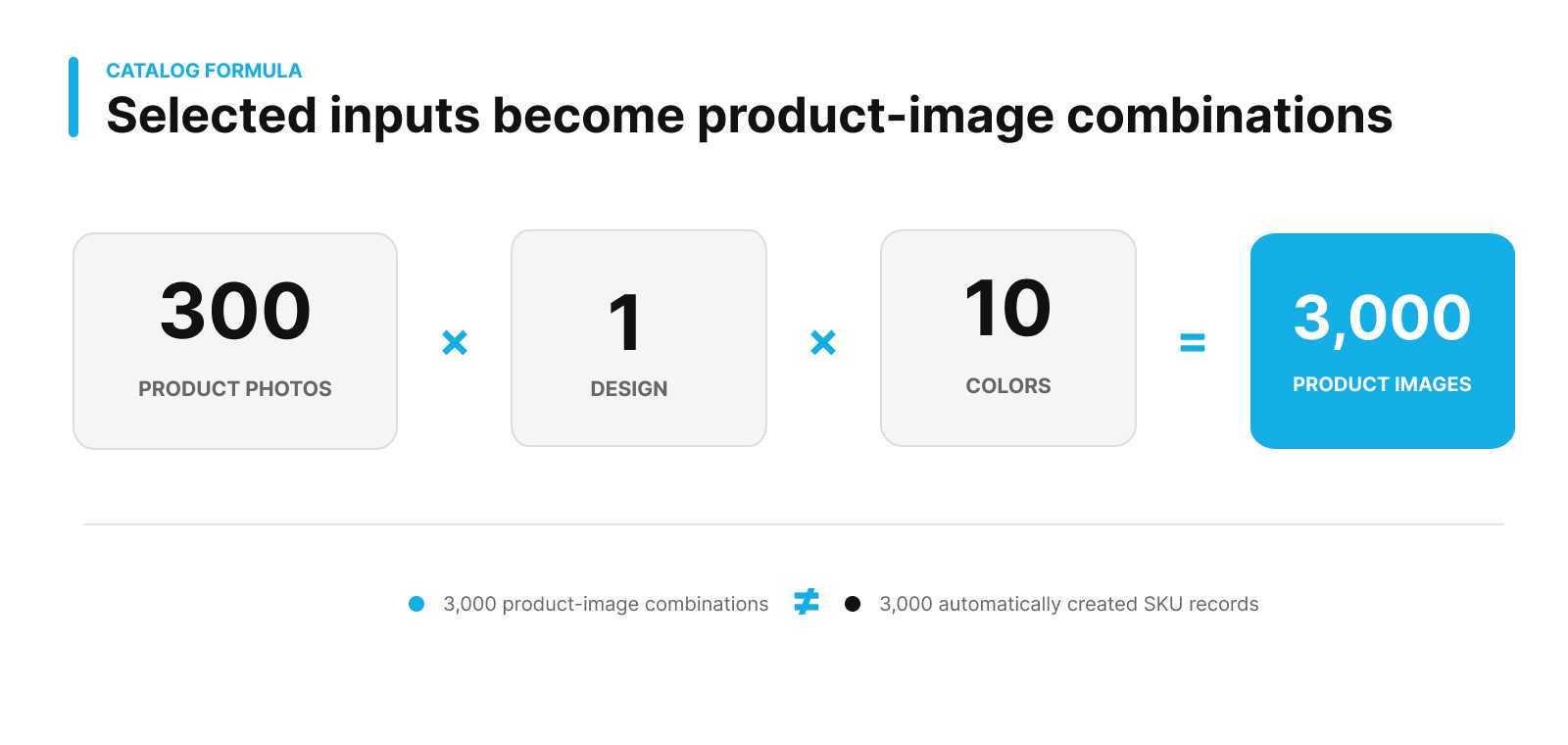
Füge HEX-Farben, voreingestellte Paletten oder Markenfarben hinzu. Das System kann dann Produktbilder für jede ausgewählte Kombination erzeugen aus:
Design × Produktfoto × Produktfarbe
Zum Beispiel:
300 Produktfotos × 1 Design × 10 Farben = 3,000 Produktbilder
Die Automatisierung übernimmt Erkennung, Anpassung, Farbänderung und Stapelgenerierung. Betriebs- und Designteams müssen sich nur auf die Bilder konzentrieren, die tatsächlich Beurteilung und Verfeinerung erfordern.
Wann ist ein POD Mockup bereit für ein Produktangebot?
Kunden können ein POD-Produkt vor dem Kauf nicht anfassen. Sie können nur anhand der Angebotsbilder entscheiden, ob sich der Kauf lohnt.
Bewerte vor der Veröffentlichung repräsentative Bilder anhand von sechs praktischen Qualitätsmerkmalen:
- Platzierung: Die Grafik liegt innerhalb des vorgesehenen Druckbereichs.
- Perspektive: Das Design folgt dem fotografierten Winkel.
- Oberflächenanpassung: Rundungen, Falten, Nähte und Kanten beeinflussen die Grafik natürlich.
- Material und Beleuchtung: Struktur, Lichter, Schatten und Tonwertübergänge bleiben sichtbar.
- Konsistenz: Größe und Position bleiben über die Varianten hinweg stimmig.
- Klarheit des Vorschaubildes: Text, Logos und wichtige Motive bleiben auf Mobilgeräten verständlich.
Ein realistisches Mockup garantiert keine Conversion. Es kann vermeidbare Unsicherheit reduzieren, indem es Design, Produkt und Farbe klarer und konsistenter zeigt.
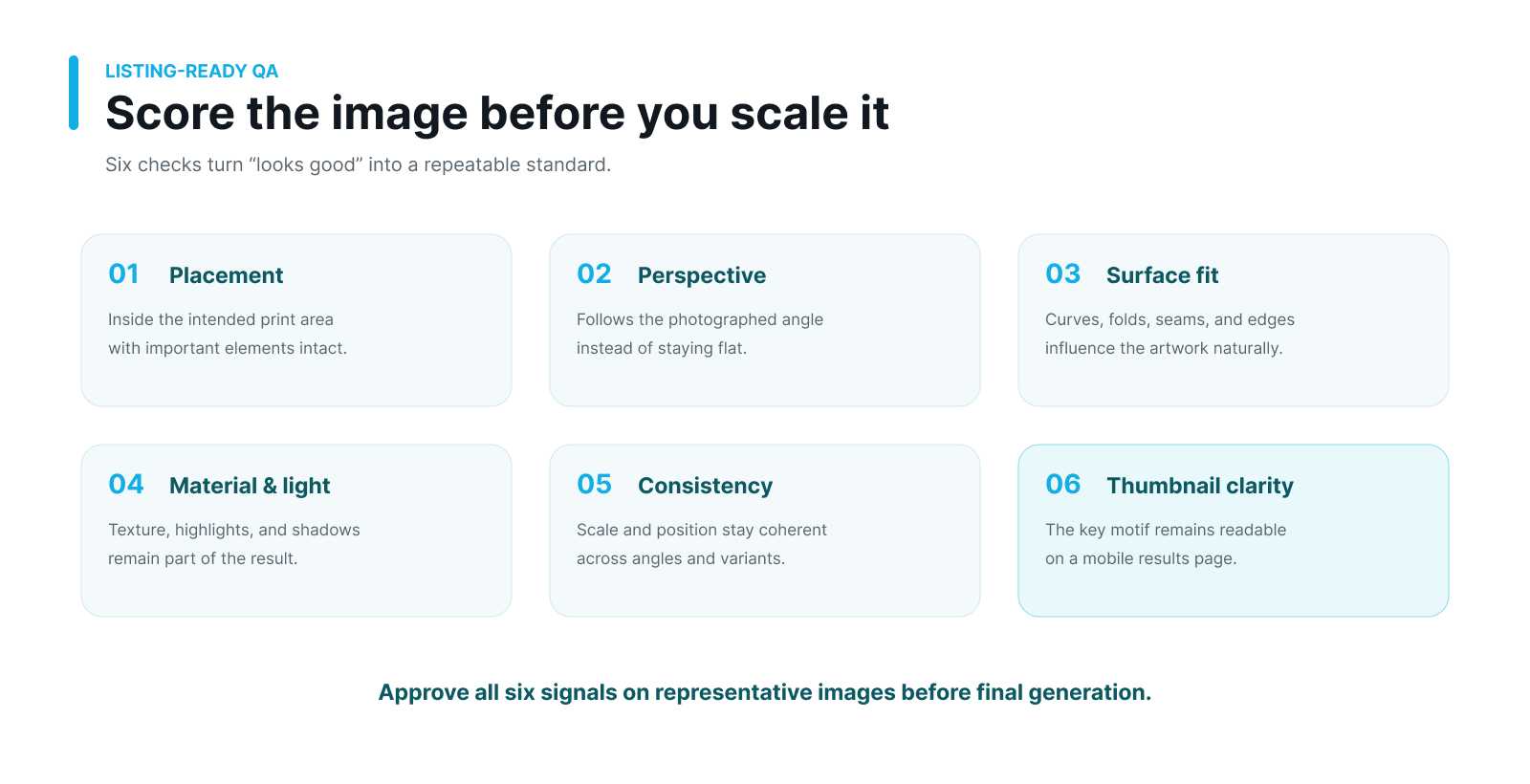
Qualitätsbewertung für POD-Mockups anhand von sechs Punkten: Platzierung, Perspektive, Oberflächenanpassung, Material und Beleuchtung, Konsistenz sowie Klarheit des Vorschaubildes.
Prüfe die Qualität vor der Skalierung
Teste vor dem Start eines vollständigen Stapels zunächst:
3–5 Produktfotos × 1 Design × 2–3 Farben
Achte besonders auf Designplatzierung, Oberflächenanpassung, Textklarheit, realistische Farbänderung und mobile Darstellung.
Wende nach Freigabe der Stichprobe denselben Standard auf Dutzende oder Hunderte von Produktfotos an. So skaliert die Stapelproduktion geprüfte Qualität statt wiederholter Fehler.
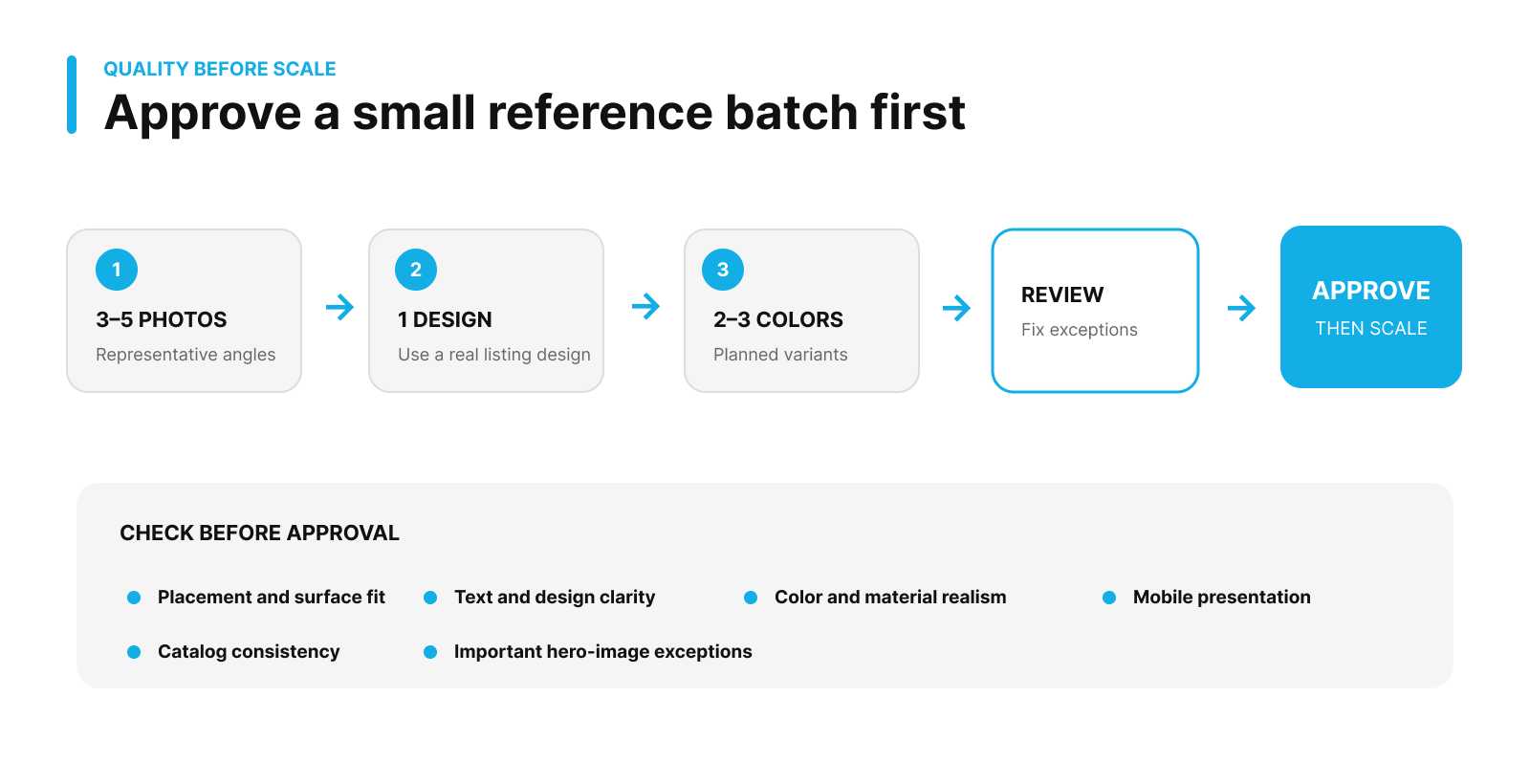
Prüfe das Angebotsbild vor der Skalierung
Prüfe nach der Freigabe des visuellen Ergebnisses die erforderlichen Abmessungen, das Seitenverhältnis, Dateigrößenlimits, sichere Beschnittränder, die Klarheit des Hauptbildes auf Mobilgeräten und die Konsistenz der Farbvarianten.
Marktplatzregeln unterscheiden sich. Prüfe deshalb die aktuellen Anforderungen der Plattform, auf der du veröffentlichst. Batch Mockup erzeugt Produktbildvarianten; es erstellt nicht automatisch Angebote und garantiert keine Einhaltung der Marktplatzregeln.
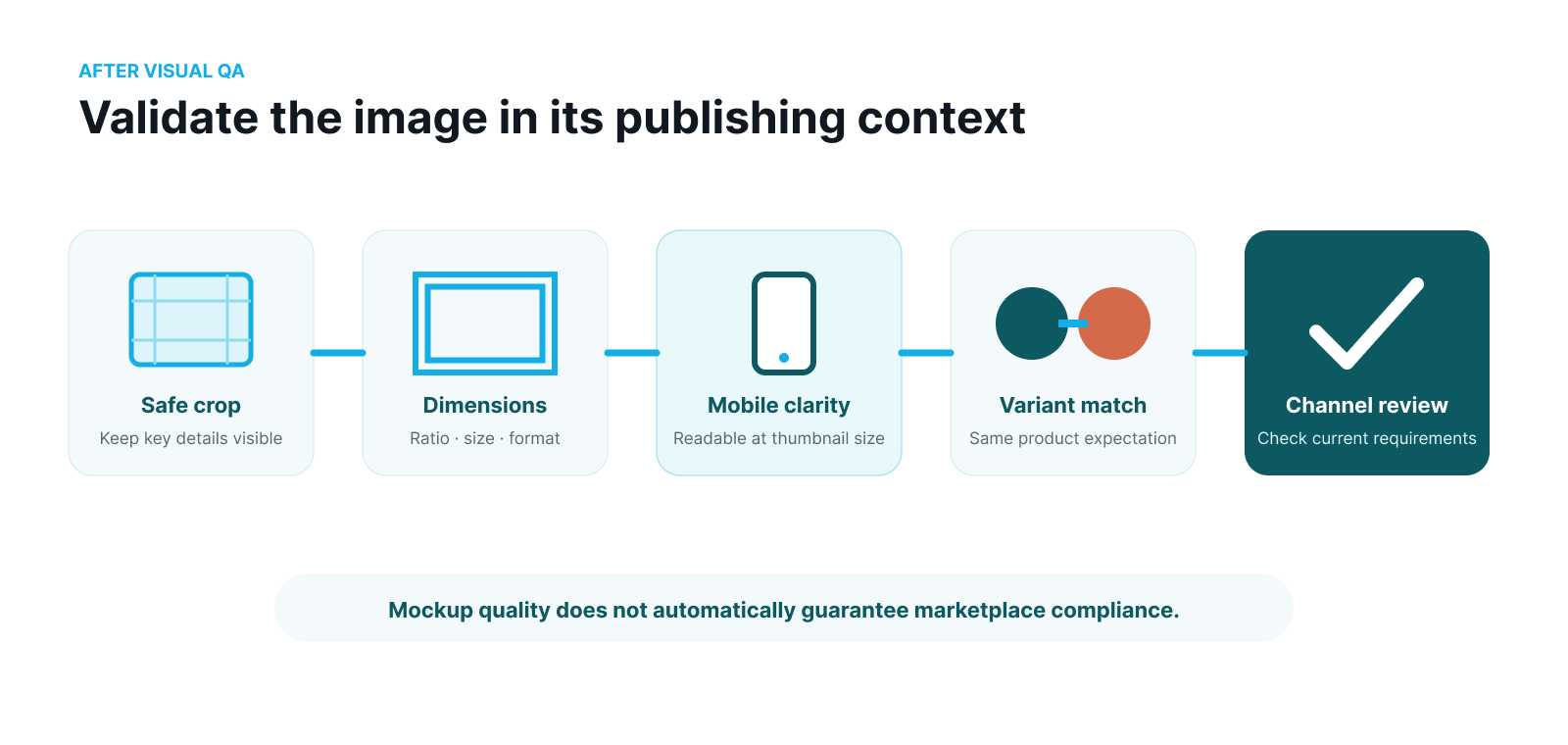
Prüfschritte für Angebotsbilder: sicherer Beschnitt, Abmessungen, mobile Klarheit, Variantenkonsistenz und aktuelle Kanalanforderungen.
Visueller Realismus ist nur die erste Hürde. Prüfe das exportierte Bild in dem Kontext, in dem Käufer es sehen werden.
Dieser Workflow verringert den üblichen Kompromiss zwischen Geschwindigkeit und Realismus. Erstelle aus deinen eigenen Produktfotos in Stapeln Bilder mit Designs und Farbvarianten, die den sichtbaren Konturen, Falten, Licht- und Schattenverhältnissen des Produkts folgen.
Häufig gestellte Fragen
Was unterscheidet ein realistisches Mockup von einer flachen Überlagerung?
Eine flache Überlagerung passt sich nicht an die sichtbare Oberfläche an. Ein realistisches Mockup bezieht Perspektive, Krümmung, Falten, Materialstruktur, Lichter und Schatten in das Ergebnis ein.
Kann ich meine eigenen Produktfotos verwenden?
Ja. Ein hochgeladenes Produktfoto wird automatisch in ein bearbeitbares Mockup umgewandelt. Bei Bedarf kannst du Mapping, Position, Größe und Perspektive anpassen.
Garantiert ein hochwertiges Mockup mehr Verkäufe?
Nein. Die Conversion hängt auch von Produkt, Angebot, Preis, Traffic-Qualität, Bewertungen und Warenpräsentation ab.
Mit dem passenden Workflow fortfahren
- Erfahre, wie du POD-Mockups im Millionenmaßstab erzeugst.
- Sieh dir den Workflow für AOP-Mockups an.
- Nutze den Leitfaden zur Erweiterung erfolgreicher POD-Designs.
Erstelle einen realistischen Referenzstapel
Erstelle einen kleinen geprüften Stapel, beurteile die Bilder, die eine Entscheidung erfordern, und übertrage den freigegebenen Standard anschließend auf deinen Katalog.