Wenn sich ein Design verkauft, ist die knappste Ressource nicht zusätzliche Inspiration. Es ist die Zeit, die dem Trend noch bleibt.
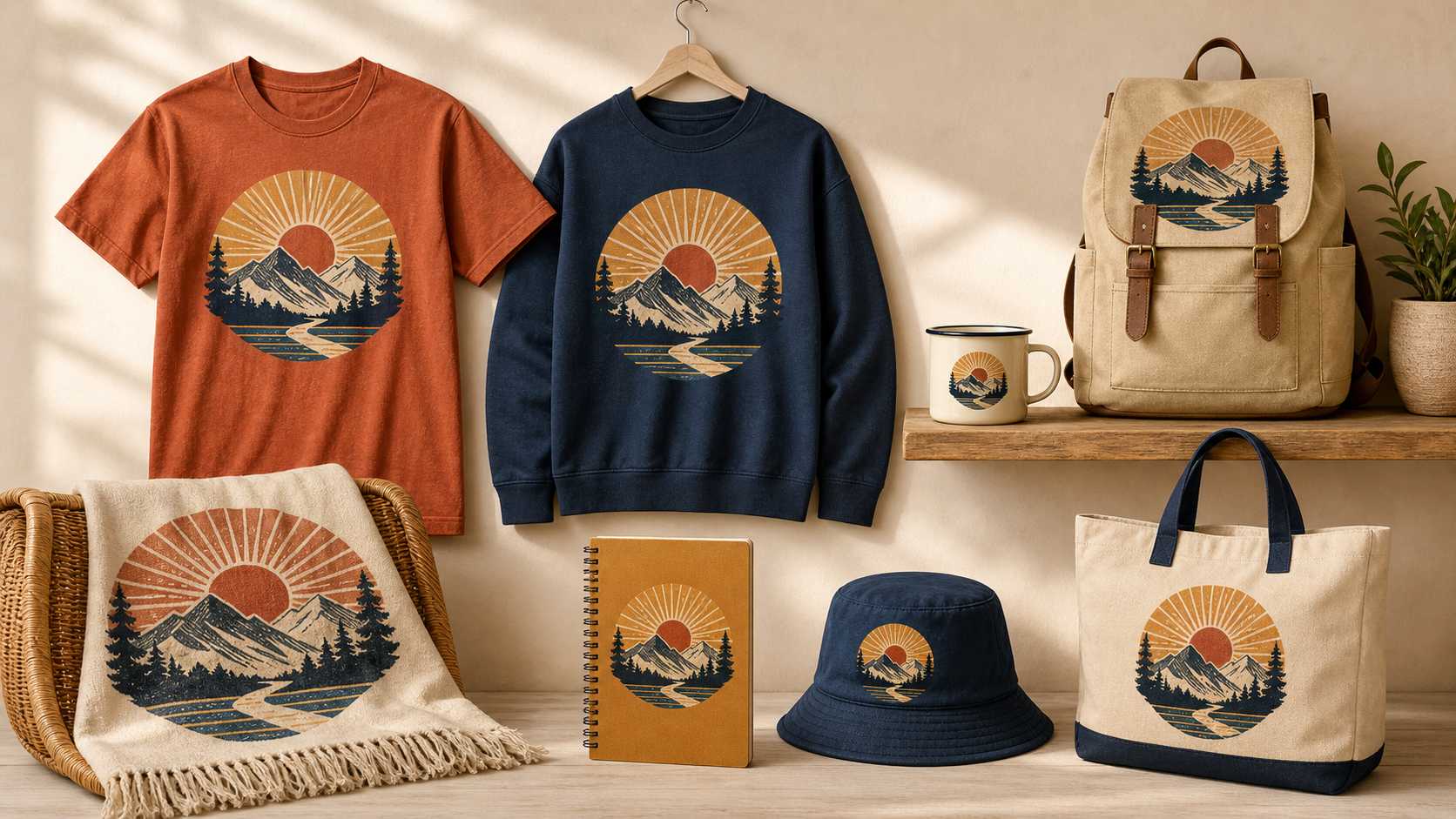
Solange Menschen danach suchen, musst du das bewährte Design auf weitere Produkte, Farben und Produktseiten übertragen. So bekommen mehr SKUs die Chance, entdeckt und gekauft zu werden, bevor die Nachfrage nachlässt.
In der Praxis stockt diese Erweiterung oft in der Produktion. E-Commerce-Teams verbringen Stunden damit, Designs Bild für Bild aufzubringen, die Position anzupassen, Produktfarben zu ändern, Ergebnisse zu prüfen, Dateien zu benennen und zu exportieren. Danach müssen Designer prüfen, ob das Motiv dem Produkt natürlich folgt, die neuen Farben realistisch aussehen und der Katalog visuell einheitlich bleibt.
Wenn es zu schnell geht, kann das Design wie ein Aufkleber aussehen. Wenn du zu stark auf manuelle Nacharbeit setzt, ist der Trend womöglich vorbei, bevor die Produktseiten online sind.
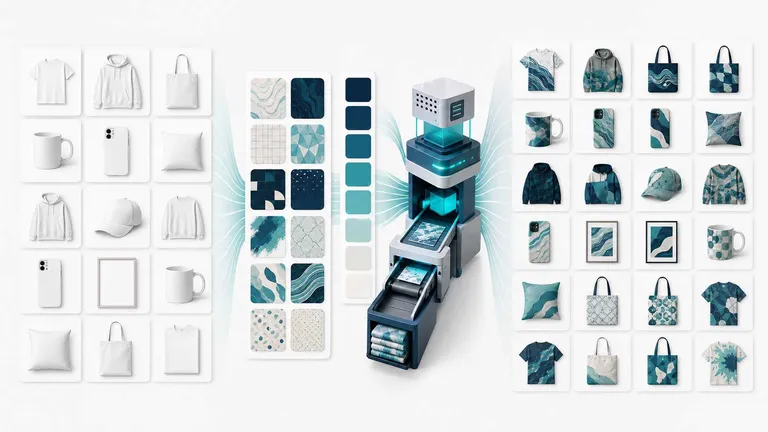
Der Wert der Stapelproduktion liegt nicht darin, ein wenig überzeugendes Mockup 3,000-mal zu vervielfältigen. Er liegt darin, Tausende realistischere, konsistente und klickenswerte Produktbilder zu erstellen.
So überträgst du ein Design in Stapeln auf weitere Produkte →
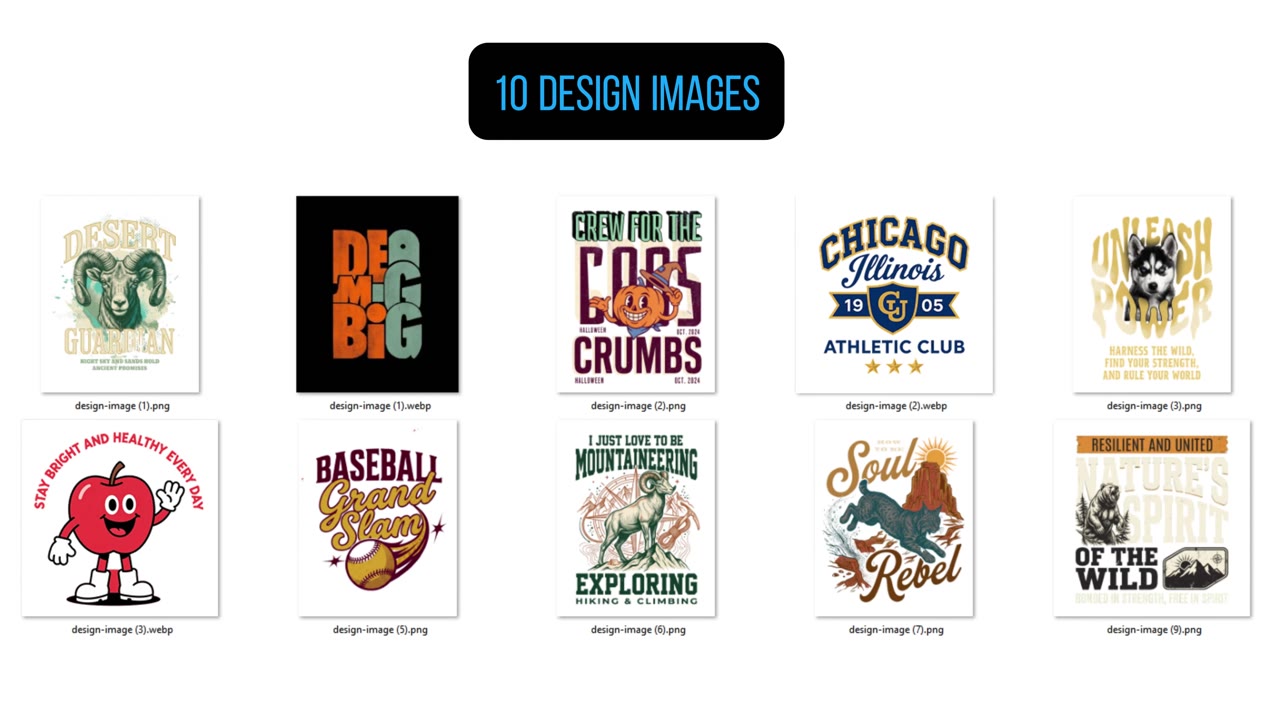
Du brauchst nicht mehr Designs, sondern einen schnelleren Weg vom Design zur Produktseite
Ein Print-on-Demand-Katalog kann schnell wachsen:
Produktfotos × Designs × Farbvarianten = Produktbildvarianten
Zum Beispiel:
300 Produktfotos × 1 Design × 10 Farben = 3,000 Produktbilder
Das sind 3,000 Bilder, nicht unbedingt 3,000 SKUs, denn eine SKU kann mehrere Perspektiven oder Alltagsszenen verwenden.
Priorisiere die Produkte, bei denen sich eine Erweiterung am ehesten lohnt
Eine große Stapelkapazität bedeutet nicht, dass jede mögliche Kombination veröffentlicht werden sollte. Erstelle eine engere Auswahl, bevor du die gesamte Matrix generierst.
- Passung zur Nachfrage: Ist das Produkt für die Menschen relevant, die bereits Interesse am Design zeigen?
- Bisherige Conversion: Erzielt dieser Produkttyp bereits gute Ergebnisse?
- Marge und Auftragsabwicklung: Ermöglicht er eine akzeptable Marge und ein verlässliches Lieferversprechen?
- Aufwand für den Start: Sind Produktfotos, Produktdaten, Preise und Regeln für die Auftragsabwicklung bereit?
Passung zur Nachfrage × bisherige Ergebnisse × Margenpotenzial × Startbereitschaft
Das ist ein Entscheidungsrahmen und keine allgemeingültige Prognoseformel. Nutze ihn, um die stärksten Kandidaten in den ersten Stapel aufzunehmen.
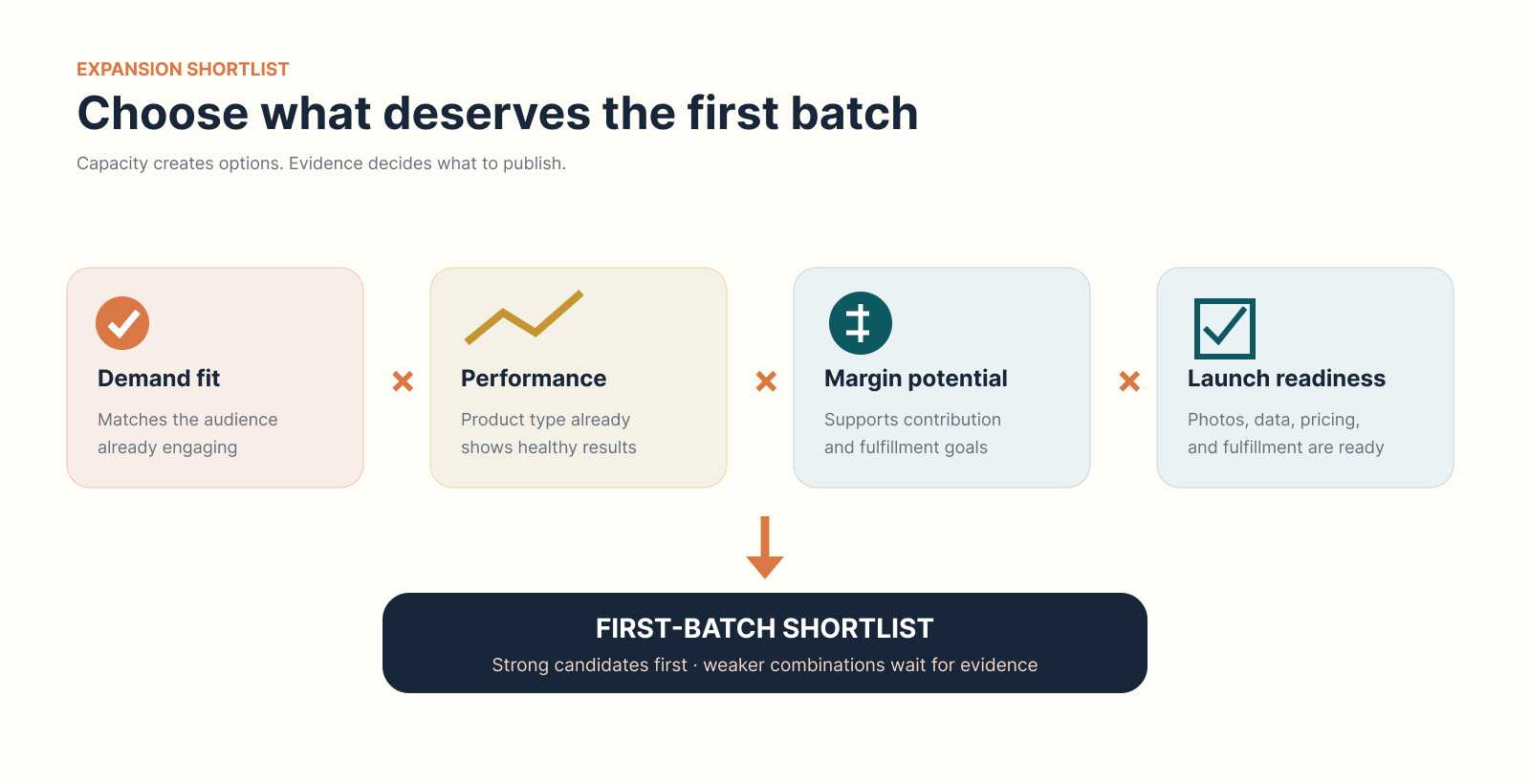
Prioritätswert für die Erweiterung, der Nachfragepassung, bisherige Ergebnisse, Margenpotenzial und Startbereitschaft zu einer Auswahl für den ersten Stapel verbindet.
Stapelkapazität schafft Optionen. Ein Prioritätswert hilft zu entscheiden, welche Produkte zuerst starten sollten.
Bei manueller Bildproduktion wiederholen sich dieselben Aufgaben ständig: Design importieren, Position anpassen, Produktfarbe ändern, Ergebnis prüfen, Datei benennen und exportieren.
Das erste Bild ist selten der eigentliche Engpass. Die Herausforderung ist, denselben Ablauf und dieselben visuellen Entscheidungen Hunderte oder Tausende Male zu wiederholen.
Unter Zeitdruck leiden oft zuerst Platzierungsqualität, realistische Umfärbung und Katalogkonsistenz. Designs scheinen über dem Stoff zu schweben, umgefärbte Produkte verlieren ihre Struktur und dasselbe Motiv erscheint auf verschiedenen Produktseiten in unterschiedlichen Größen oder Positionen.
MockupLabs Batch Mockup & Recolor soll diese repetitive Arbeit reduzieren, während dein Team die kreative Kontrolle behält.
Starte mit eigenen Produktfotos statt allgemeinen Vorlagen
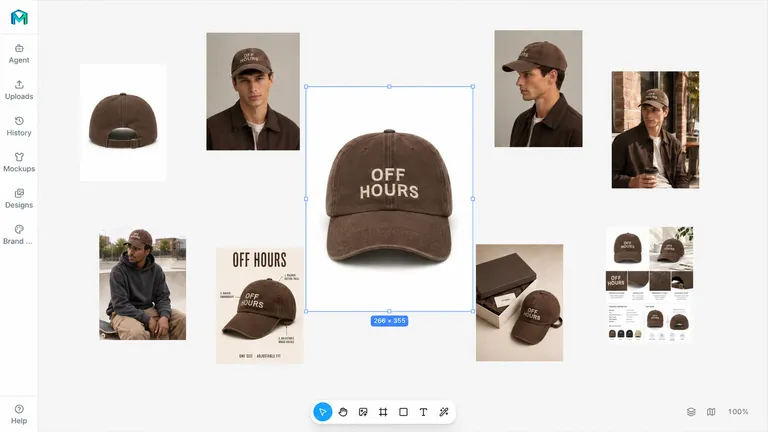
Batch Mockup & Recolor arbeitet mit deinen bestehenden Produktaufnahmen: Freistellern vor weißem Hintergrund, Bildern mit Models, Streetstyle-Fotos, Bewegungsaufnahmen und Alltagsszenen im Stil deiner Marke.
So behältst du Produkte, Models, Kamerawinkel, Beleuchtung und visuelle Identität bei, die deine Marke bereits erkennbar machen. Du musst nicht jedes Foto zuerst als komplexe PSD- oder Smartobjekt-Vorlage neu aufbauen.
Nach dem Hochladen erkennt das Werkzeug das Produkt oder den Druckbereich und wandelt jedes statische Foto in ein bearbeitbares Mockup um. Anschließend kannst du neue Designs anwenden, ihre Platzierung anpassen und zusätzliche Produktfarben in der Vorschau ansehen.
Dieselben Produktfotos lassen sich mit neuen Designs und Farben wiederverwenden. Posen, Komposition, Beleuchtung und Markencharakter der ursprünglichen Aufnahme bleiben erhalten.
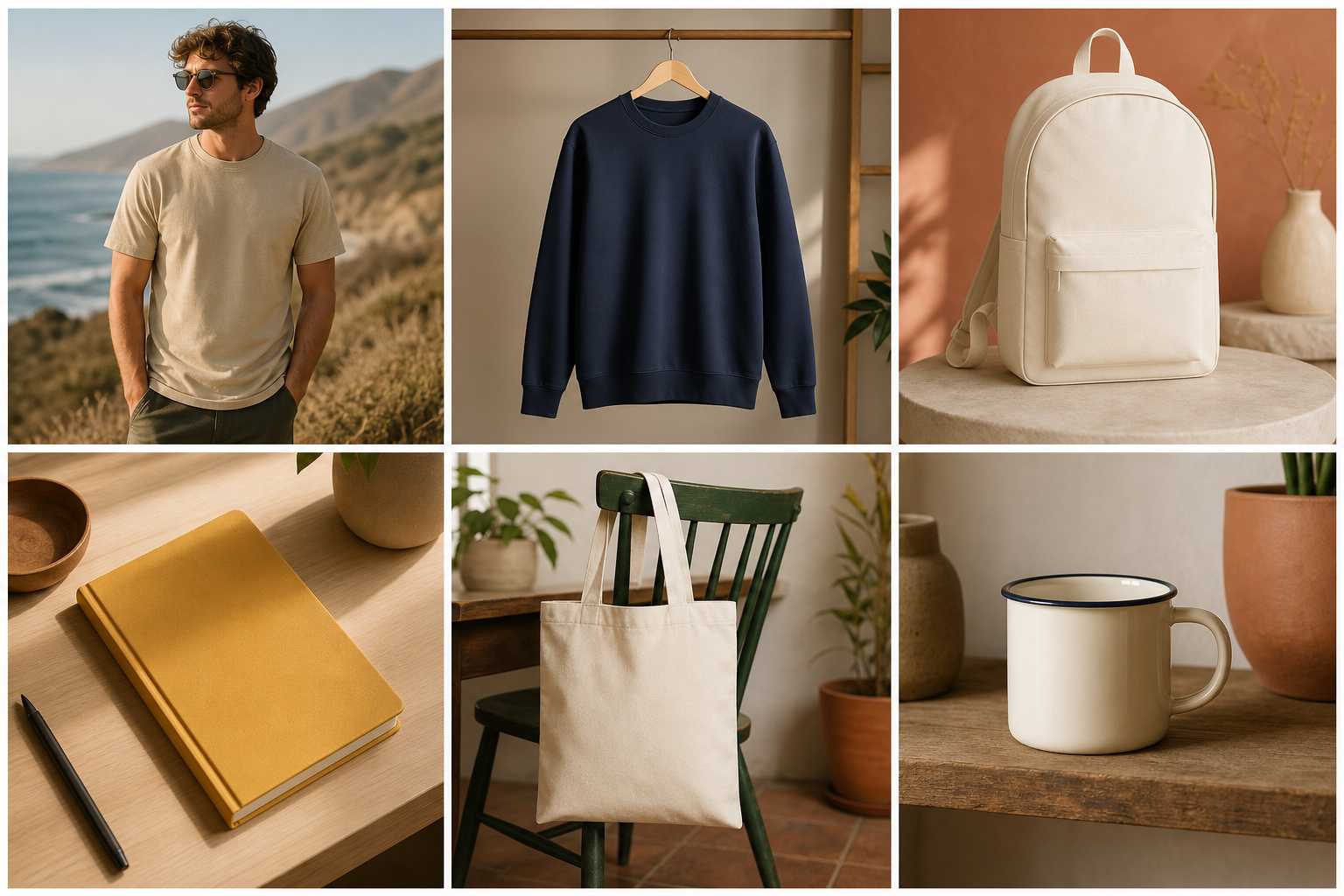
Sechs unterschiedliche Produktfotos ohne Aufdruck: T-Shirt am Model, hängendes Rundhals-Sweatshirt, Rucksack im Studio, Notizbuch auf einem Schreibtisch, Stofftasche im Alltag und Becher im Regal.
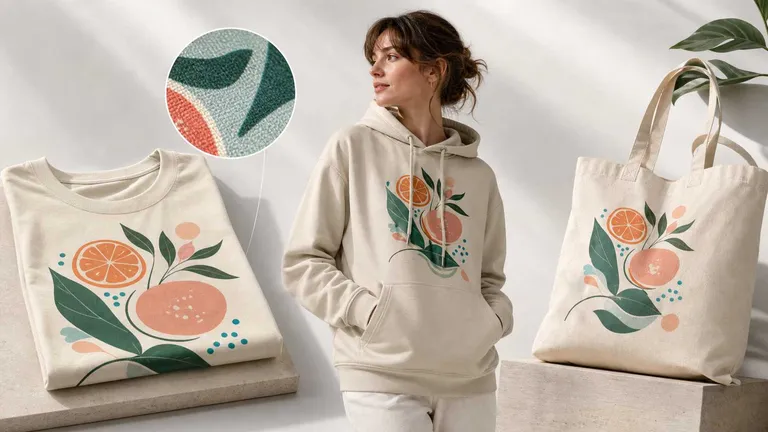
Lass das Design dem Produkt folgen, statt darüber zu schweben
Eine einfache Bildüberlagerung legt eine flache Grafik auf ein Foto. Bei Perspektive, Rundungen, Falten oder komplexer Beleuchtung stößt dieser Ansatz schnell an Grenzen.
Batch Mockup & Recolor passt Perspektive, Verformung und visuelle Einbindung des Designs an Produktwinkel, gekrümmte Flächen, Falten und ursprüngliche Beleuchtung an. So kann das Design:
- Perspektive und Proportionen des Produkts folgen
- Sich natürlicher an Rundungen, Falten und gebogene Bereiche anpassen
- Sichtbare Glanzlichter, Schatten und Materialstruktur erhalten
- Wiederholende Muster, Kanten und Nähte im AOP-Modus konsistenter darstellen
Bei Produktfotos mit verschiedenen Winkeln, gekrümmten Flächen oder ausgeprägten Falten kann das Werkzeug einen großen Teil der Anpassung automatisch übernehmen. Komplexe Posen, ungewöhnliche Druckbereiche und wichtige Hauptbilder lassen sich weiterhin einzeln prüfen und verfeinern.
Das Ergebnis sieht eher nach einem bereits aufgedruckten Design aus als nach einer flachen Grafik, die über dem Produkt schwebt.
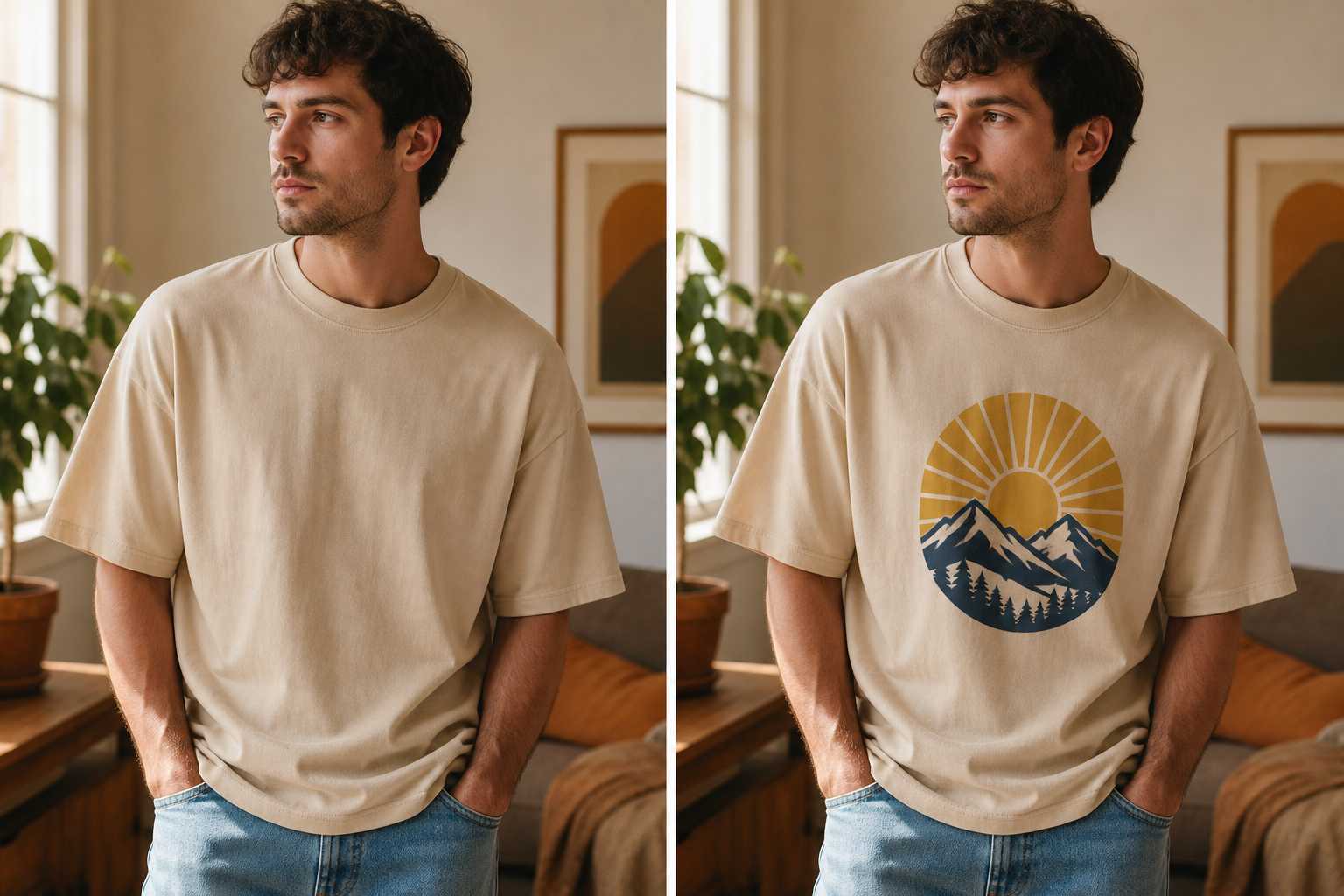
Dasselbe männliche Model mit sandfarbenem T-Shirt: links ohne Aufdruck, rechts mit einem an den Stoff angepassten Retro-Bergmotiv.
Konzeptvergleich: Das Design ändert sich, während Pose, Kleidungsform, Falten, Licht, Hintergrund und Bildausschnitt einheitlich bleiben.
Ändere die Produktfarbe, ohne den Materialcharakter zu verlieren
Eine einfache Farbebene kann die Stoffstruktur abflachen, Glanzlichter trüben, Schatten verfälschen oder versehentlich Model und Hintergrund beeinflussen.
Recolor konzentriert die Änderung auf den ausgewählten Produktbereich und hilft dabei, die Details zu erhalten, die das Material real wirken lassen: Nähte, Struktur, Falten, Glanzlichter, Schatten und Umgebungslicht. Außerdem hilft es, Änderungen am Model, Hintergrund und anderen nicht ausgewählten Bereichen zu minimieren.
Die Farbe ändert sich, aber das Produkt bleibt glaubwürdig in die ursprüngliche Szene und Beleuchtung eingebunden.
So kannst du zusätzliche Farbvarianten ansehen, ohne jedes Produkt neu zu fotografieren oder jedes Bild von Hand umzufärben.
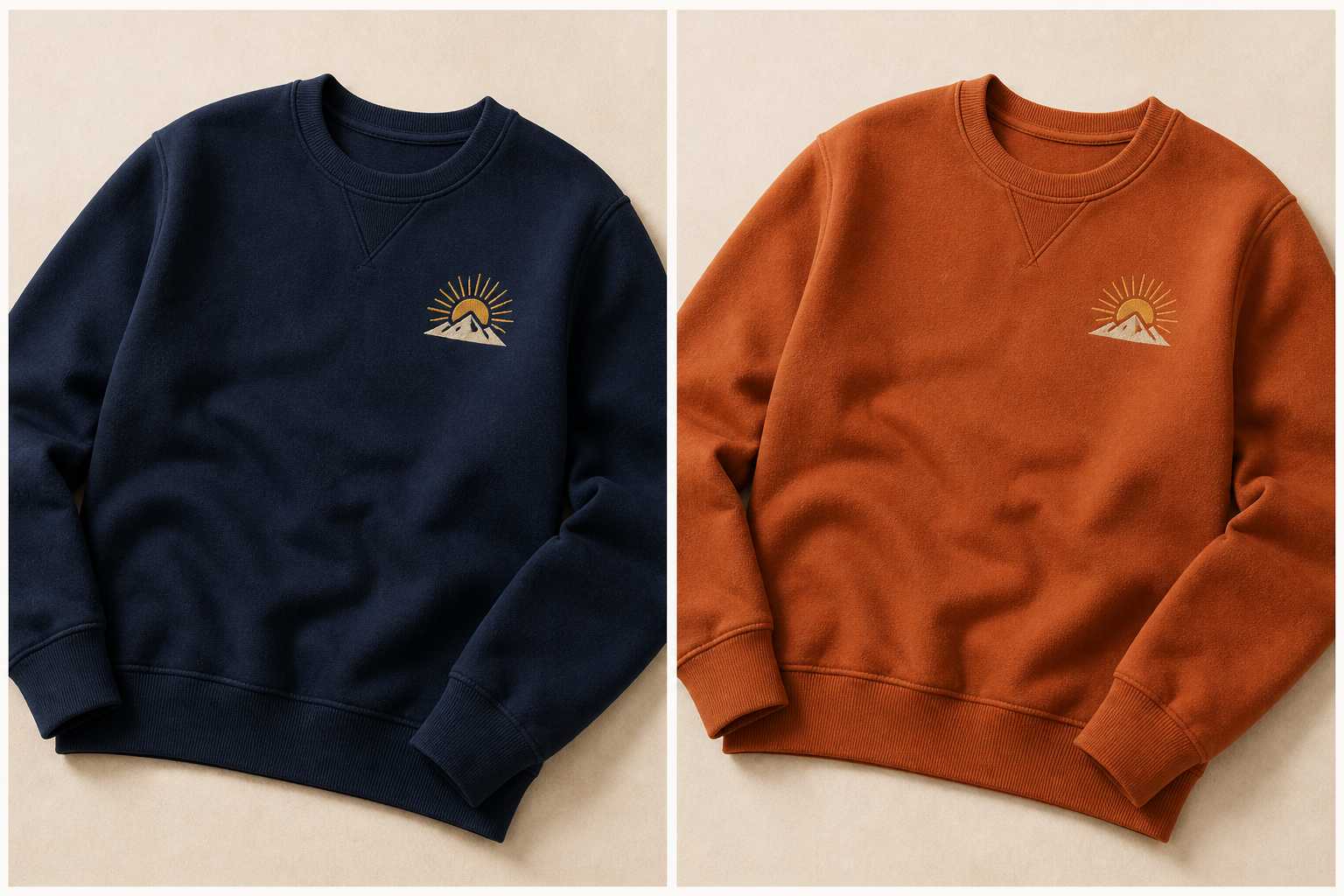
Dasselbe dicke Rundhals-Sweatshirt in Marineblau und Terrakotta mit identischen Nähten, Rippbündchen, Falten, Licht und Platzierung des Brustmotivs.
Konzeptvergleich: Die Farbe ändert sich, während Konstruktion, Struktur, Faltengeometrie und Designplatzierung aufeinander abgestimmt bleiben.
In vier Schritten von einem erfolgreichen Design zu weiteren Produkten und Farben
1. Produktfotos und Designs hochladen
Lade Fotos mit verschiedenen Produkten, Models, Winkeln und Umgebungen hoch und füge ein oder mehrere Designs hinzu. Das Werkzeug erkennt relevante Produkt- oder Druckbereiche und bereitet die Fotos als bearbeitbare Mockups vor.
2. Platzierung prüfen und wichtige Bilder verfeinern
Wende ein gemeinsames Layout an, etwa mittig, auf der linken Brust oder vollflächig, und sieh dir an, wie das Design auf deinen Fotos erscheint.
Passe Größe, Position und Abdeckung des Designs bei ungewöhnlichen Winkeln, komplexen Druckflächen oder wichtigen Hauptbildern einzeln an.
Die Automatisierung übernimmt wiederholte Arbeit. Dein Team behält die Kontrolle über die endgültige Darstellung.
3. Geplante Verkaufsfarben hinzufügen
Gib HEX- oder RGB-Werte ein, wähle eine Palette oder verwende ein Set mit Markenfarben, um neue Produktvarianten anzusehen.
Du kannst Kombinationen vergleichen, ohne das Produkt erneut zu fotografieren oder jedes Bild manuell umzufärben.
4. Ausgewählte Kombinationen gesammelt generieren
Sobald Platzierung und Farben freigegeben sind, generierst du Produktbilder gesammelt aus den ausgewählten Kombinationen von:
Produktfotos × Designs × Farben
Ein erfolgreiches Design lässt sich auf weitere Produkte und Farben übertragen. Dieselben Fotos kannst du für künftige Designs wiederverwenden, statt jedes Mockup von Grund auf neu aufzubauen.
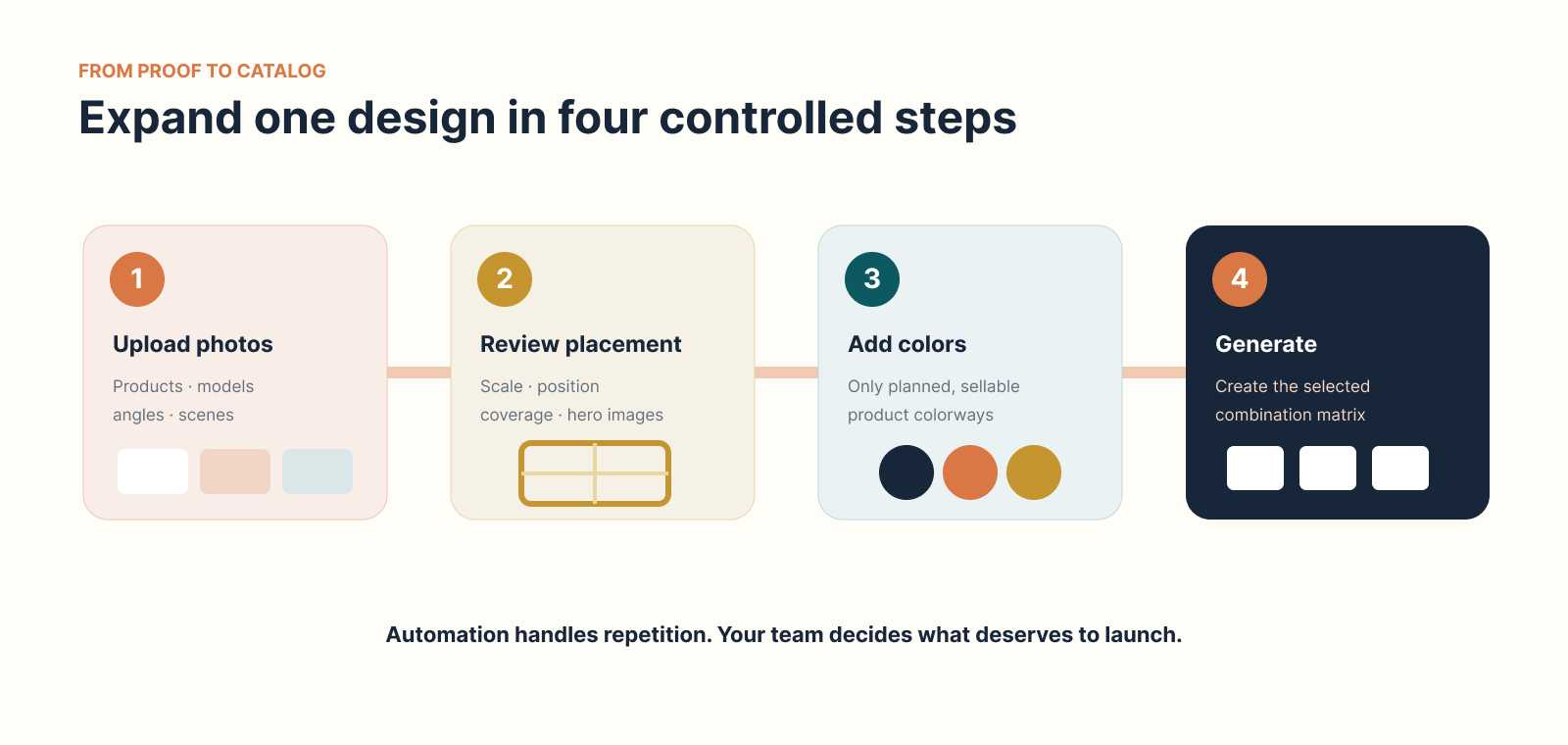
Workflow zur Erweiterung in vier Schritten: Produktfotos hochladen, Platzierung prüfen, geplante Farben hinzufügen und ausgewählte Kombinationen generieren.
Die Erweiterung bleibt kontrolliert, wenn Ausgangsfotos, Platzierung und verkaufbare Farben vor der Generierung geprüft werden.
Finde die Kombinationen, die sich erweitern lassen, solange die Nachfrage stark ist
Dasselbe Design kann je nach Hauptbild, Produkttyp, Farbe, Model, Kamerawinkel und Designgröße sehr unterschiedlich abschneiden.
Sobald die Varianten veröffentlicht sind und genügend Besucher erreicht haben, vergleiche mit deinen Shop- und Werbedaten:
- Welches Hauptbild die höchste Klickrate erzielt
- Welche Produkte und Farben das größte Interesse wecken
- Welche Designgröße in der Miniaturansicht am deutlichsten erkennbar ist
- Welche Kombinationen häufiger in den Warenkorb gelegt und gekauft werden
- Welche SKUs weiter ausgebaut und welche pausiert werden sollten
Stapelgenerierung ersetzt keine Sortimentsentscheidung. Sie gibt deinem Team mehr glaubwürdige Optionen zum Testen, solange der Trend noch anhält.
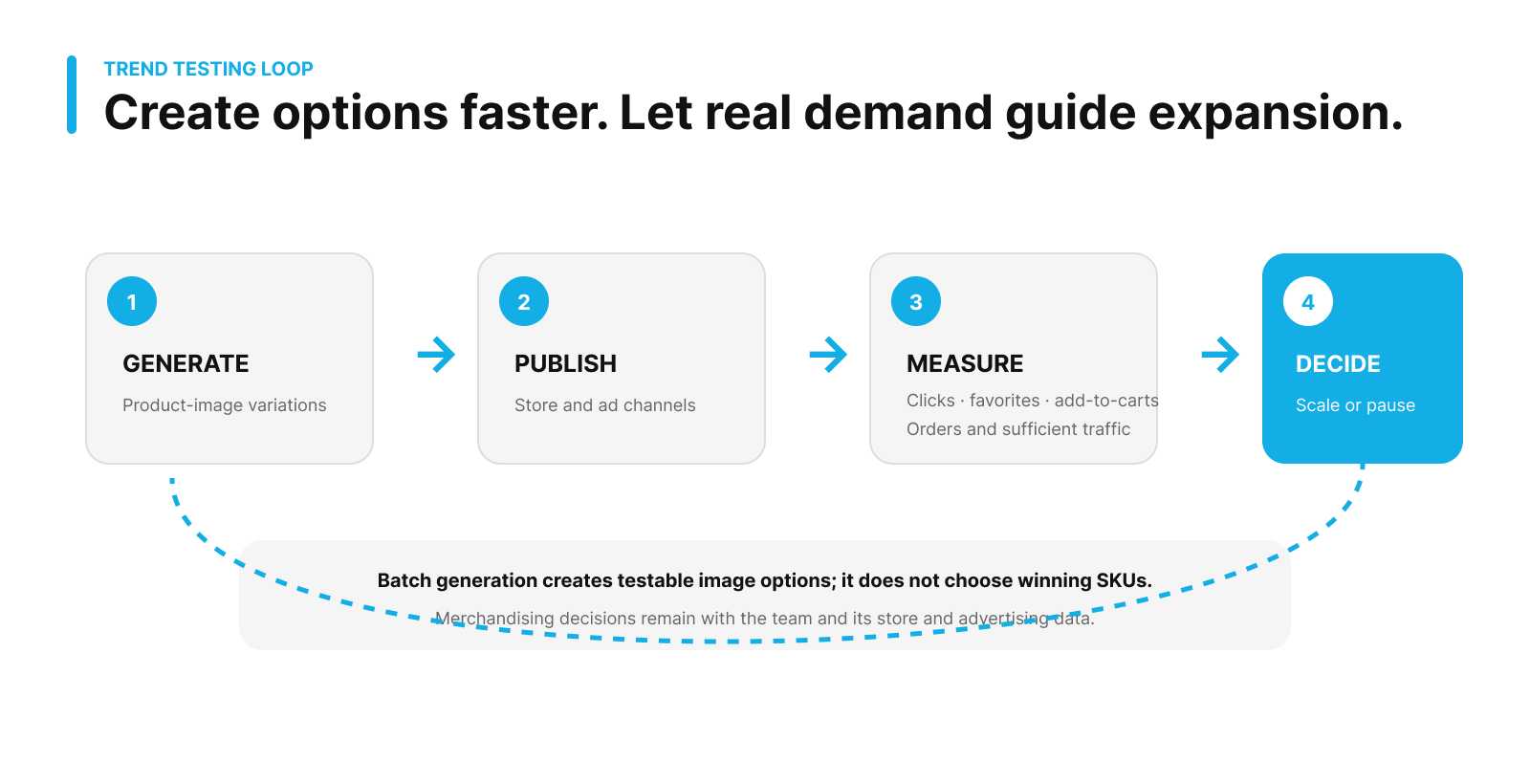
Workflow von der Produktbildgenerierung über Veröffentlichung und Messung in Shop und Werbung bis zur Entscheidung des Teams, jede Kombination auszubauen oder zu pausieren.
Stapelgenerierung schafft mehr glaubwürdige Bildoptionen. Veröffentlichung, Messung und Entscheidungen über Ausbau oder Pause bleiben beim Team und seinen Shop- und Werbeplattformen.
Je schneller du diese Kombinationen veröffentlichst und bewertest, desto früher kannst du deine Ressourcen auf Produkte und Farben konzentrieren, die tatsächlich funktionieren.
Nutze eine kontrollierte Teststruktur:
- Halte beim Vergleich von Hauptbildern Preis, Angebot und Besucherquelle konstant.
- Ändere nicht gleichzeitig Produkt, Farbe, Designgröße und Hauptbild.
- Warte auf genügend Besucher, bevor du einen Sieger bestimmst.
- Betrachte eine niedrige Klickrate zunächst als Problem der Auffindbarkeit oder Präsentation.
- Viele Klicks bei schwacher Conversion können auf ein Problem mit Produkt, Angebot, Vertrauen oder Details der Produktseite hindeuten.
- Pausiere schwache Varianten und verlagere Kapazitäten auf Kombinationen mit stärkeren Belegen.
Es gibt keinen allgemeingültigen Testzeitraum für jeden Shop. Lege Entscheidungsregeln anhand deines üblichen Besucheraufkommens, deiner Conversion-Rate, der Saisonalität und der Werbekosten fest.
Häufig gestellte Fragen
Was gilt als erfolgreiches POD-Design?
Ein erfolgreiches Design liefert wiederkehrende Belege, etwa anhaltende Klicks, Favoriten, Warenkorbzugänge, Käufe oder profitable Werbeergebnisse. Eine einzelne isolierte Bestellung reicht dafür nicht.
Sollte ich jede Produkt- und Farbkombination anbieten?
Nein. Priorisiere Kombinationen mit passender Nachfrage, guten bisherigen Ergebnissen, gesunder Marge und ausreichender Startbereitschaft.
Veröffentlicht Batch Mockup Produktangebote oder verwaltet es SKUs?
Nein. Es generiert Produktbildvarianten. SKU-Datensätze, Angebote, Preise, Lagerbestand, Veröffentlichung und Messung bleiben in deinen Handelssystemen.
Mit dem passenden Workflow weitermachen
- Erfahre, wie du die Qualität realistischer POD-Mockups prüfst.
- Sieh dir an, wie du bis zu eine Million POD-Mockups generierst.
- Folge dem speziellen Workflow für AOP-Mockups.
Mache aus einem erfolgreichen Design eine größere Verkaufschance
Ein erfolgreiches Design sollte nicht in einer Warteschlange wiederholter Platzierungs-, Umfärbungs- und Exportaufgaben stecken bleiben.
Beginne mit eigenen Produktfotos. Verbinde das Design glaubwürdig mit dem echten Produkt. Erhalte ursprüngliches Material, Beleuchtung und Struktur, wenn du neue Farben erstellst. Übertrage das freigegebene Ergebnis dann auf weitere Produkte, Farben und Angebote, solange Kunden noch danach suchen.
Geschwindigkeit muss nicht zulasten des Realismus gehen. Und Stapelproduktion muss nicht bedeuten, große Mengen billig wirkender Mockups zu erstellen.
Nutze MockupLabs Batch Mockup & Recolor, um erfolgreiche Designs auf weitere Produkte und Farben zu übertragen.
Erweitere ein erfolgreiches Design, solange Nachfrage besteht
Starte mit freigegebenen Produktfotos und Farben, erstelle glaubwürdige Optionen und entscheide mit echten Shopdaten, was weiter ausgebaut werden sollte.