Das Schwierigste beim Skalieren eines Print-on-Demand-Geschäfts ist oft nicht, mehr Designs zu erstellen. Es ist, diese schnell genug in genaue, angebotsfertige Produktbilder umzusetzen.
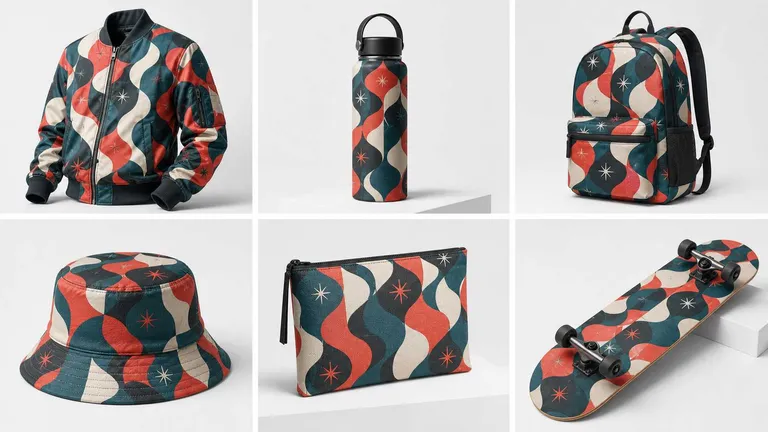
Jedes Design muss möglicherweise auf mehreren Produkten erscheinen. Jedes Produkt kann mehrere Farbvarianten haben. Jede Kombination braucht konsistente Platzierung, erkennbare Produktdetails und Bilder für das Produktangebot.
Die Gesamtzahl wächst schnell, weil alle ausgewählten Eingaben kombiniert werden:
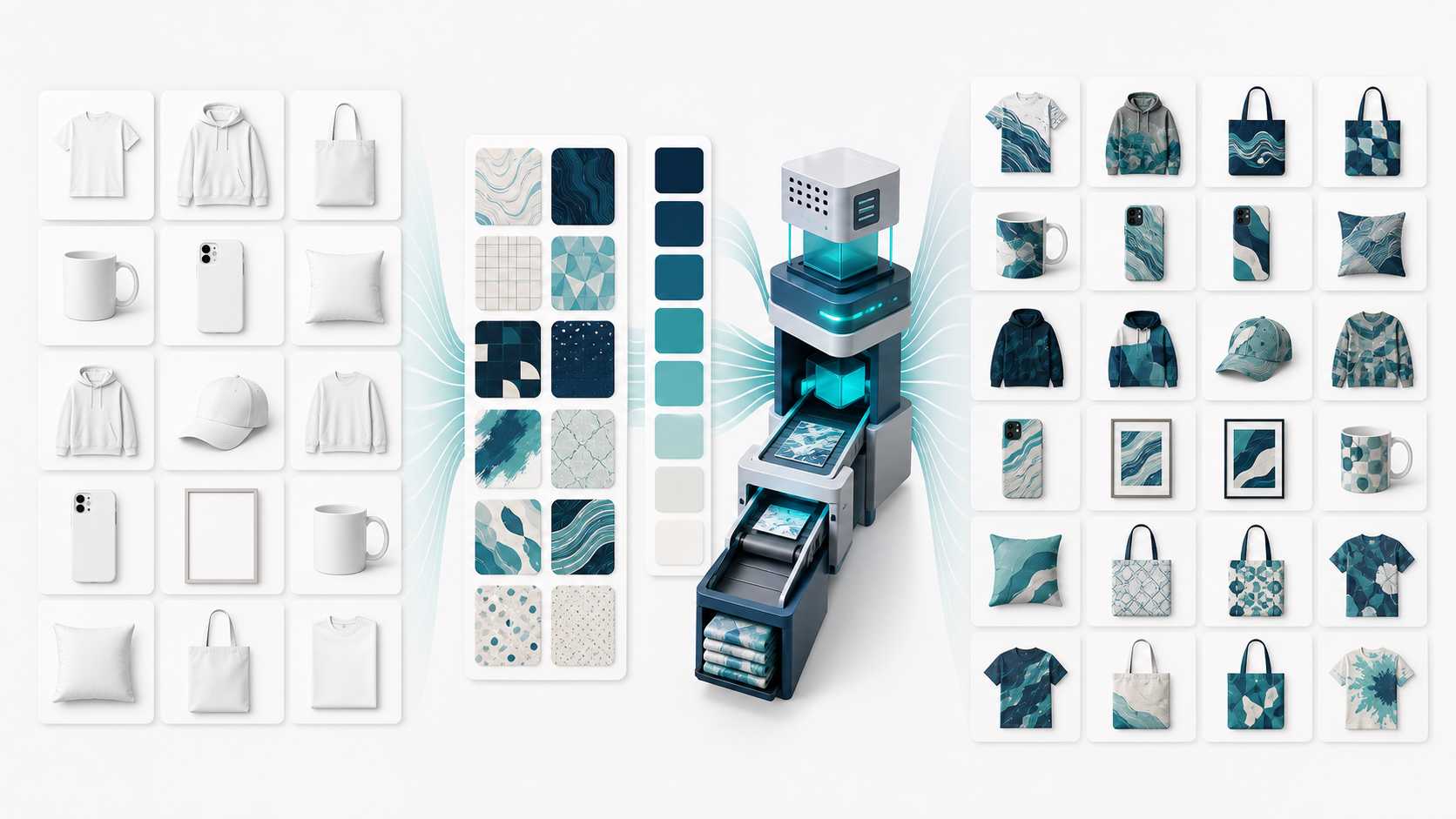
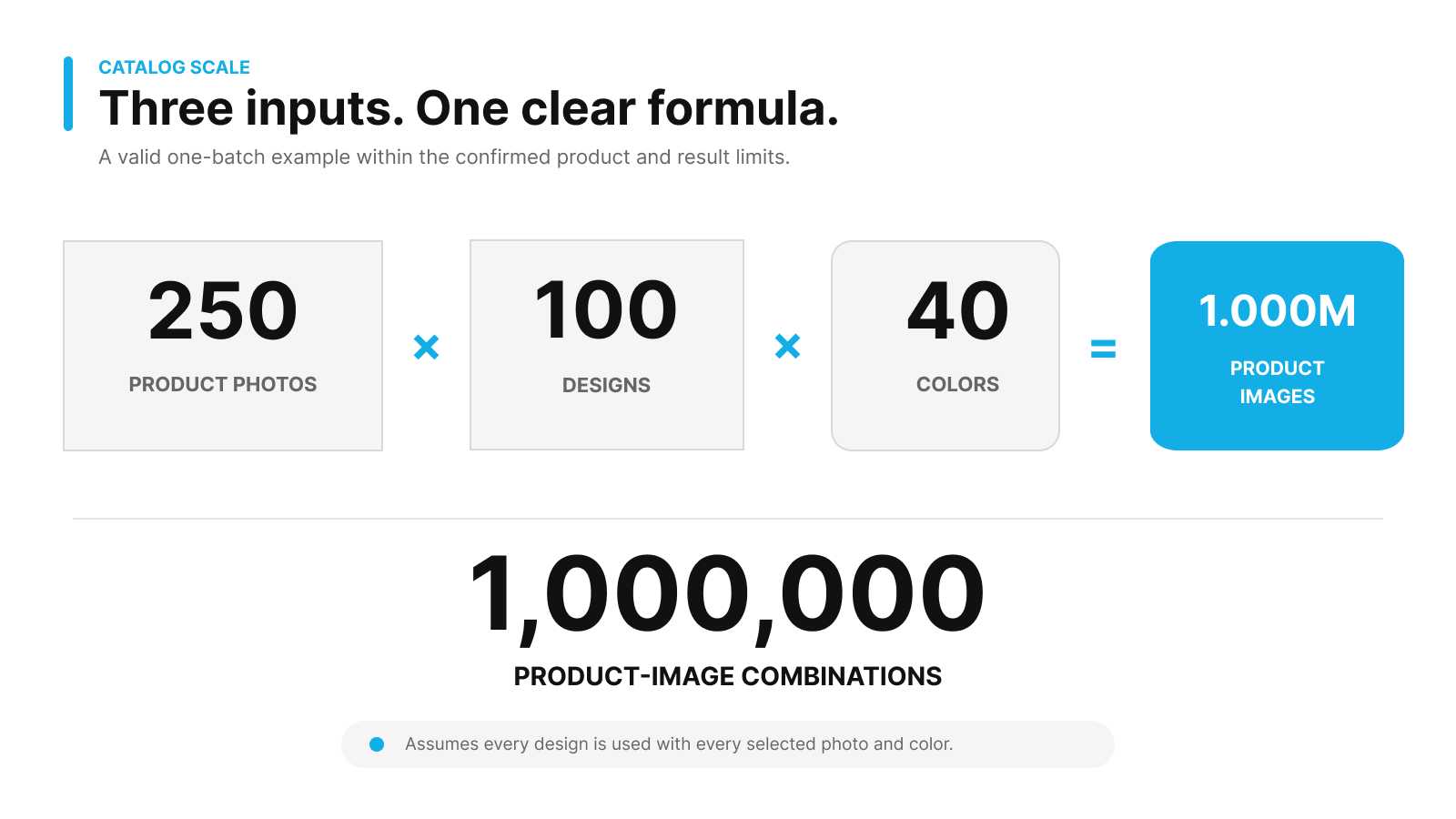
Gesamte Produktbilder = Designs × Produktfotos × Produktfarben
- 300 Produktfotos × 1 Design × 10 Farben = 3,000 Mockup-Varianten
- 300 Produktfotos × 100 Designs × 10 Farben = 300,000 Mockup-Varianten
- 250 Produktfotos × 100 Designs × 40 Farben = 1,000,000 Mockup-Varianten
Das ist die Logik hinter bis zu einer Million POD-Mockup-Varianten in einem Stapel. Das Beispiel bleibt innerhalb der bestätigten Grenzen von 300 Produktfotos, 100 Designs und 1,000,000 erzeugten Ergebnissen. Die Herausforderung ist ein kontrolliertes System, das Produkte erkennbar, Designs genau platziert und Farben auch in dieser Größenordnung konsistent hält.
Eine Million Ergebnisse sind Mockup-Varianten, keine Million SKU-Datensätze.
SKU-Kennungen, Lagerbestand, Preise und Produktangebote bleiben in deinem Handelssystem.
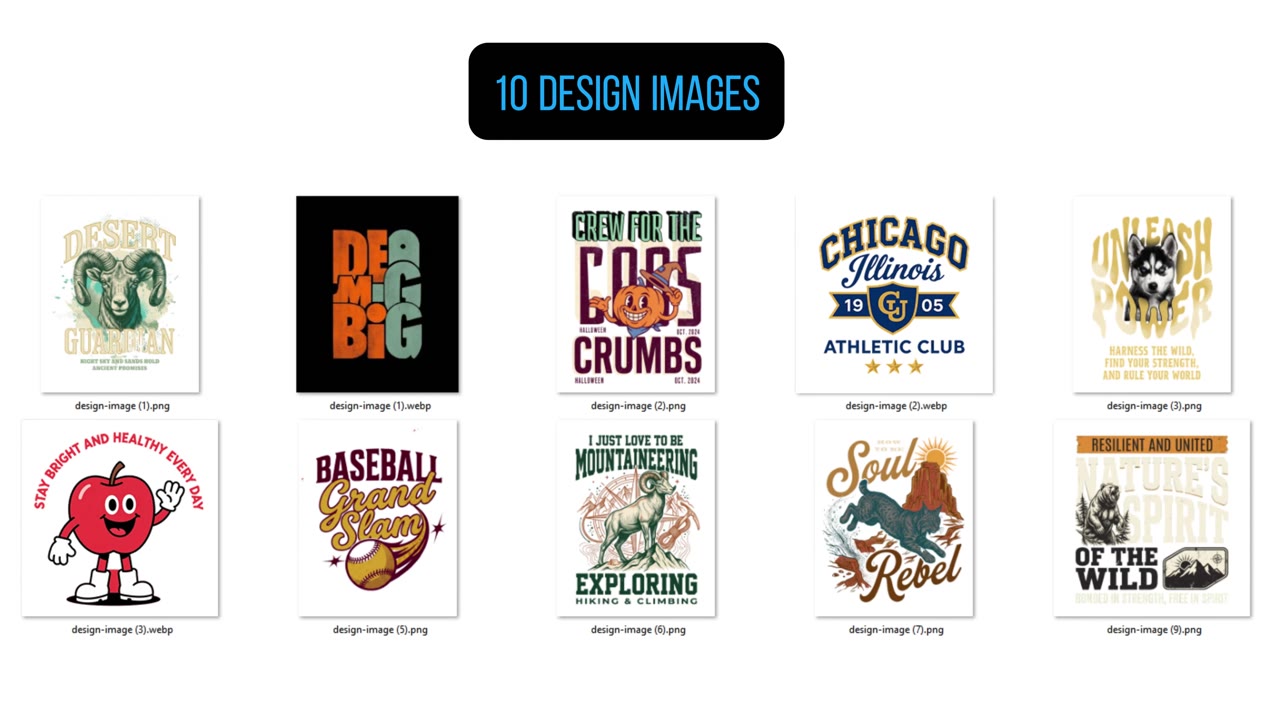
Warum herkömmliche Mockup-Workflows beim Skalieren scheitern
In einem herkömmlichen Workflow muss jemand jedes Produktfoto öffnen, die Grafik importieren, Größe und Position anpassen, die benötigten Farbvarianten erstellen und jedes Ergebnis exportieren.
Selbst bei nur zwei Minuten pro Bild würde die Erstellung einer Million Bilder mehr als 33,000 Stunden wiederholter Arbeit erfordern.
PSD-Dateien und Smart Objects können Teile des Ablaufs automatisieren. Teams müssen aber weiterhin Vorlagen suchen oder erstellen, Ebenen verwalten und den Workflow für verschiedene Produkte, Winkel und Farben wiederholen. Direkte KI-Generierung schafft ein anderes Problem: Produkte können ihre Form ändern, Grafiken verrutschen, Logos verzerren und Ergebnisse innerhalb desselben Katalogs schwanken.
Wenn der Katalog von Dutzenden auf Tausende SKUs wächst, wird die Mockup-Produktion zum Engpass.
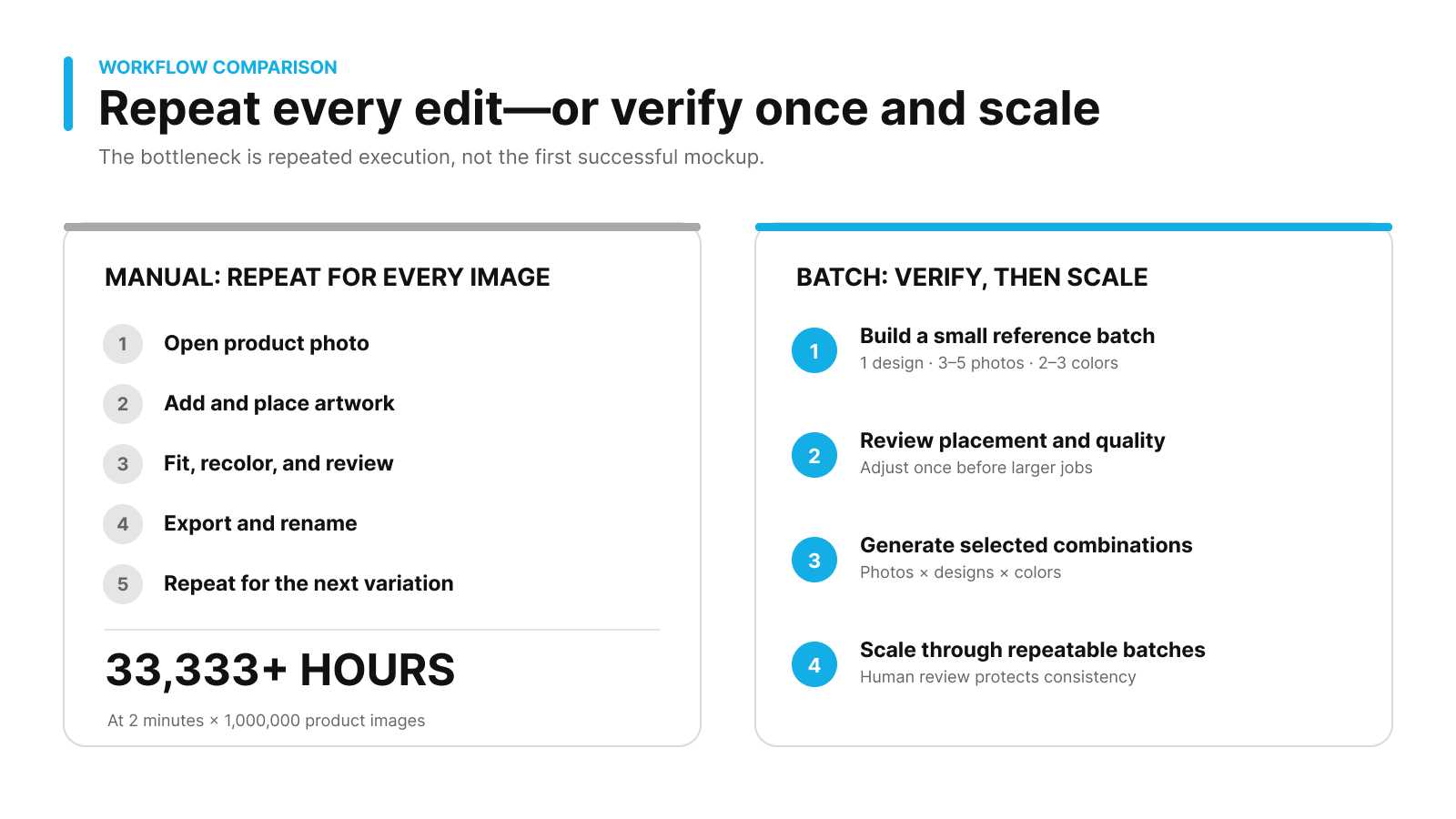
Bei nur zwei Minuten pro Bild würde ein manueller Workflow mehr als 33,000 Stunden benötigen;
ein kontrollierter Workflow prüft stattdessen zunächst einen kleinen Referenzstapel und skaliert dann über wiederholbare Stapel.
Wie Batch Mockup & Recolor den Workflow verändert
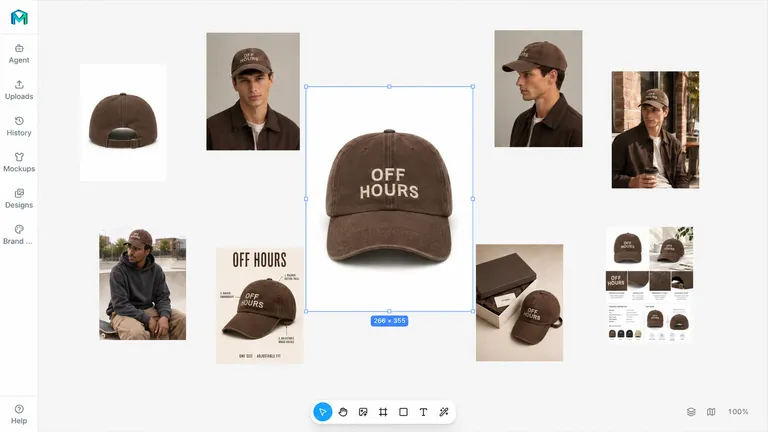
MockupLabs Batch Mockup & Recolor beginnt mit den eigenen Produktfotos des Verkäufers, statt eine passende PSD-Vorlage zu verlangen.
1. Verwandle deine Produktfotos in bearbeitbare Mockups
Lade echte Produktfotos hoch und verwandle ihre Produktoberflächen in bearbeitbare Mockups. Die ursprüngliche Produktform, der Kamerawinkel, die Materialien und erkennbare Markendetails bleiben Teil des Workflows.
2. Passe Designs automatisch an und verfeinere das Ergebnis
Lade die Grafik hoch und passe sie automatisch an die Produktoberfläche an. Enthält das Foto Perspektive, Falten, einen ungewöhnlichen Beschnitt oder einen schwierigen Druckbereich, kannst du Größe, Position und Abdeckung weiter anpassen.
Automatisierung schafft Skalierung. Kontrolle bei der Bearbeitung schützt die Qualität.
3. Erstelle mehrere Produktfarben
Füge nach der Einrichtung des Mockups die benötigten Produktfarben hinzu, ohne jede Variante zu fotografieren oder manuell zu bearbeiten. Dasselbe Design lässt sich auf verschiedene Produktfotos und Farbkombinationen anwenden.
4. Erzeuge die ausgewählten Kombinationen in einem Stapel
Batch Mockup kombiniert jedes ausgewählte Produktfoto mit jedem ausgewählten Design und jeder ausgewählten Farbe. Ein kostenpflichtiger Stapel kann bis zu 300 Produktfotos und 100 Designs enthalten; Farben können ohne feste Anzahlbegrenzung ergänzt werden. Für die endgültige Ergebniszahl gilt unabhängig davon eine Obergrenze von 1,000,000 Varianten.
Sieh dir zuerst die Kombinationen in der Vorschau an: Vorschauen verbrauchen keine Credits. Die endgültige Generierung nutzt dieselbe Formel Produktfotos × Designs × Farben für den Credit-Verbrauch.
Massenproduktion sollte nicht geringere Qualität bedeuten
Der beste Stapel-Workflow beginnt nicht mit dem größtmöglichen Auftrag. Er beginnt mit einem genauen Referenzstapel.
Beginne mit einem Design, drei bis fünf Produktfotos und zwei oder drei Farben. Prüfe:
- Ob die Grafik innerhalb des richtigen Druckbereichs liegt
- Ob ihre Größe über die Produkte hinweg konsistent bleibt
- Ob Perspektive, Falten und Kanten natürlich aussehen
- Ob die Farbänderung Materialien, Schatten und Produktdetails bewahrt
- Ob Logos, Text und wichtige Designelemente klar bleiben
- Ob die endgültige Ausgabe als Angebotsbild und Farbvariantenbild funktioniert
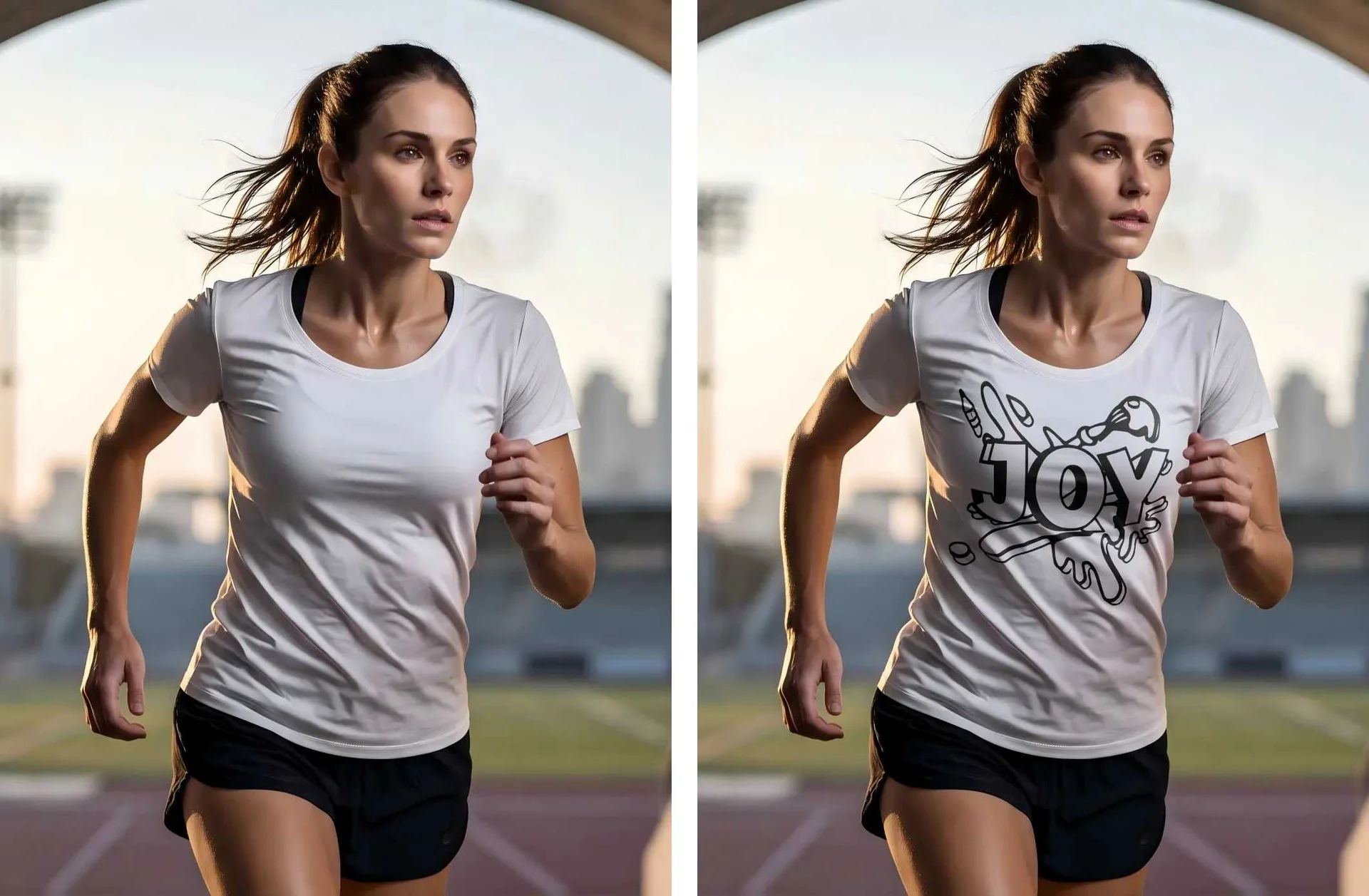
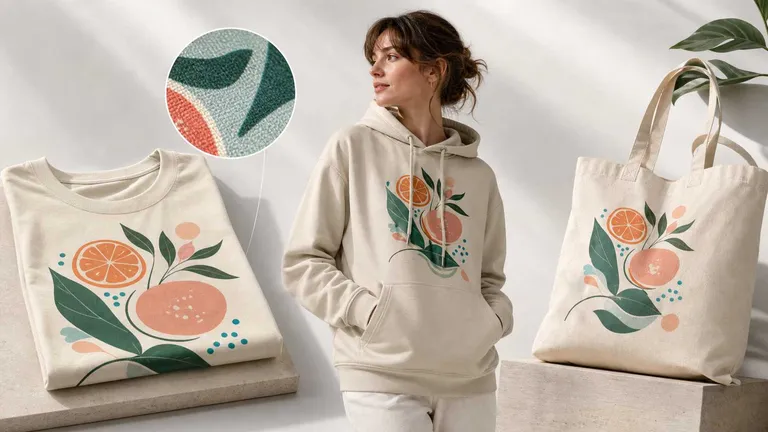
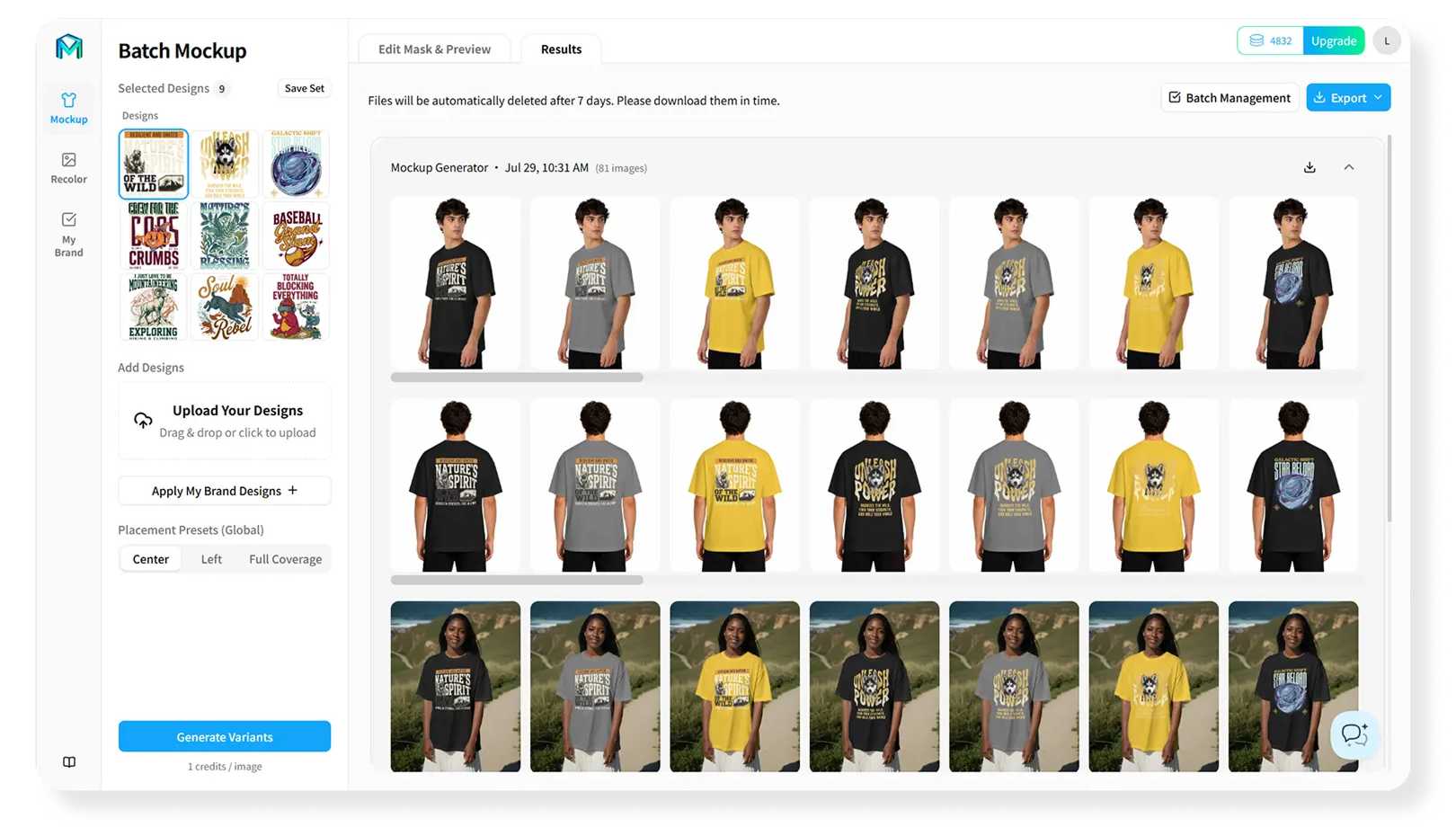
Dasselbe Model, dieselbe Pose, Designgröße und Platzierung bleiben in beiden Farbvarianten konsistent, während Falten, Beleuchtung und Stoffstruktur natürlich wirken.
Wende den geprüften Aufbau auf Dutzende oder Hunderte von Produktfotos an, sobald der Referenzstapel stimmt. So verbindest du Automatisierung mit menschlicher Qualitätskontrolle.
Plane große Stapel, ohne die betriebliche Kontrolle zu verlieren
Lege vor einem großen Stapel eine Dateinamenskonvention fest, die jedes Ergebnis mit Produkt, Design, Farbe und Bildrolle verbindet, zum Beispiel product-design-color-angle.ext.
Organisiere die Generierung anschließend anhand von Kontrollpunkten:
- Bestätige die Benennung der Eingaben vor dem Hochladen
- Prüfe repräsentative Produkte, Farben und schwierige Kamerawinkel in der Vorschau
- Gib einen Referenzstapel vor der endgültigen Generierung frei
- Exportiere Ergebnisse in Ordner, die zum Workflow für Produktangebote passen
- Prüfe jede Produktfamilie stichprobenartig
- Dokumentiere Ausnahmen, die Verfeinerung oder erneute Generierung erfordern
So wird aus einem großen Stapel ein nachvollziehbarer Produktionsauftrag statt eines unstrukturierten Ordners mit Tausenden von Dateien.
Was ist mit SKUs?
Batch Mockup & Recolor erstellt Produktbildvarianten für ausgewählte Produkt-, Design- und Farbkombinationen. Diese Dateien lassen sich anschließend geplanten SKU-Varianten zuordnen; das Werkzeug erstellt oder verwaltet keine SKU-Datensätze. Bestand, Preise und Produktangebote bleiben in deiner E-Commerce-Plattform, deinem ERP- oder PIM-System.
Mit konsistenter Dateibenennung und einem externen Produktzuordnungsprozess kann dein Team oder Handelssystem die erzeugten Bilder den passenden SKUs zuordnen und in den Angebots-Workflow übernehmen.
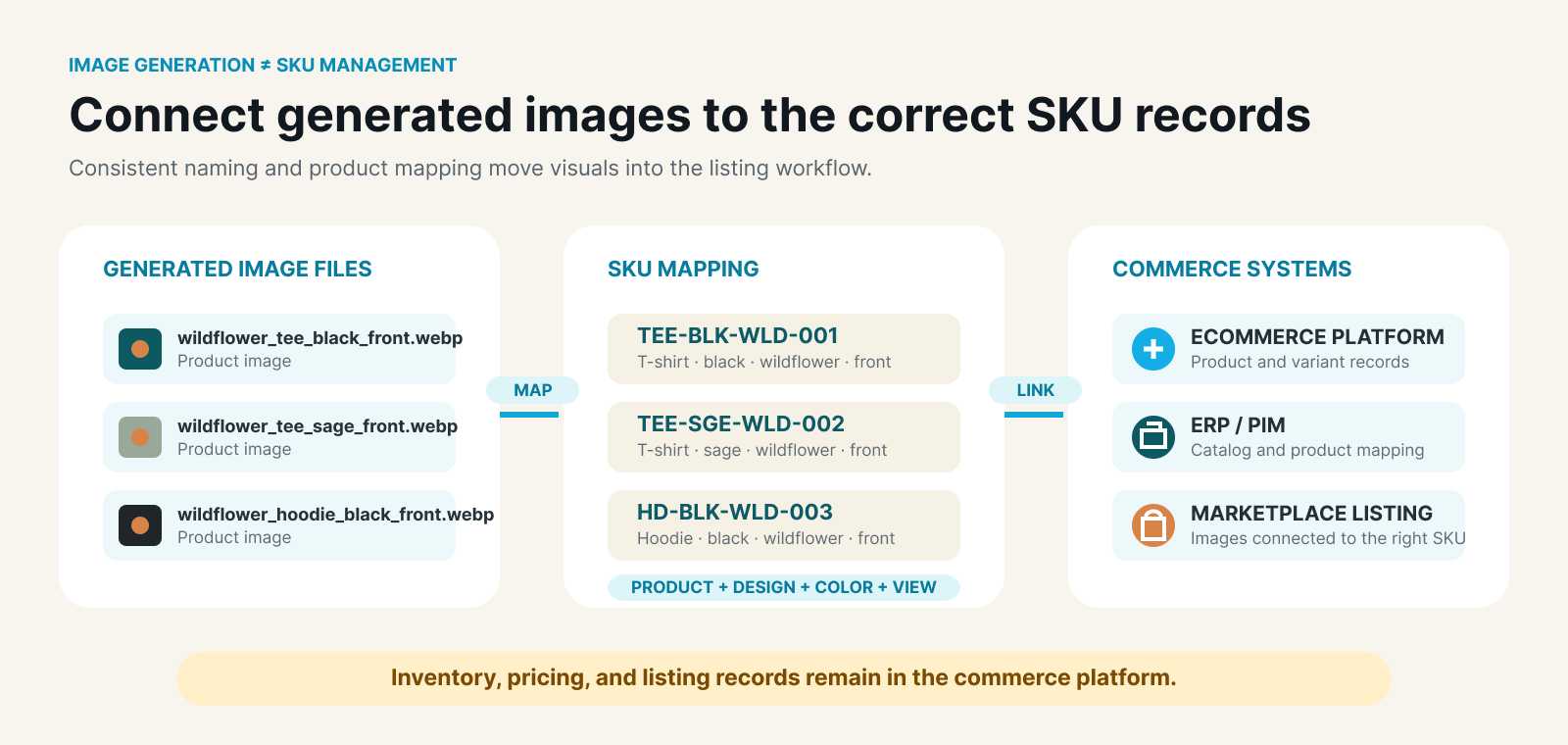
Workflow zur Zuordnung erzeugter Produktbild-Dateinamen zu SKU-Datensätzen und Handelssystemen, während Bestand und Preise in der Handelsplattform bleiben.
Konsistente Dateibenennung und Produktzuordnung verbinden erzeugte Bilder mit SKU-Datensätzen, ohne Bilderzeugung und Bestandsverwaltung zu verwechseln.
Für wen eignet sich dieser Workflow?
Batch Mockup & Recolor richtet sich an:
- POD-Verkäufer mit großen Designbibliotheken
- Etsy- und Shopify-Shops, die erfolgreiche Designs erweitern
- E-Commerce-Teams mit vielen Produkten und Farbvarianten
- Mitarbeiter im Betrieb, die nicht von Photoshop oder PSD-Vorlagen abhängig sein möchten
- Designteams, die konsistentes Katalogbildmaterial benötigen
- Unabhängige Marken, die Fotografie und wiederholte Bearbeitung reduzieren
Häufig gestellte Fragen
Kann Batch Mockup eine Million Ergebnisse in einem Stapel erzeugen?
Ja. Die Obergrenze liegt bei 1,000,000 Varianten, solange die ausgewählte Kombination aus Produktfotos × Designs × Farben diese Grenze einhält. Zahlende Nutzer können pro Stapel bis zu 300 Produktfotos und 100 Designs hochladen.
Bedeutet eine Million Mockups eine Million SKUs?
Nein. Ein SKU kann mehrere Ansichten oder Lifestyle-Bilder nutzen. Batch Mockup erstellt Bildvarianten; deine E-Commerce-Plattform, dein ERP- oder PIM-System verwaltet SKU-Datensätze, Preise und Bestand.
Sollte ich sofort den größtmöglichen Stapel erzeugen?
Nein. Prüfe und genehmige zunächst einen kleinen Referenzstapel mit repräsentativen Produkten, Farben und schwierigen Bildtypen.
Mit dem passenden Workflow fortfahren
- Erfahre, wie du die Qualität realistischer POD-Mockups prüfst.
- Sieh dir den Workflow an, um AOP-Produktmockups in Stapeln zu erstellen.
- Nutze den Leitfaden zur Erweiterung erfolgreicher POD-Designs zur Priorisierung von Produkten und Farben.
POD-Mockups in Stapeln erstellen
Prüfe einen kontrollierten Referenzstapel in der Vorschau, bestätige den Aufbau und erzeuge die freigegebenen Produkt-, Design- und Farbkombinationen im Katalogmaßstab.