Das Schwierigste beim Ausbau eines AOP-Geschäfts ist oft nicht das Entwerfen von Mustern. Es ist die Aufgabe, eine wachsende Sammlung von Druckdesigns schnell genug in natürlich wirkende, für Produktangebote geeignete Bilder umzuwandeln, um mit dem wachsenden Katalog Schritt zu halten.
Jedes AOP-Design muss auf unterschiedliche Produkte, Models, Kamerawinkel und Anwendungsfälle übertragen werden. Mit deiner Designsammlung und deinem Produktkatalog steigt auch die Zahl der benötigten Bilder schnell an.
Wenn jede Designvorlage auf jedes ausgewählte Produktfoto angewendet wird und für jede Kombination ein Ausgabebild entsteht, lässt sich die Gesamtzahl so berechnen:
Anzahl der AOP-Produktbilder = fertiggestellte Produktfotos × AOP-Designvorlagen
Eine „Designvorlage“ umfasst hier jede fertiggestellte Farbvariante, die separat exportiert werden muss.
Zum Beispiel:
- 300 Produktfotos × 1 AOP-Designvorlage = 300 Produktbilder
- 300 Produktfotos × 100 AOP-Designvorlagen einschließlich separat gezählter Farbvarianten = 30,000 Produktbilder
Das ist die geschäftliche Logik hinter der Erstellung von 30,000 AOP-Produktbildern. Es handelt sich um 30,000 Bildkombinationen, nicht unbedingt um 30,000 SKUs.
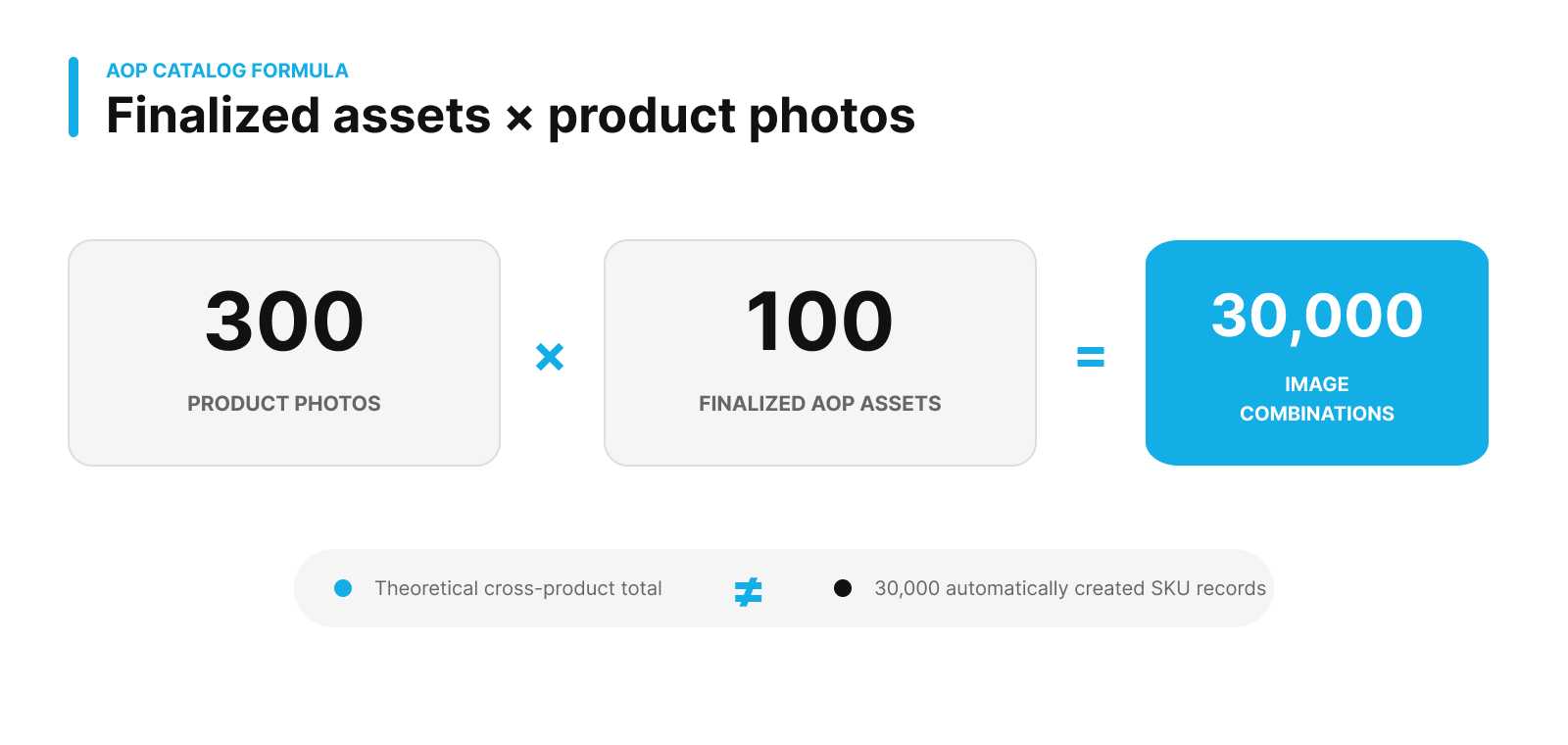
Wenn jede fertiggestellte AOP-Vorlage mit jedem ausgewählten Produktfoto kombiniert wird, ergeben 100 Vorlagen × 300 Fotos insgesamt 30,000 Bildkombinationen.
Die eigentliche Herausforderung ist nicht, ob du 30,000 Dateien erstellen kannst. Sie besteht darin, einen Produktionsworkflow aufzubauen, der auch bei steigender Ausgabemenge passende Mustergrößen, natürliche Produktformen, ausgewogenes Licht und konsistente Ergebnisse liefert.
Warum herkömmliche Workflows für einen großen AOP-Katalog nicht ausreichen
Bei AOP reicht es nicht, einfach ein Muster über ein ganzes Produktfoto zu legen.
Die Produktform beeinflusst die Komposition. Rundungen und Perspektive verändern die wahrgenommene Mustergröße. Falten stauchen oder dehnen einzelne Motive. Kanten und verdeckte Bereiche bestimmen, welche Teile des Musters sichtbar bleiben. Materialien, Glanzlichter und Schatten entscheiden darüber, ob das Muster aufgedruckt wirkt oder über dem Bild zu schweben scheint.
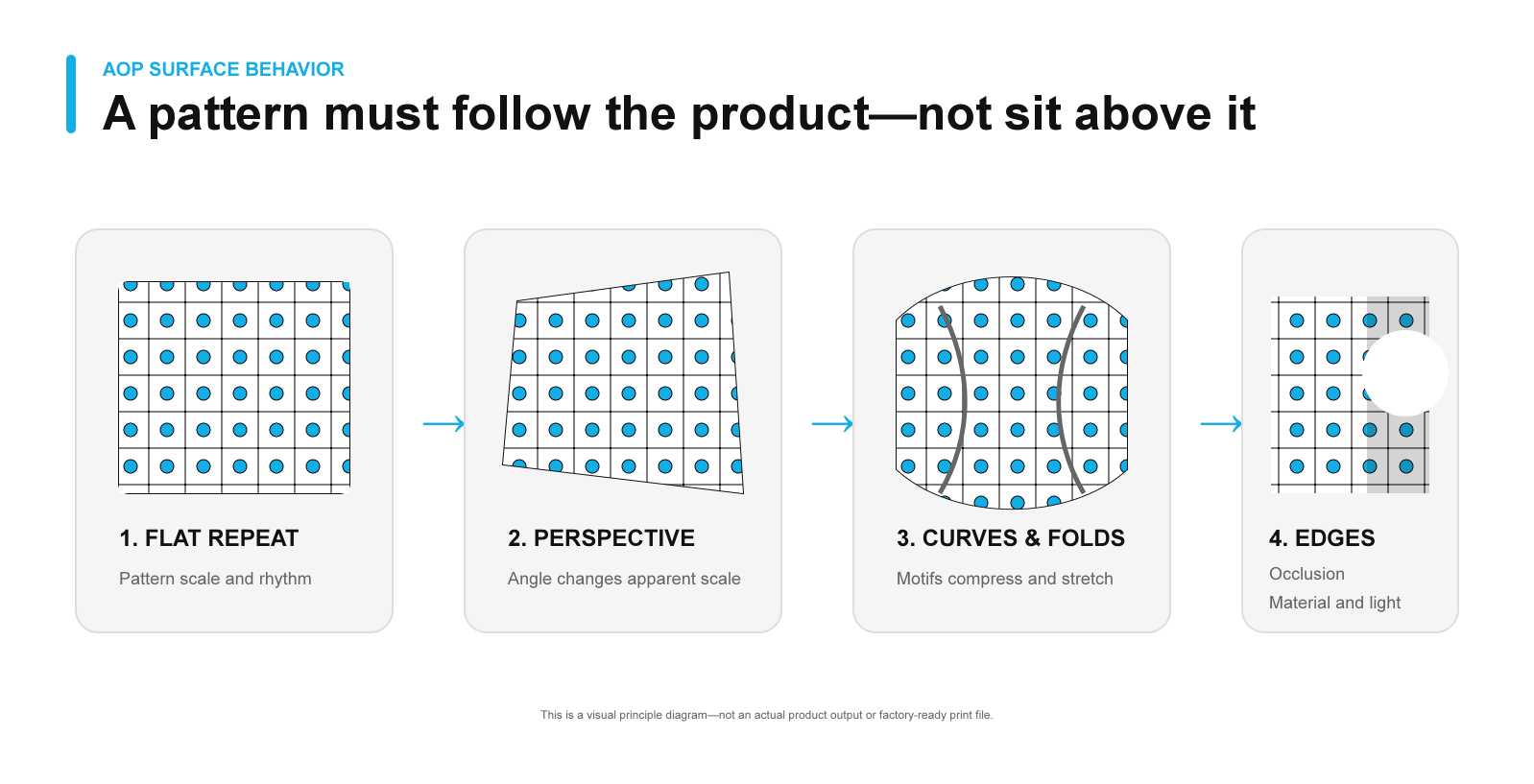
Ein einfaches Diagramm zeigt, wie sich ein wiederholendes Muster an flachen Stoff, Perspektive, Rundungen, Falten, Kanten und Schatten anpasst.
Die realistische Wirkung von AOP hängt davon ab, wie sich die Wiederholung bei Perspektive, Rundungen, Falten, Kanten, Verdeckungen, Material und Licht verhält. Dies ist ein Diagramm zum visuellen Prinzip, kein tatsächliches Produktergebnis.
Einfache Überlagerungen in großen Mengen können schnell sein, lassen das Produkt aber oft steif, flach und unnatürlich wirken. Jedes Bild einzeln in Photoshop zu bearbeiten, mit eigenen Anpassungen für Masken, Perspektive, Musterdichte, Falten, Verdeckungen und Licht, kann bessere Ergebnisse liefern, eignet sich aber nicht für eine umfangreiche Katalogerweiterung.
Selbst wenn jedes Bild nur zwei Minuten benötigt, erfordern 30,000 Produktbilder etwa 1,000 Stunden wiederholter Arbeit. Qualitätskontrollen, Dateibenennung und Nacharbeit kämen noch hinzu.
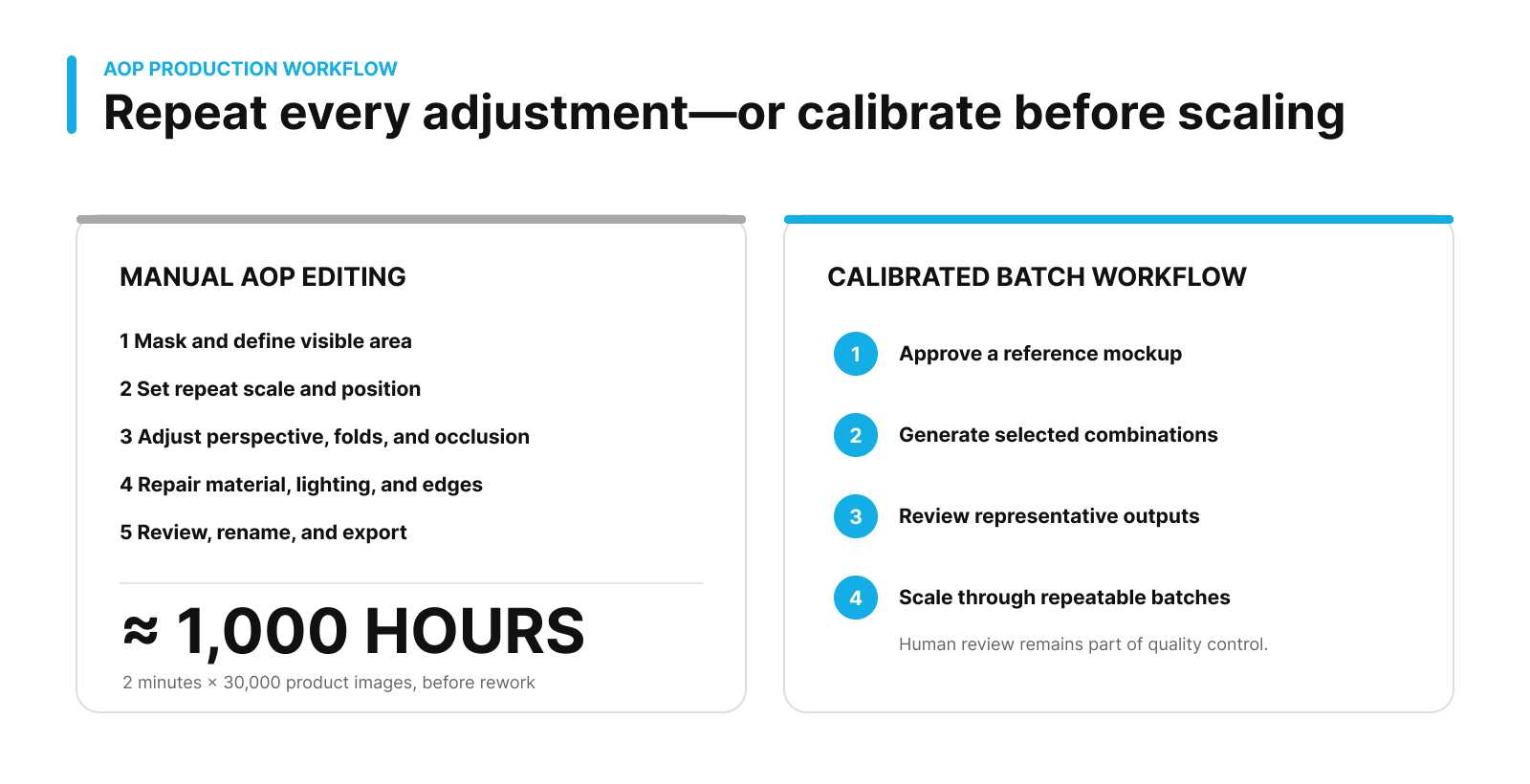
Manuelle AOP-Bearbeitungsschritte im Vergleich mit einem Stapelworkflow auf Basis eines abgestimmten Referenz-Mockups.
Bei zwei Minuten pro Bild summieren sich 30,000 manuelle Bearbeitungen auf etwa 1,000 Stunden, noch vor Qualitätskontrolle und Nacharbeit.
Workflows mit PSD und Smart Object können einige dieser Schritte verkürzen, erfordern aber weiterhin eigene Vorlagen für unterschiedliche Produkte und Kamerawinkel. Generative KI kann dagegen die Produktform, Musterstruktur, Designproportionen oder Konsistenz innerhalb eines Stapels verändern.
Wenn ein Katalog von einigen Dutzend auf Tausende SKUs wächst, ist das Design nicht mehr der größte Engpass. Es ist die Produktion von AOP-Produktbildern.
Wie ein AOP-Generator für Mockup den Workflow verändert
MockupLabs Batch Mockup beginnt mit deinen eigenen Druckdesigns und echten Produktfotos, statt von dir die Suche nach einer passenden PSD-Vorlage zu verlangen.
1. Eigene Produktfotos in bearbeitbare Mockups umwandeln
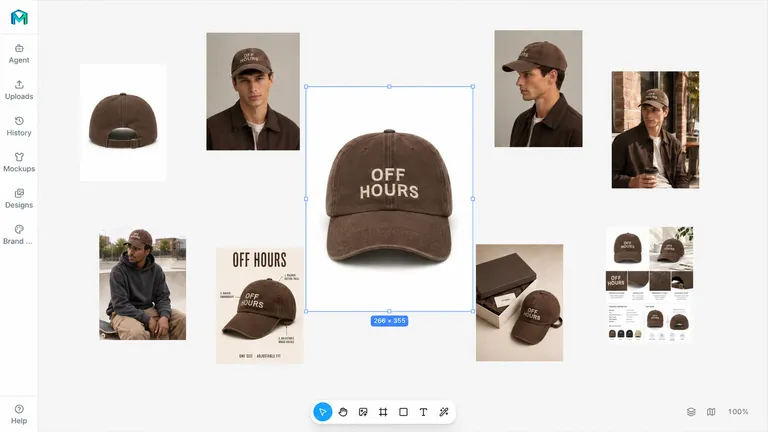
Lade Produktaufnahmen mit weißem Hintergrund, Bilder mit Models, mehrere Ansichten oder Lifestyle-Fotos hoch. Das System erkennt den Produktbereich in jedem Bild und verwandelt das statische Foto in ein bearbeitbares, wiederverwendbares Mockup.
2. Ein AOP-Muster hochladen und ein flächendeckendes Layout erstellen
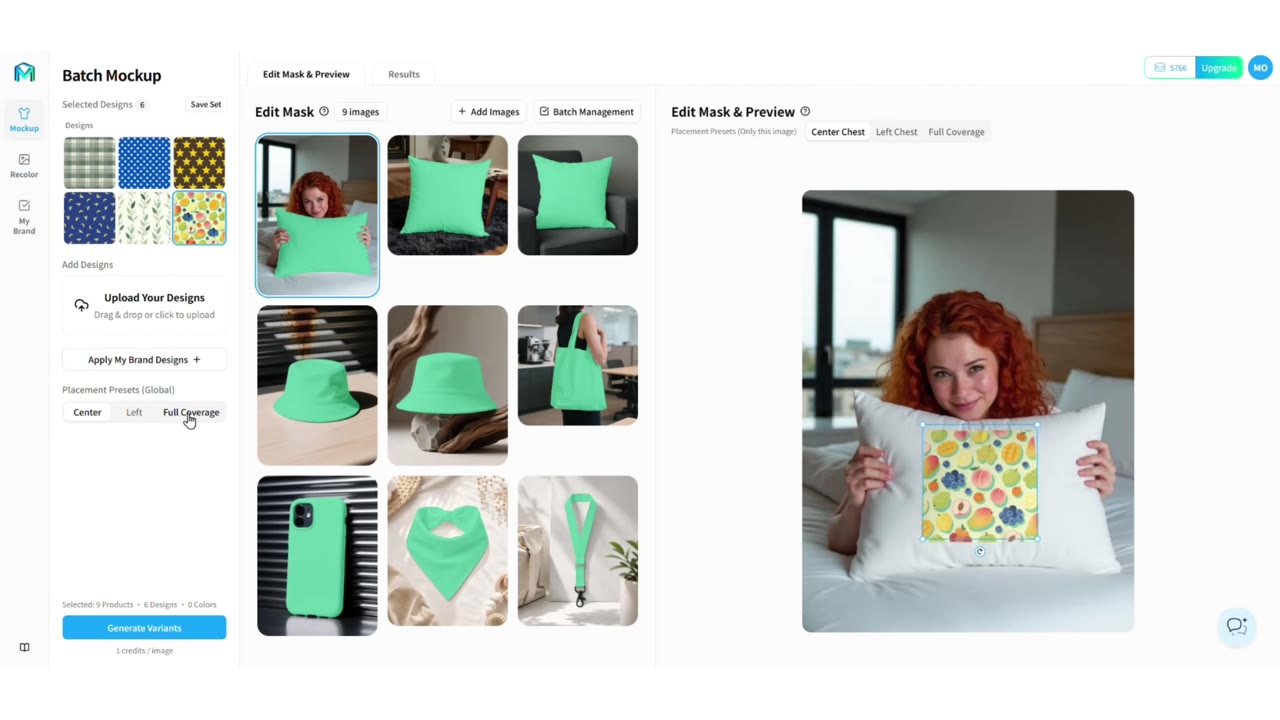
Lade ein Muster, eine Grafikdatei oder eine fertiggestellte Farbvariante hoch. Wähle im AOP-Workflow den entsprechenden Produktbereich aus und erstelle ein flächendeckendes Layout. Das System überträgt das Design auf den erkannten sichtbaren Produktbereich.
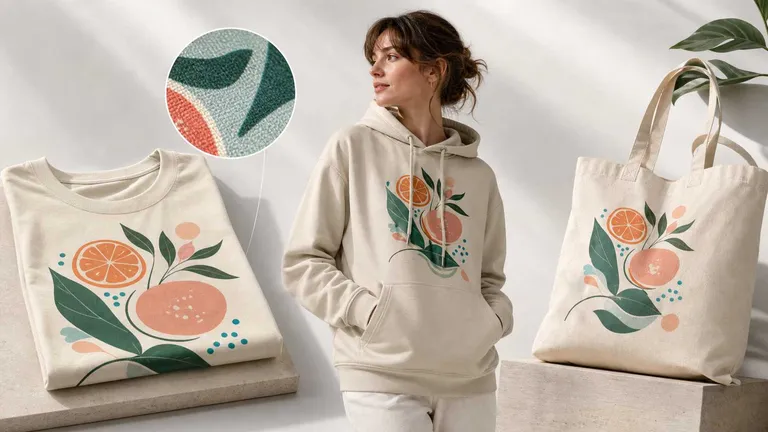
Die ursprüngliche Materialstruktur, Glanzlichter und Schatten beeinflussen weiterhin das Erscheinungsbild des Musters. Dadurch ähnelt das Ergebnis eher einem echten Produktfoto oder einer 3D-gerenderten Vorschau als einer flachen Ebene auf dem Produkt.
Vollständige Abdeckung bezieht sich hier auf den sichtbaren Produktbereich im Angebotsbild. Sie ist keine fertige Druckdatei für Zuschnitt und Konfektion und garantiert auch keine durchgängigen Muster über verdeckte Bereiche oder physische Nähte auf Produktionsniveau.
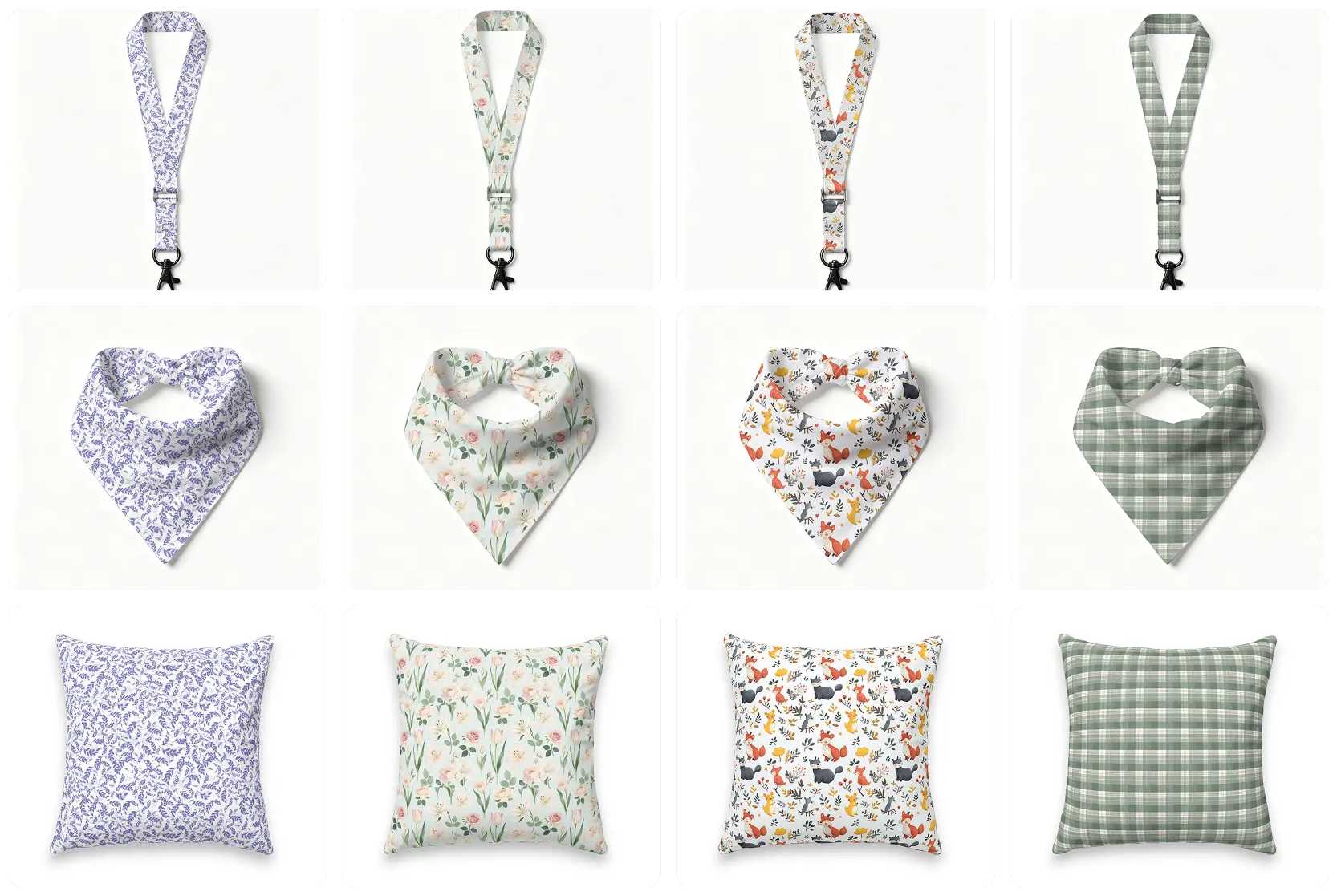
Vier sich wiederholende Muster auf Schlüsselbändern, Bandanas und Kissen in einem offiziellen Beispiel von MockupLabs.
Offizielles AOP-Beispiel: Sich wiederholende Muster auf Schlüsselbändern, Bandanas und Kissen. Dies sind Vorschauen für Produktangebote, keine fertigen Dateien für Zuschnitt und Konfektion. Quelle.
3. Ergebnis feinabstimmen und ein Referenz-Mockup freigeben
Nach der ersten Platzierung können Designer weiterhin Pattern Type, Mustergröße und Wiederholungsrhythmus, Drehung, Position und Abdeckungsbereich anpassen.
Erstelle und genehmige ein Referenz-Mockup für jedes Produkt und seine wichtigsten Kamerawinkel. Diese Referenz dient als abgestimmter visueller Standard. Sie bedeutet nicht, dass dieselben Einstellungen automatisch für jedes Produkt und jeden Winkel funktionieren.
Sobald der Qualitätsstandard feststeht, können dieselben Produktfotos weiterhin für neue AOP-Designs und Farbvarianten genutzt werden. Auch bei wachsendem Stapel sollten repräsentative Ausgabebilder geprüft werden.
Die Automatisierung übernimmt wiederholte Vorgänge, während dein Team Komposition und Qualität weiterhin kontrolliert.
4. Produktbilder für Angebote im Stapel generieren
Nach der Freigabe der Referenz-Mockups kann Batch Mockup die ausgewählten Bildkombinationen auf folgender Grundlage generieren:
Produktfotos × AOP-Designvorlagen
Prüfe bei flächendeckenden Designs zuerst das AOP-Layout anhand einer repräsentativen Gruppe von Produktfotos, bevor du einen größeren Stapel erstellst.
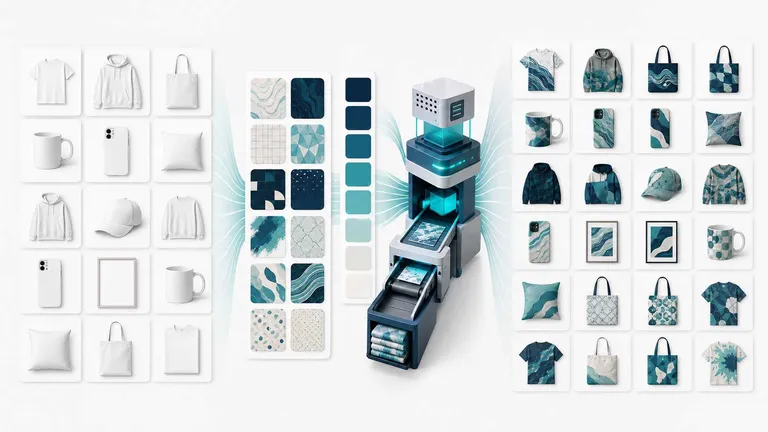
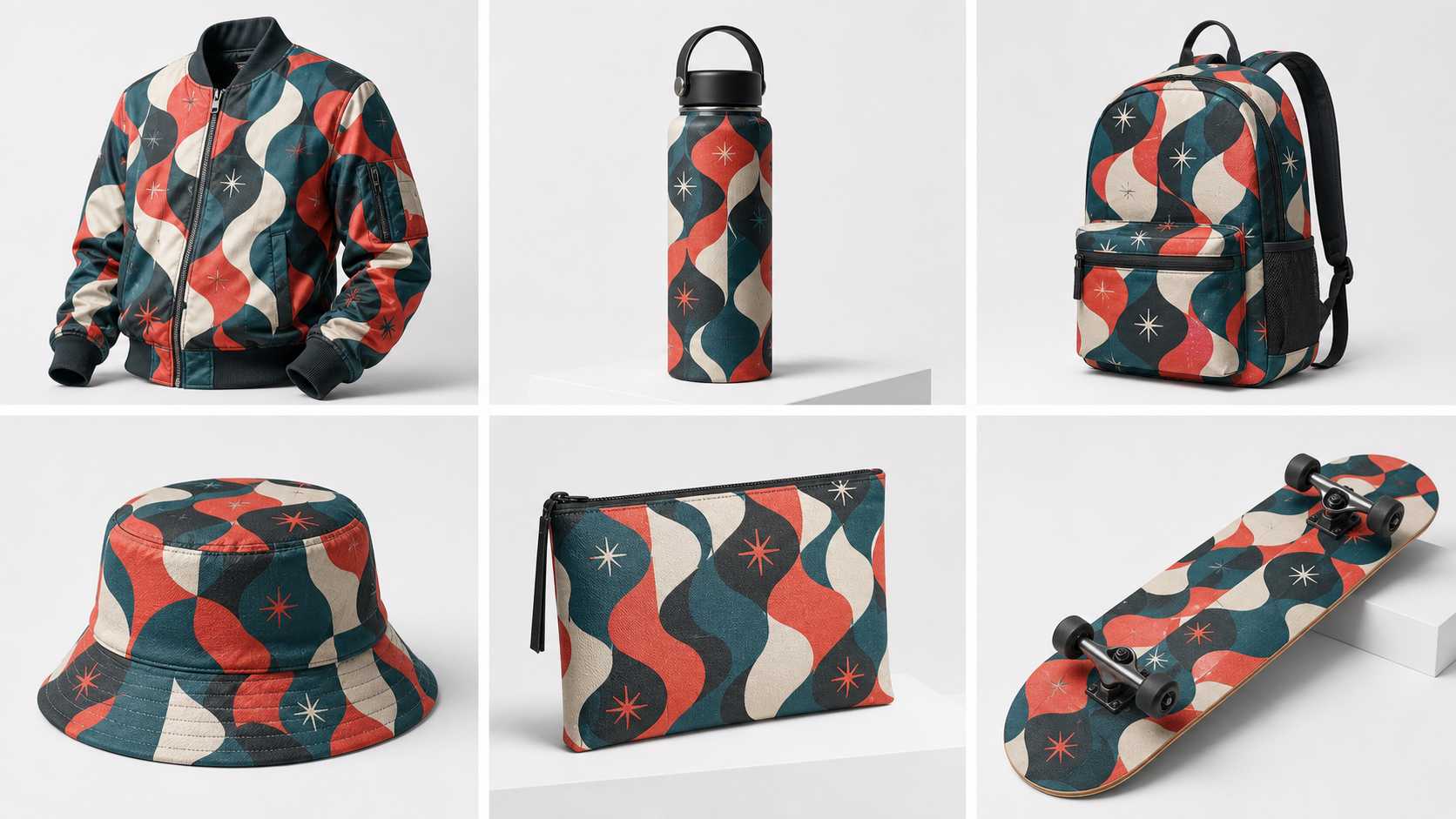
Dasselbe Design lässt sich auf unterschiedliche Produkte, Models, Winkel und Szenen anwenden. Dieselben Produktfotos können auch weitere Muster und Farbvarianten unterstützen. So müssen Masken sowie Perspektiv- und Lichtanpassungen nicht für jedes Bild neu erstellt werden.
Prüfe nach der Generierung, ob die Bilder die Anforderungen des jeweiligen Marktplatzes an Abmessungen, Seitenverhältnis, Dateiformat und Inhalt erfüllen, bevor du sie in deinen Angeboten veröffentlichst.
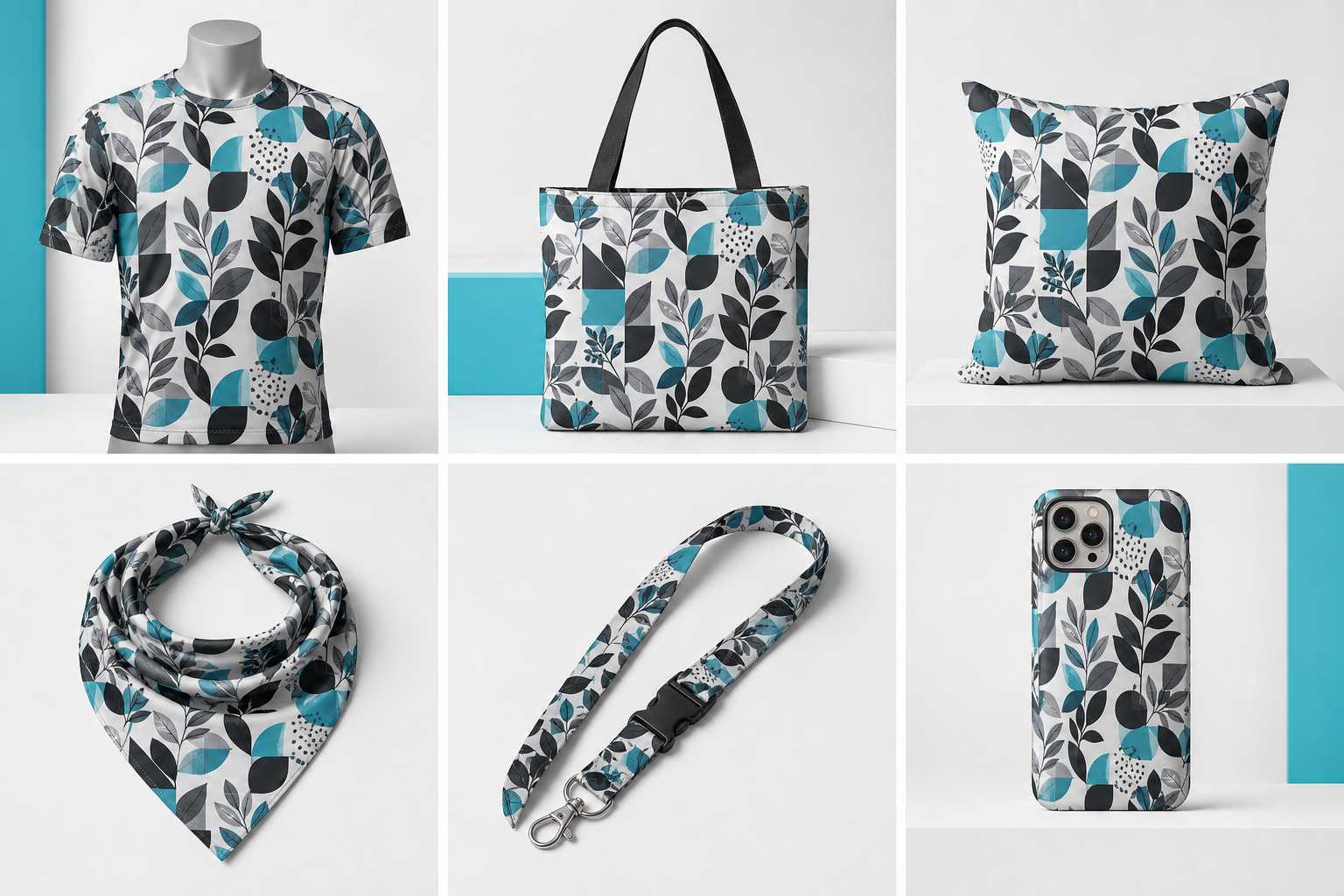
Muster für klarere AOP-Vorschauen vorbereiten
Bereite vor einem großen AOP-Stapel für jede Farbvariante eine fertige Designvorlage vor und prüfe:
- Nahtlose Wiederholung: Die Musterkachel schließt sauber und ohne sichtbare Lücken an.
- Effektive Auflösung: Die Vorlage bleibt in der vorgesehenen Größe scharf.
- Abstand der Motive: Wichtige Motive bleiben auch auf kleineren Produkten erkennbar.
- Verhalten an Kanten: Angeschnittene Motive wirken an sichtbaren Begrenzungen beabsichtigt.
- Farbkontrast: Das Design bleibt bei ursprünglichem Licht und ursprünglicher Textur klar erkennbar.
- Eignung für das Produkt: Dieselbe Wiederholungsgröße passt möglicherweise nicht zu jedem Produkt gleich gut.
Verwende eigene Referenz-Mockups, wenn eine Produktfamilie eine deutlich andere Mustergröße oder Komposition benötigt.
Stapelgenerierung bedeutet nicht, auf Qualität zu verzichten
Der Schlüssel zu hochwertiger Stapelproduktion ist nicht, sofort die größtmögliche Menge zu generieren. Er besteht darin, zuerst ein verlässliches Referenzmuster zu erstellen.
Teste zunächst ein AOP-Design auf drei bis fünf repräsentativen Produktfotos. Konzentriere dich auf folgende Fragen:
- Passen Mustergröße und Wiederholungsrhythmus zum Produkt?
- Liegen die wichtigen Motive in den vorgesehenen sichtbaren Bereichen?
- Verformt sich das Muster an Rundungen, in der Perspektive und über Falten natürlich?
- Bleiben Kanten, verdeckte Bereiche und unterschiedliche Blickwinkel visuell konsistent?
- Wirken Material, Glanzlichter und Schatten natürlich mit dem Muster zusammen?
- Können Käufer den gesamten AOP-Effekt in einem mobilen Vorschaubild erkennen?
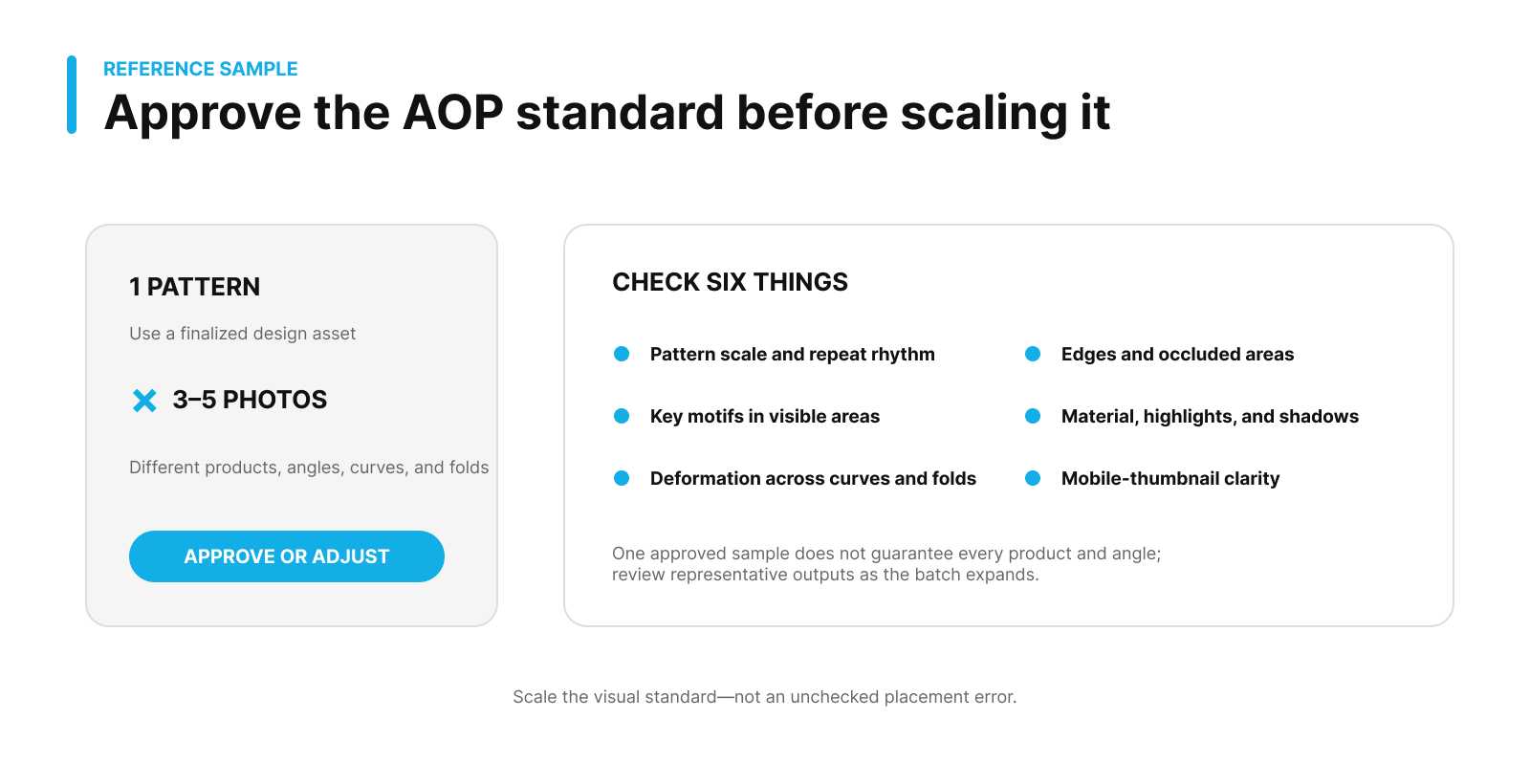
Checkliste für den Referenzstapel: Mustergröße, Motivposition, Verformung, Kanten, Material und Licht sowie Erkennbarkeit in mobilen Vorschaubildern.
Gib ein Muster auf drei bis fünf repräsentativen Fotos frei, bevor du denselben visuellen Standard auf einen größeren Stapel überträgst.
Sobald das Referenzergebnis freigegeben ist, kannst du den Workflow mit demselben Qualitätsstandard auf Dutzende, Hunderte oder noch mehr Kombinationen aus Designs und Produktfotos ausweiten.
So skalierst du geprüfte Produktbildqualität und vervielfältigst keinen unkorrigierten Platzierungsfehler.
Häufige Fragen
Ist ein AOP-Mockup eine druckfertige Produktionsdatei?
Nein. Es zeigt eine Vorschau des sichtbaren Produktbereichs im Angebotsbild. Es erstellt keine fertige Datei für Zuschnitt und Konfektion und garantiert keinen durchgängigen Verlauf über verdeckte Stoffteile und physische Nähte.
Können verschiedene Produkte unterschiedliche AOP-Einstellungen verwenden?
Ja. Produkte können einzeln AOP oder einen anderen Platzierungsmodus verwenden. Stimme Mustergröße, Position, Drehung und Abdeckung anhand repräsentativer Produkte und Winkel ab.
Wie prüfe ich die Mustergröße über verschiedene Produkte hinweg?
Vergleiche die Größe des Hauptmotivs, prüfe ein Vorschaubild in Mobilgröße und erstelle getrennte Referenzstandards für Produktfamilien, die unterschiedliche Größen benötigen.
Mit dem passenden Workflow fortfahren
- Erfahre, wie du die Qualität realistischer POD-Mockups beurteilst.
- Sieh dir an, wie du POD-Mockups für ganze Kataloge generierst.
- Nutze den Leitfaden zur Ausweitung erfolgreicher Designs.
Starte mit deinem ersten Stapel AOP-Produktbilder
„30,000 Bilder“ bedeutet nicht, dass dein Team 30,000 Dateien auf einmal generieren muss. Es bedeutet, dass deine Produktionskapazität nicht mehr durch die Einzelbearbeitung jedes Bildes begrenzt wird.
Beginne mit einem AOP-Design und einer Auswahl eigener Produktfotos. Verwandle diese Fotos zunächst in abgestimmte, bearbeitbare und wiederverwendbare Mockups. Übertrage den freigegebenen visuellen Standard anschließend auf weitere Muster, Farbvarianten und Produktbildkombinationen.
Mit MockupLabs Batch Mockup kannst du die wiederholte Erstellung von AOP-Produktbildern in ein bearbeitbares, kontrollierbares und skalierbares System zur Produktion von Katalogbildern verwandeln.
Mit einem AOP-Referenzstapel beginnen
Prüfe Mustergröße, sichtbare Abdeckung, Zusammenspiel mit dem Material und Erkennbarkeit auf Mobilgeräten, bevor du den freigegebenen Standard ausweitest.