Mockuplabs-Anleitung zum Farbwechsel: Farben von Mockup-Vorlagen schnell ändern
Eine konsistente Farbpalette im Stil deiner Marke für alle Mockups zu erstellen, sollte keine stundenlange manuelle Bearbeitung erfordern. Wenn du Mockuplabs mit dem KI-Farbwechsler nutzt, kannst du jedes Produkt-Mockup sofort umfärben und neue Kombinationen mit einem Klick ansehen – ideal, um Designvarianten zu testen oder die Farben echter Produkte nachzubilden.
Inhaltsverzeichnis
- Was ist der Mockuplabs-Farbwechsler?
- Warum Farbgenauigkeit bei Mockups wichtig ist
- Mit Mockuplabs die Farben von Mockup-Vorlagen ändern
- Mockuplabs-Farbwechsler im Vergleich zu herkömmlichen Bearbeitungsprogrammen
- Farbkombinationen für verschiedene Produktkategorien
- Weitere Funktionen von Mockuplabs entdecken
- Fazit
- Häufige Fragen
Was ist der Mockuplabs-Farbwechsler?
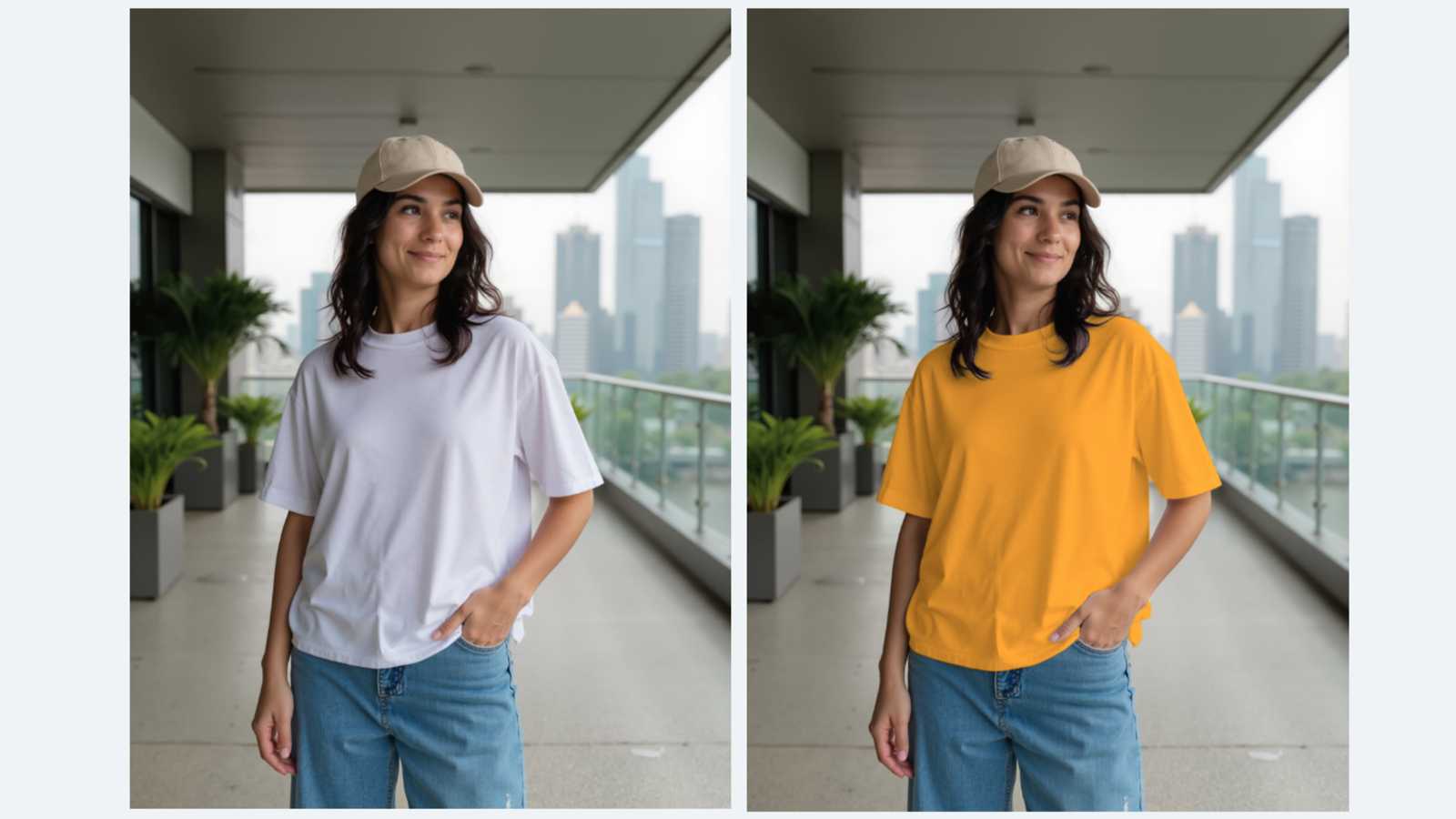
Der KI-Farbwechsler von Mockuplabs ist ein KI-gestütztes Werkzeug, mit dem du jedes Mockup-Bild mit einem Klick umfärben kannst, darunter Hemden, Hoodies, Taschen und Accessoires.
Er erkennt die umzufärbenden Bereiche durch automatische Bildsegmentierung und bewahrt dabei Falten, Schatten und realistische Lichteffekte. Du kannst ihn direkt bei Mockuplabs.ai im Editor ausprobieren.
Anders als bei statischen Vorlagen wird jede Änderung dynamisch auf die ausgewählten Bereiche angewendet. So siehst du sofort, wie dein Produkt in verschiedenen Farbtönen aussieht.
Warum Farbgenauigkeit bei Mockups wichtig ist
Konsistente Farben schaffen Vertrauen in deine Marke. Ob du Kleidung, Schreibwaren oder digitale Produkte verkaufst: Kunden verlassen sich vor dem Kauf auf eine genaue Darstellung.
Darum ist das wichtig:
- Konsistenz über Plattformen hinweg: Stelle sicher, dass auf Produktseiten und in Social-Media-Anzeigen derselbe Farbton erscheint.
- Schnellere Variantentests: Sieh dir Dutzende Farbvarianten an, ohne neue Fotos aufzunehmen.
- Weniger Retouren: Realistische Vorschauen bedeuten weniger Überraschungen nach der Lieferung.
Mit Mockuplabs kannst du die Farben von Mockup-Vorlagen in Sekunden ändern und mehrere Versionen nebeneinander vergleichen, ohne neue Dateien hochzuladen. Du kannst dies auch mit Allover-Print-Mockups für einen vollständigen Designworkflow kombinieren.
Mit Mockuplabs die Farben von Mockup-Vorlagen ändern
Der Farbwechsel in Mockuplabs folgt für alle Produkte demselben einfachen Ablauf: hochladen, bearbeiten und herunterladen.
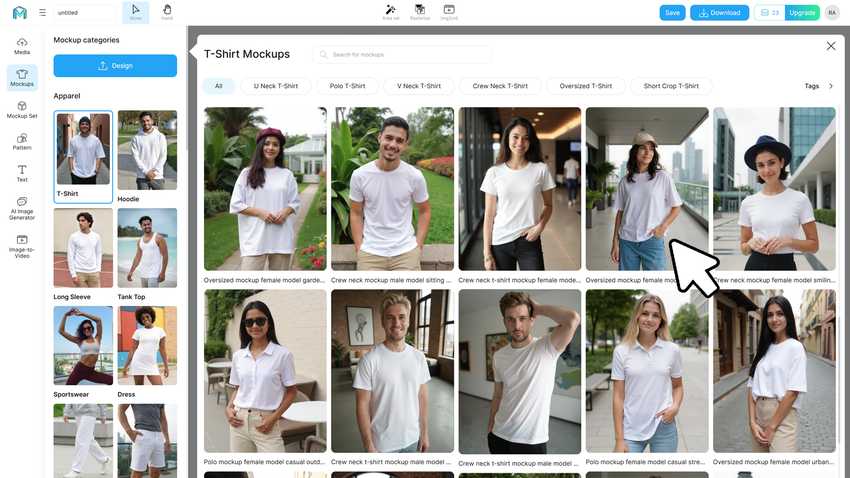
Vorlage auswählen und rastern
- Besuche „Bibliothek mit Mockup-Vorlagen“ und wähle ein Produkt zum Umfärben aus, etwa ein T-Shirt, einen Becher oder einen Hoodie.
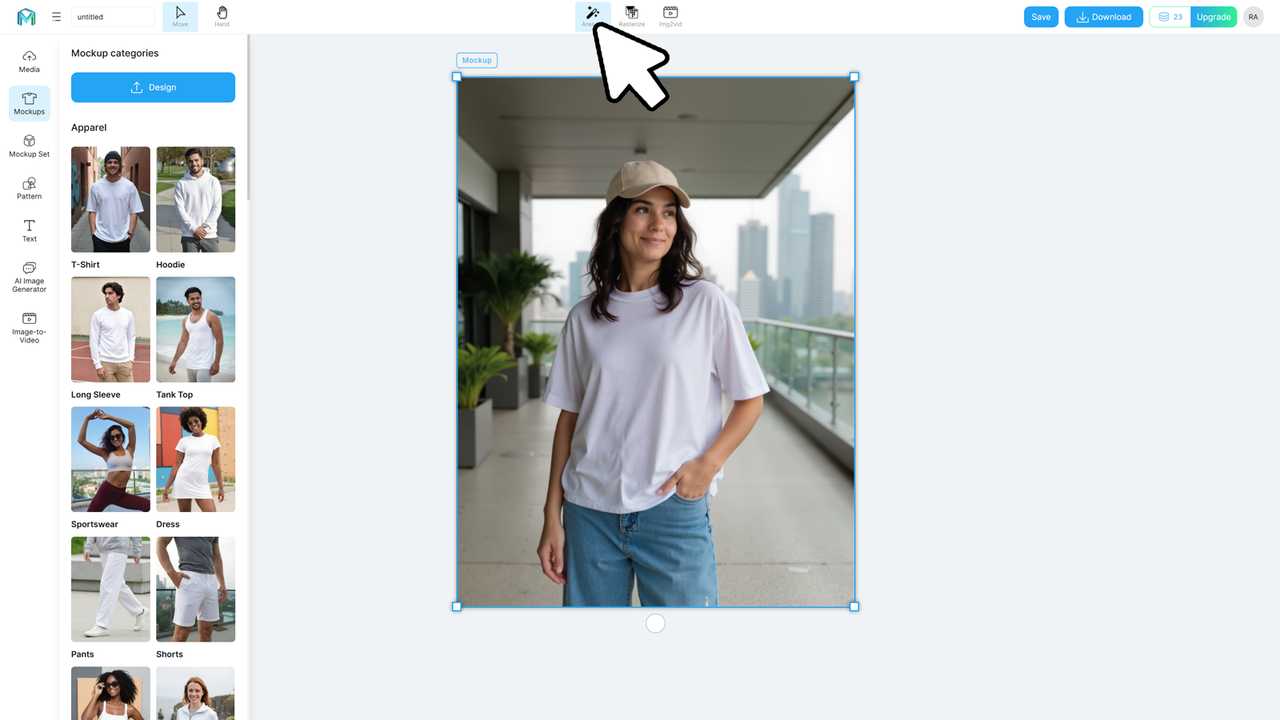
- Klicke auf „Rasterize“, um das Mockup in eine Vektorgrafik umzuwandeln, die eine präzise Farbbearbeitung unterstützt.
- Für die beste Genauigkeit sollte das Bild vor dem Umfärben sauber und frei von Designs sein.
💡 Praxistipp: Wenn du nach dem Umfärben verschiedene Designs anwenden möchtest, verwende den Mockup-Editor, um nach dem Festlegen der Farben Grafiken, Logos oder Muster hinzuzufügen.
Farbbearbeitungsmodus öffnen
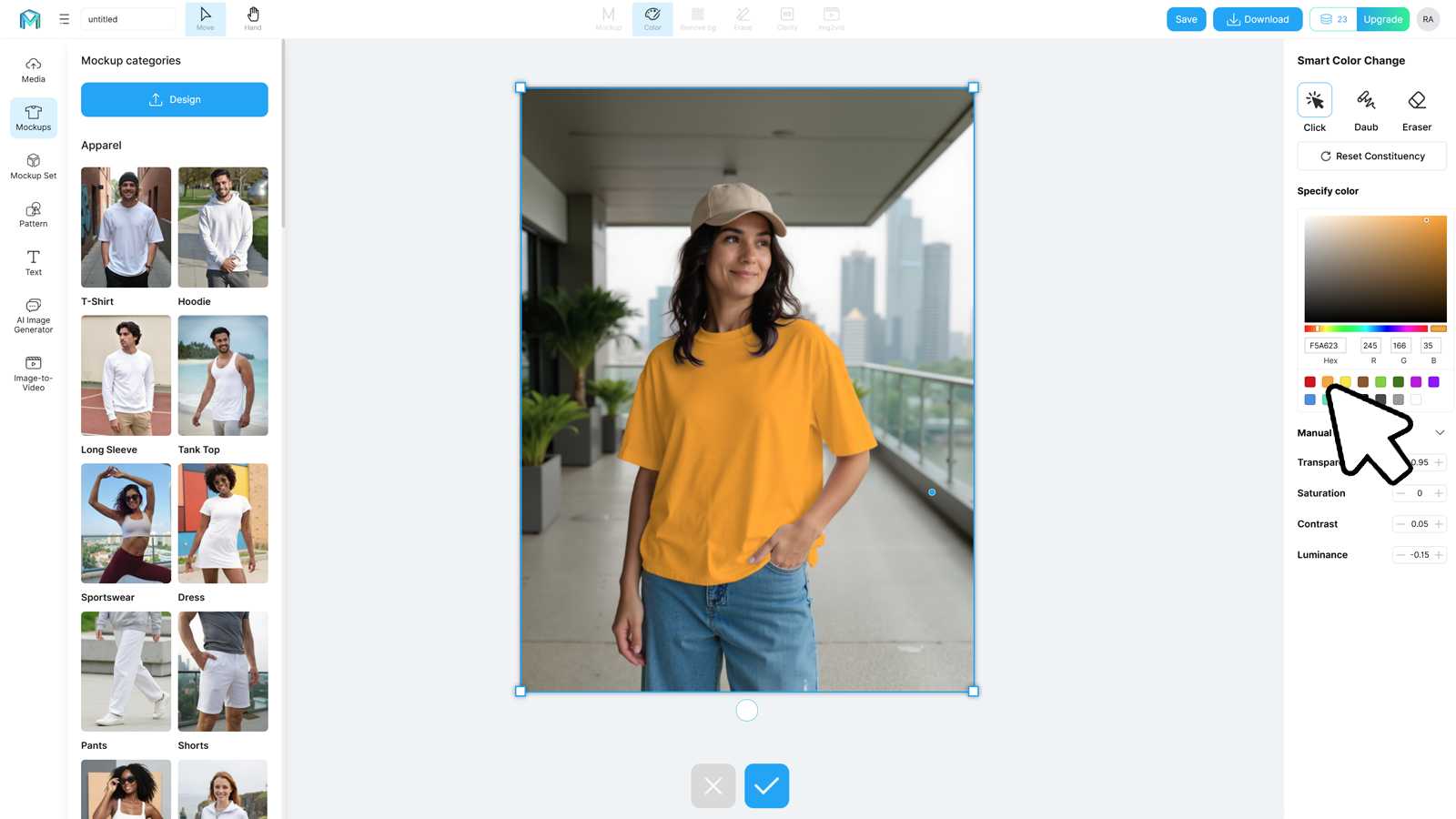
Klicke nach dem Rastern auf „Color“, um den Bearbeitungsmodus zu öffnen. Die KI von Mockuplabs unterteilt die Mockup-Oberfläche sofort in bearbeitbare Bereiche. Klicke auf den gewünschten Bereich und wähle in der Farbauswahl einen neuen Ton.
Jede Änderung wird in Echtzeit mit natürlichen Lichteffekten aktualisiert. Bestätige deine Auswahl mit „✓“. Wiederhole den Vorgang für mehrere Bereiche, bis du die gewünschte Palette erreicht hast.
Neue Farb-Mockups ansehen und herunterladen
Wenn du zufrieden bist, klicke auf „Mockup“, um zurück in den Mockup-Modus zu wechseln. Ziehe anschließend ein Designelement wie ein Markenlogo oder Muster hinein, um es auf deiner neuen Farbvariante zu sehen.
Klicke dann auf „Download“, um deine hochauflösende Datei als PNG, JPG oder WEBP zu exportieren. Jedes Mockup ist für die kommerziell lizenzierte Nutzung bereit und eignet sich für Onlineshops oder Marketingkampagnen.
✅ Speichere für bessere Ergebnisse mehrere Farbvarianten und teste sie in A/B-Anzeigen, um zu sehen, welcher Farbton mehr Klicks erzielt.
Farbkombinationen für verschiedene Produktkategorien
Auch mit KI-Werkzeugen ist entscheidend, welche Farben zu deiner Nische passen. Hier sind einige erprobte Kombinationen:
- Streetwear-T-Shirts: Anthrazit + gebranntes Orange als empfohlene Kombination mit kräftigem Kontrast und urbanem Charakter.
- Minimalistische Wohnaccessoires: Creme + gedämpftes Salbeigrün für einen klaren, modernen Eindruck.
- Sportbekleidung: leuchtendes Blau + Schwarz, energiegeladen und dynamisch.
- Accessoires: Pastellrosa + Weiß, eine sanfte und zugleich trendige Mischung.
- Firmen-Merchandise: Marineblau + Silber für eine professionelle, neutrale Balance.
Probiere Farbpaletten mit der Echtzeitvorschau von Mockuplabs aus, um vor der Produktion zu sehen, wie verschiedene Kombinationen deine Mockups verändern.
Weitere Funktionen von Mockuplabs entdecken
Wenn du bei der Mockup-Erstellung mehr als Farben ändern möchtest:
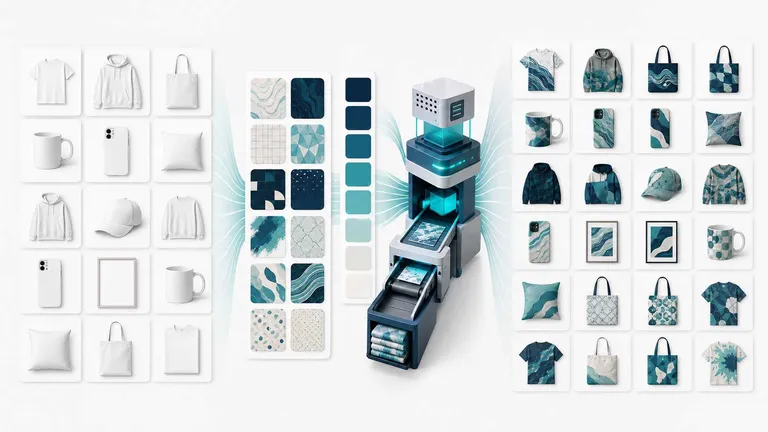
- Verwende das All-Over-Print-Werkzeug, um Muster auf ganze Produkte anzuwenden.
- Teste den Smart Color Changer für schnelle KI-Farbänderungen an hochgeladenen Fotos.
- Durchsuche die Bibliothek mit Mockup-Vorlagen, um auf mehr als 20,000 sofort nutzbare Materialien zuzugreifen.
- Kombiniere deine neuen Farben mit individuellen Logos im Mockuplabs-Editor.
Alle Funktionen arbeiten nahtlos auf derselben Plattform zusammen, sparen Zeit und sorgen für visuelle Konsistenz in deinem gesamten Produktkatalog.
Fazit
Der Mockuplabs-Farbwechsler macht Farbmanagement einfach, präzise und unterhaltsam. In wenigen Minuten kannst du jede Vorlage in eine neue Markenvariante verwandeln, die zur Ästhetik und zum Stil deines Shops passt.
Ob du ein T-Shirt-Mockup oder einen Keramikbecher umfärbst: Mockuplabs hilft dir, kreativ zu bleiben, ohne die komplizierte Einarbeitung herkömmlicher Werkzeuge.
Häufige Fragen zum KI-Farbwechsler von Mockuplabs
Frage 1: Brauche ich Photoshop, um den Mockuplabs-Farbwechsler zu nutzen?
Nein. Alles läuft online im browserbasierten Editor von Mockuplabs, ohne Softwareinstallation.
Frage 2: Kann ich mehrere Farben im selben Mockup bearbeiten?
Ja. Mit dem KI-Farbwechsler kannst du mehrere Segmente unabhängig voneinander auswählen und umfärben, um mehrfarbige Designs zu erstellen.
Frage 3: Welche Formate kann ich nach dem Umfärben herunterladen?
Du kannst PNG, JPG oder WEBP exportieren, jeweils in hoher Auflösung für Druck oder digitale Nutzung.
Frage 4: Speichert Mockuplabs meine eigenen Farbvorlagen?
Ja, du kannst Projekte in deinem Mockuplabs-Arbeitsbereich speichern, um sie später zu bearbeiten und gesammelt herunterzuladen.