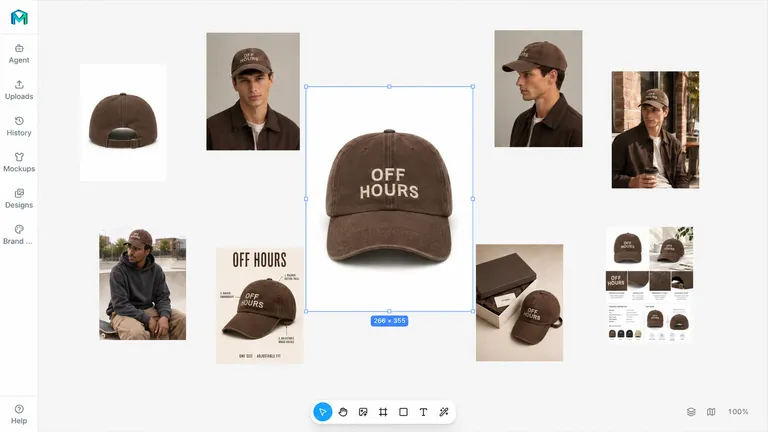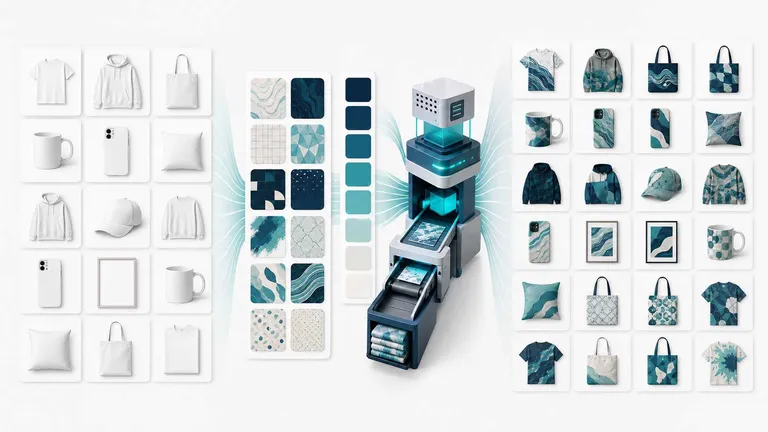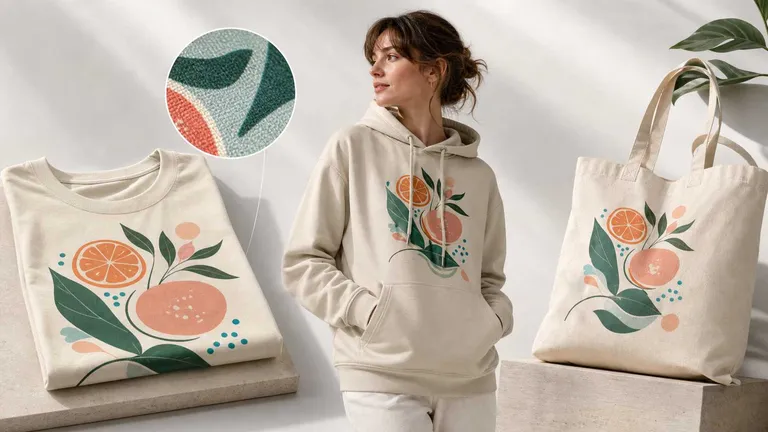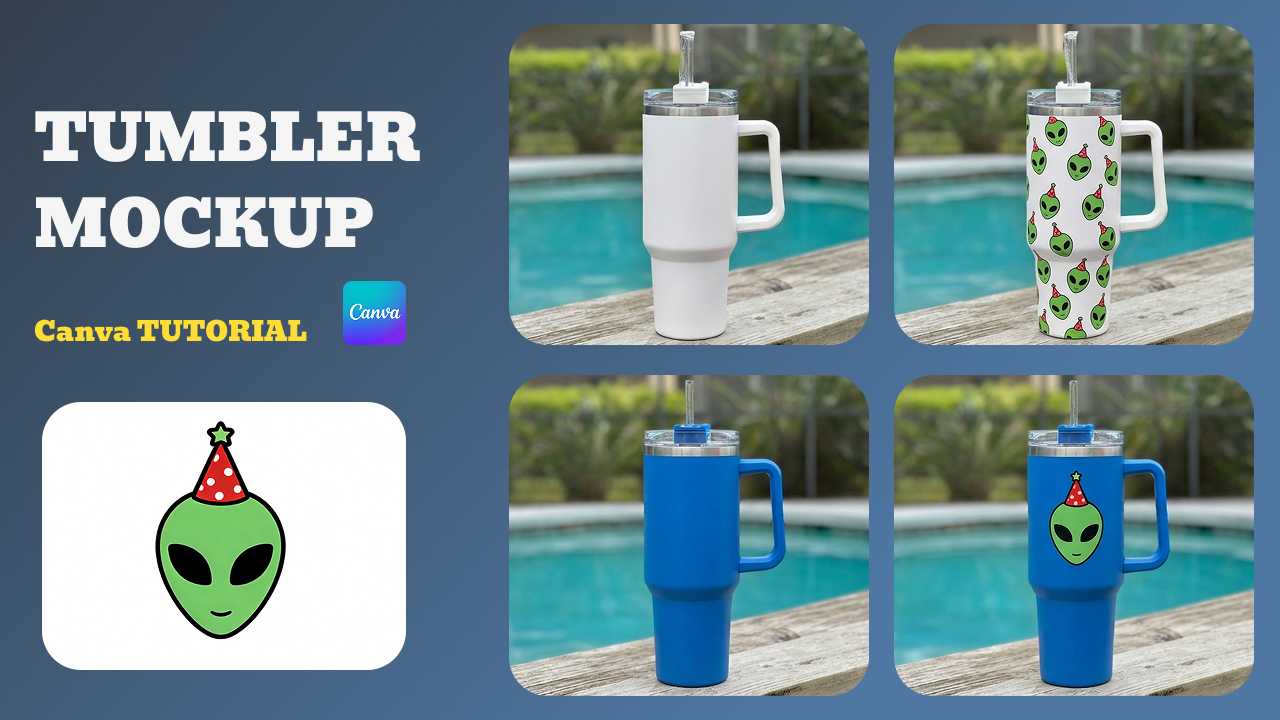
Tumbler-Angebote mit hoher Conversion brauchen mehr als ein Logo auf weißem Hintergrund. Während viele Verkäufer mit starren Mockup-Vorlagen oder teuren Fotoshootings kämpfen, wechseln die besten 1 % zu einem schnelleren, realistischeren Ansatz.
In diesem Guide behandeln wir kurz den traditionellen Canva-Workflow und zeigen anschließend, warum die KI-gestützte 'Any Image Mockup'-Technologie so viel verändert. Erfahre, wie du Fotos deines tatsächlichen Bestands sofort in professionelle, rundum realistische 360°-Mockups verwandelst, die jede Kurve und Reflexion erfassen.
Inhalt
- Warum Tumbler-Mockups wichtiger sind, als du denkst
- Tumbler-Mockups in Canva erstellen: Schritt-für-Schritt-Anleitung
- Die Canva-Grenzen, auf die Verkäufer stoßen
- Mockuplabs: Die moderne Alternative
- Schritt-für-Schritt-Workflow: Tumbler-Mockups in Mockuplabs.ai erstellen
- Bewährte Designregeln für professionelle Tumbler-Mockups
- Fazit: Weniger gestalten, mehr verkaufen
- Häufige Fragen zu Tumbler-Mockups
Warum Tumbler-Mockups wichtiger sind, als du denkst
Produkt-Mockups sind keine Eitelkeit, sondern ein Conversion-Hebel. Studien zeigen, dass Produktbilder nach dem Preis der zweitwichtigste Faktor bei Kaufentscheidungen im E-Commerce sind. Für Tumbler ist das besonders relevant:
- Gewölbte Oberflächen verbergen Designfehler. Käufer müssen sehen, wie sich das Muster um den Becher legt, einschließlich Übergängen und Verzerrung.
- Farbgenauigkeit entscheidet über die Eignung. Ein Design, das auf Weiß gut aussieht, kann auf einem dunklen Tumbler unpassend wirken. Professionelle Verkäufer testen vor dem Start mindestens 3–5 Farbvarianten.
- Personalisierung braucht mehrere Mockups. Jeder Name, jede Textoption und jede Fotoplatzierung benötigt ein eigenes Mockup.
- Plattformanforderungen unterscheiden sich. Amazon verlangt mindestens 1000x1000px, Etsy bevorzugt Lifestyle-Kontext, und soziale Medien benötigen vertikale Formate.
Ohne realistische Mockups riskierst du Produkte, die in der Herstellung schlecht aussehen und Retouren, negative Bewertungen sowie algorithmische Nachteile auslösen.
Tumbler-Mockups in Canva erstellen: Schritt-für-Schritt-Anleitung
Schritt 1: Eigene Canva-Vorlage einrichten
- Öffne Canva und wähle Custom Size.
- Gib die Maße ein: 11 Zoll × 8,5 Zoll, das Standardformat für einen Tumbler-Wrap.
- Eine leere Arbeitsfläche erscheint. Sie zeigt die flache Vorlage, die später den zylindrischen Becher umschließt.
Schritt 2: Ausgangsbild des Tumblers hochladen oder beschaffen
Lade ein transparentes PNG deines Tumblers hoch. Oft musst du das Bild duplizieren und spiegeln, um Vorder- und Rückseite zu zeigen, und die Deckkraft auf 50–70 % reduzieren, nur um abzuschätzen, wo das Design landen könnte.
Schritt 3: Auswahlwerkzeug verwenden — der zeitaufwendige Teil
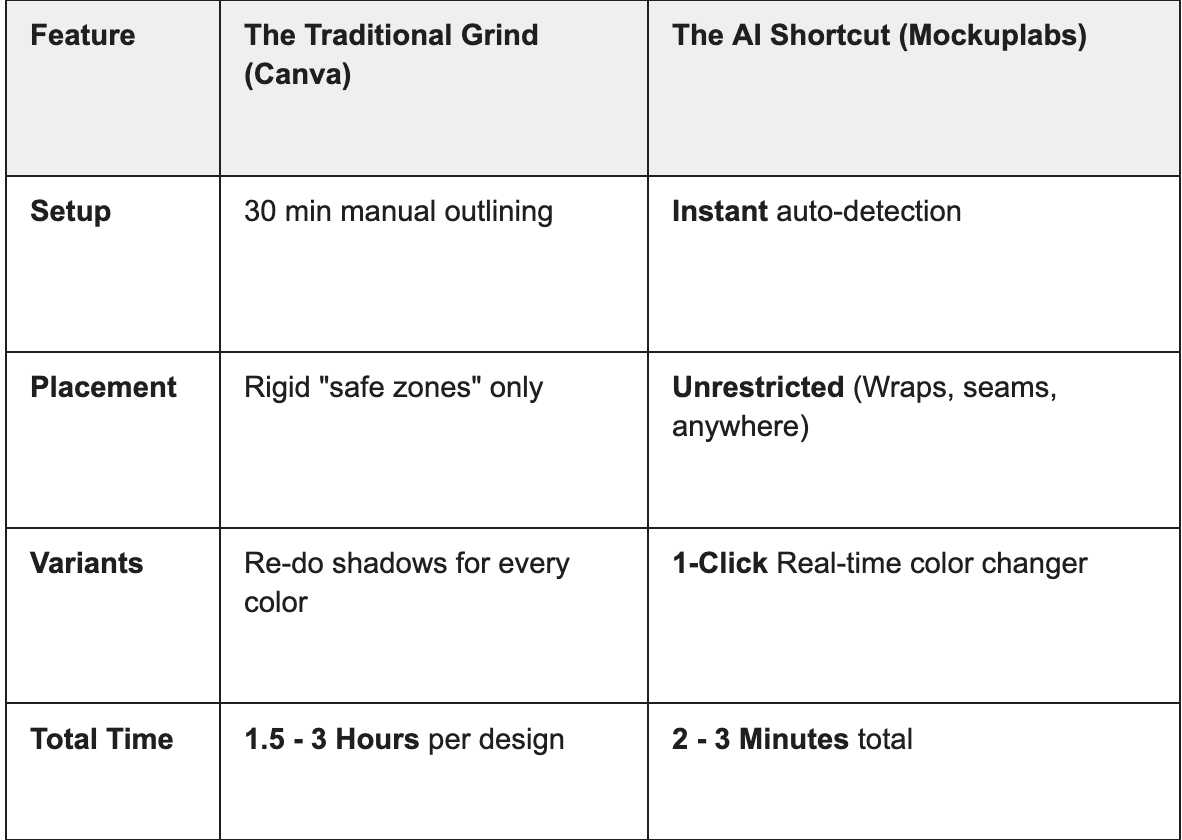
Das ist die mühsamste Phase. Du musst jede Kante, Kurve und Naht mit Auswahlwerkzeugen manuell nachzeichnen. Allein diese Präzisionsarbeit kann 15–30 Minuten beanspruchen, um eine nutzbare Schnittmaske zu erstellen.
Schritt 4: Smartobjekt für dein Design erstellen
Da Canva keine fortgeschrittenen Verzerrungsfunktionen bietet, musst du dein Motiv manuell mit Warp (Ctrl+T) an die Becherkurven anpassen. Das ist oft ungenau und lässt Designs "flach" wirken, statt einen Zylinder zu umschließen.
Schritt 5: Licht- und Schatteneffekte anwenden
Professionelle Mockups brauchen Schattenzuordnung: dunklere Bereiche an Wölbungen oder dort, wo Licht die Kanten trifft.
- Dupliziere deine Designebene dreimal für Schatten, Mitteltöne und Lichter.
- Schattenebene: Blend Mode = Linear Burn, Deckkraft 30–40 %.
- Mittelton-Ebene: normal belassen, Deckkraft 100 %.
- Lichtebene: Blend Mode = Linear Dodge (Add), Deckkraft 20–30 %.
- Dadurch entsteht der Eindruck realistischer Stofftiefe.
Ehrliche Einschätzung: Hier zeigt Canva seine Grenzen. Die integrierten Mischmodi sind begrenzt und manuelle Anpassungen benötigen viele Versuche. Professionelle Designer exportieren an dieser Stelle oft nach Photoshop.
Schritt 6: Herunterladen und Angebote vorbereiten
Exportiere zum Schluss mit 3000px als PNG oder JPG und benenne die Datei nach SKU oder Design-ID.
Profi-Tipp: Möchtest du den Workflow in Aktion sehen? Dieses ausführliche Video von Main Road Digital Creations erklärt, wie du Tumbler-Mockups in Canva erstellst.
Die Canva-Grenzen, auf die Verkäufer stoßen
Canva ist ein gutes Einstiegswerkzeug, doch Verkäufer großer Mengen erreichen irgendwann eine "Produktivitätsgrenze". Darum bremsen manuelle Vorlagen deine Marke:
1. Keine kreative Freiheit: Statische Zonen
Canva-Vorlagen beschränken dich auf vordefinierte "sichere Bereiche". Experimente mit Rundumdruck oder ungewöhnlichen Positionen an Seitennähten lassen die starren Vorlagen nicht zu.
2. Der Albtraum mit Farbvarianten
Brauchst du dein Design in Schwarz, Marineblau und Roségold? In Canva musst du Dateien duplizieren und Licht und Schatten für jede Farbe manuell neu einstellen. Der Arbeitsaufwand vervielfacht sich mit der Zahl deiner SKUs.
3. Versteckte Kosten des „Kostenlosen“
Professionelle Exporte ohne Wasserzeichen erfordern Canva Pro für 180 US-Dollar pro Jahr. Für Verkäufer mit Dutzenden Mockups pro Monat ist das eine wiederkehrende Belastung ihrer Gewinnspanne.
4. Uneinheitlicher Markenauftritt
Weil Licht und Schatten manuell eingestellt werden, sieht jedes Mockup in deiner Galerie etwas anders aus. Das uneinheitliche Erscheinungsbild schwächt das Käufervertrauen und lässt deinen Shop weniger professionell wirken.
Mockuplabs: Die moderne Alternative
1. Echte Mockups aus jedem Bild
Lade ein Foto deines tatsächlichen Tumblers oder eines beliebigen unbedruckten Produkts hoch. Unser Modell erfasst sofort die 3D-Kurven. Keine manuellen Auswahlwerkzeuge und kein Rätselraten bei Schatten. Realistisches Licht und Stofffalten werden automatisch auf dein konkretes Produkt angewandt.
2. Eigener Farbwechsler in Echtzeit
Planst du ein SKU-Set mit 5 Farben? Lade dein Foto einmal hoch. Mit unserem Farbwechsler änderst du Farbton und Sättigung in Echtzeit mit pixelgenauen Vorschauen. Kein erneutes Hochladen, keine neue Schattenbearbeitung, nur sofortige Varianten.
3. Präzise Kontrolle mit "Area Selection"
Entspricht das KI-generierte Licht nicht deiner Vorstellung, nutze "Area Selection". "Male" einfach den Bereich, in dem dein Design erscheinen soll. Mockuplabs passt die Beleuchtung dieser Zonen intelligent an. Du erhältst die Präzision von Photoshop ohne die mühsame Handarbeit.
4. Freiheit für Rundumdesigns
Lass dich nicht von Vorlagen-"Zonen" einschränken. Platziere dein Design vorne, hinten, an der Seitennaht oder als nahtlosen Rundumdruck. Diese kreative Freiheit ist wichtig, um eine hochwertige, unverwechselbare Marke aufzubauen.
5. Content-Studio für alles: KI-Videos und -Bilder
Neben Mockups stehen KI-Generatoren wie Nano Banana und Qwen sowie Bild-zu-Video-Modelle wie Kling und Runway bereit. Verwandle statische Mockups auf einer Plattform in virale TikToks oder Instagram Reels.
Schritt-für-Schritt-Workflow: Tumbler-Mockups in Mockuplabs.ai erstellen
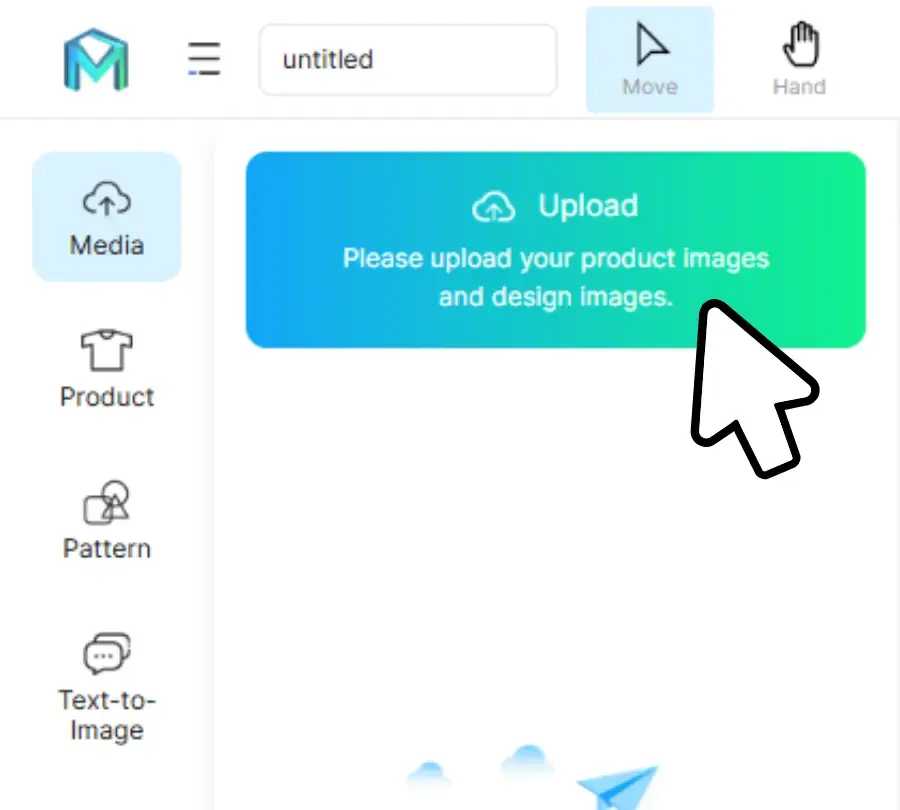
Schritt 1: Hochladen und automatisch erkennen
Klicke auf Upload und füge ein beliebiges Foto hinzu: dein Produkt, einen unbedruckten Tumbler oder ein Referenzbild. Keine Vorbearbeitung nötig.
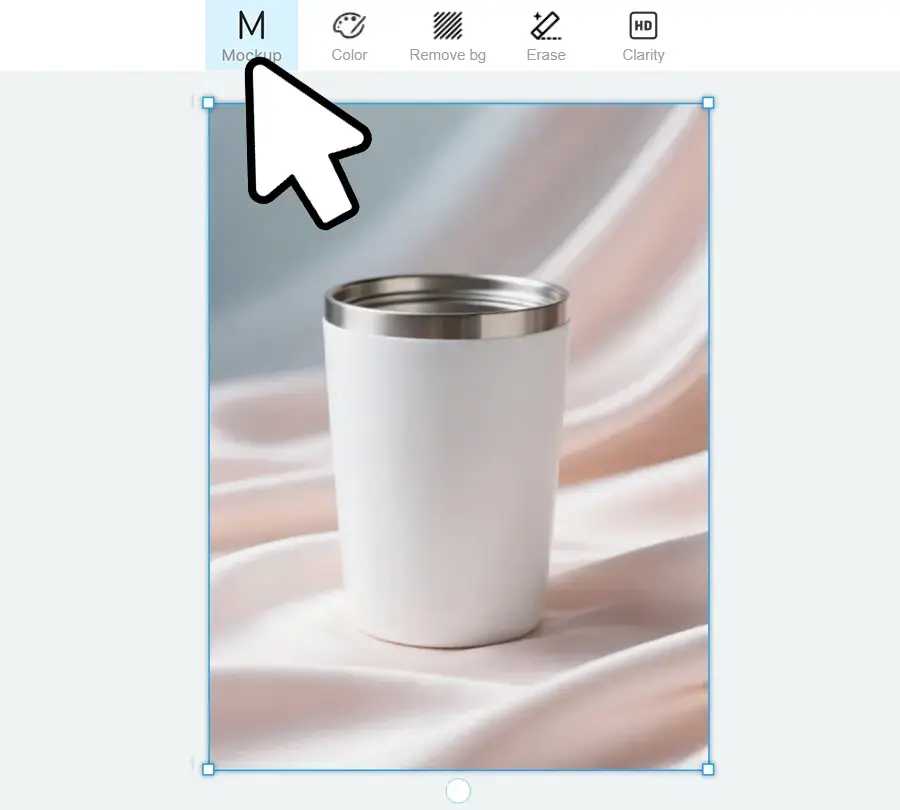
Schritt 2: Sofortige Umwandlung mit "Mockup"
Wähle das Bild aus und drücke Mockup. In 5–8 Sekunden analysiert unser Modell die Objektgeometrie und wendet automatisch intelligente Beleuchtung sowie Stoff- oder Oberflächensimulation an.
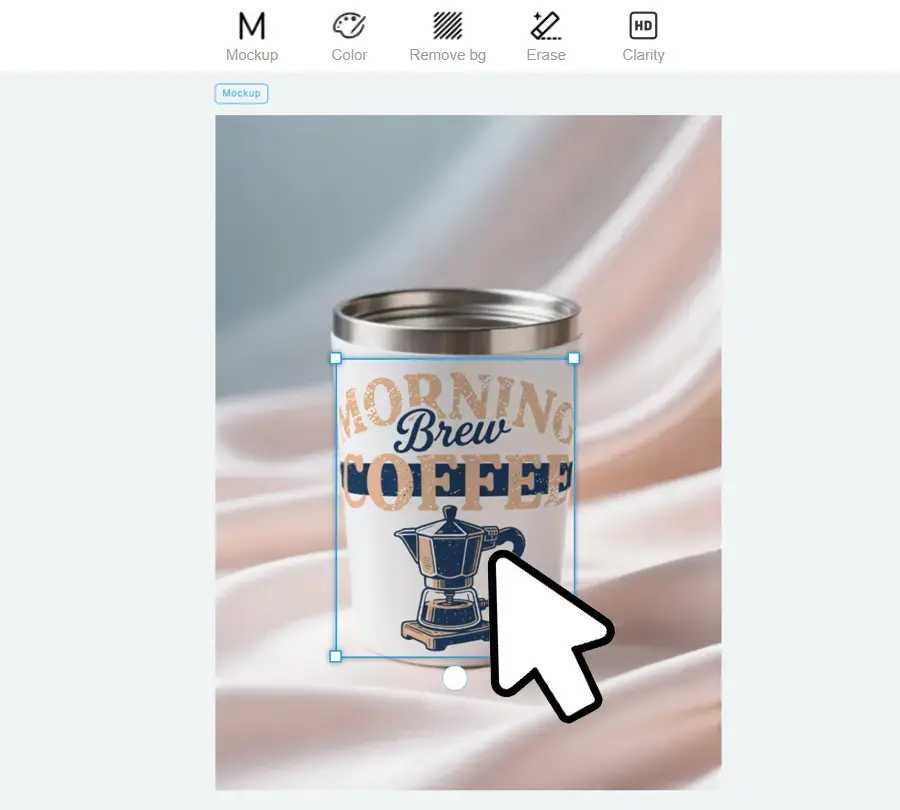
Schritt 3: Design per Drag-and-drop
Ziehe dein PNG-Motiv auf die Arbeitsfläche. Es passt sich sofort den Kurven, Falten und Reflexionen des Tumblers an. Skaliere und drehe es mit Rückmeldung in Echtzeit.
Schritt 4: Präzise "Area Selection", optional
Soll das Design nur auf einen bestimmten Teil? Fülle mit Area Selection Segmente per Klick oder male mit Daub genaue Bereiche. Die KI passt die Schatten intelligent an deine eigenen Zonen an.
Schritt 5: Farbvarianten in Echtzeit
Öffne Color Changer, um Hex-Codes zu wechseln oder Farbtöne auszuwählen. Anders als statische Vorlagen aktualisiert unsere Engine Lichter und Schatten in Echtzeit. Erstelle ein vollständiges SKU-Set mit 5 Farben in unter 60 Sekunden.
Schritt 6: Professioneller Export
Lade Assets ohne Wasserzeichen als PNG oder JPG herunter. Wähle Auflösungen bis 4K für gestochen scharfe Amazon- oder Etsy-Angebote, die sich von der Konkurrenz abheben.
🚀 Das Ergebnis: Deutlich mehr Effizienz
- Ein Mockup: 2 Minuten statt 2 Stunden in Canva
- Kollektion mit 5 Farben: 10 Minuten statt eines ganzen Arbeitstags
Bewährte Designregeln für professionelle Tumbler-Mockups
Befolge unabhängig vom Werkzeug diese Branchenstandards, damit deine Mockups zu echten Verkäufen führen:
- Für die Rundung gestalten, nicht für die Fläche. Ein 2D-Rechteck sieht gebogen anders aus. Nutze 7,5–8 Zoll Breite als Standardumfang und achte auf einen nahtlosen Übergang der Kanten.
- Sicherheitszone an der Naht. Halte wichtige Texte und Logos mindestens 0,5 Zoll von der vertikalen Naht entfernt. Schatten und Verzerrung sind dort am stärksten und können dein Branding unlesbar machen.
- Kontrasttest mit 3 Helligkeiten. Veröffentliche nie auf Basis einer einzigen Vorschau. Teste dein Design immer auf hellen, mittleren und dunklen Tumblern, damit die Grafik im gesamten SKU-Sortiment auffällt.
- Bei 300 DPI bleiben. Für Fotodesigns oder detaillierte Muster sind 300 DPI unverzichtbar. Niedrig aufgelöste Dateien verpixeln auf größeren 30oz- oder 40oz-Tumblern und führen zu Retouren.
- Krümmungsverzerrung berücksichtigen. Grafiken am oberen Rand oder unteren Boden werden durch die Perspektive stärker verzerrt. Platziere deine Kernbotschaft für gute Lesbarkeit vertikal mittig.
- Beleuchtung konsistent halten. Kombinierst du Mockups mit echten Lifestyle-Fotos, etwa einer Hand mit Becher, muss das Licht aus derselben Richtung kommen. Uneinheitliche Beleuchtung zerstört die "Illusion" von Qualität und schwächt das Vertrauen.
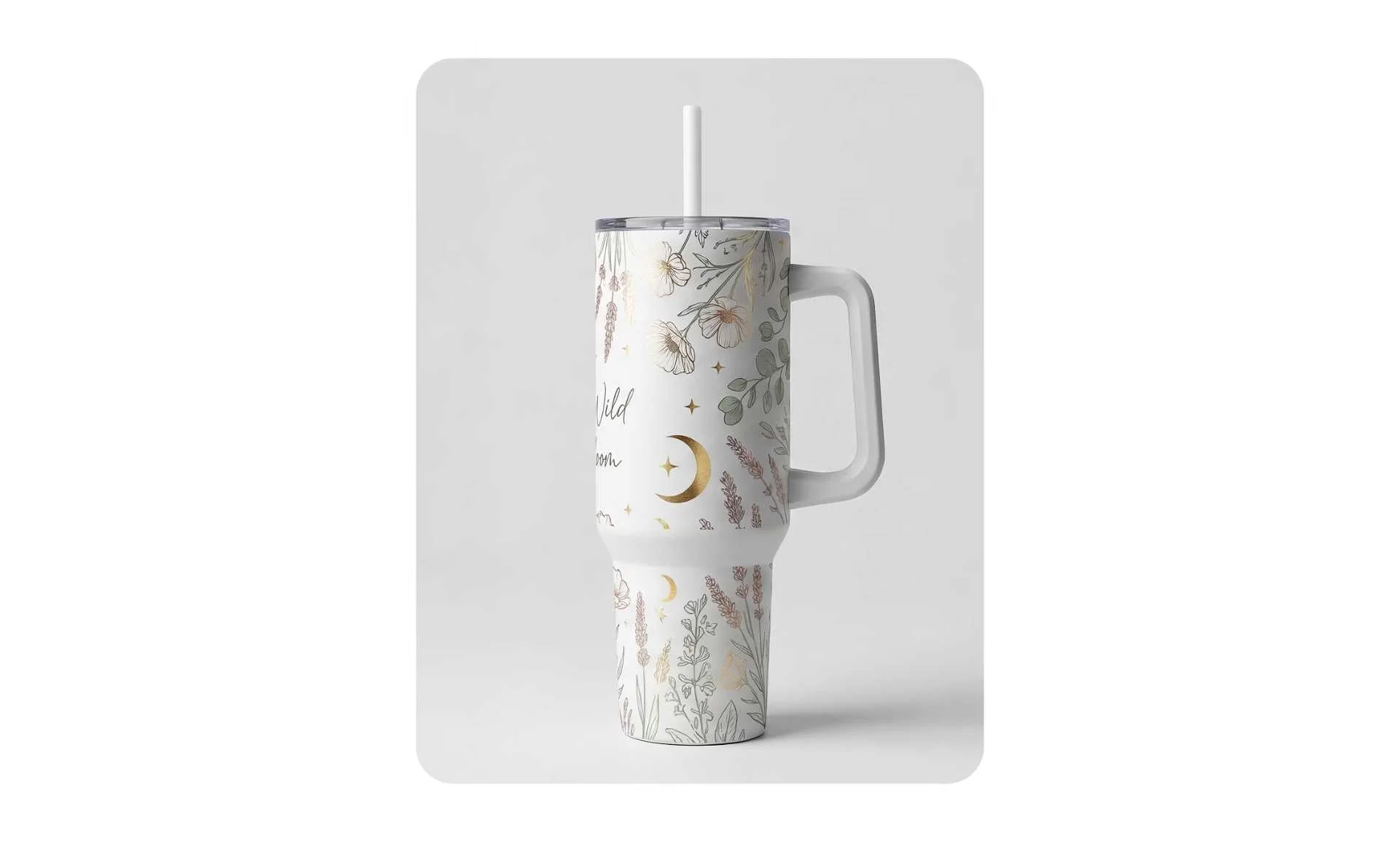
Fazit: Weniger gestalten, mehr verkaufen
Möchtest du Stunden mit manuellen Ebenen in Canva kämpfen oder in Minuten eine professionelle Kollektion für 2026 starten? Mit dem Wechsel zu Mockuplabs kaufst du nicht nur ein Werkzeug, sondern Zeit zurück. Rate nicht länger, wie sich deine Designs um den Becher legen, und zeige deinen Kunden die fotorealistische Qualität, die sie verdienen.
Bereit, den Unterschied zu sehen?
Verwandle deine Produktfotos in unter 2 Minuten in Assets, die mehr Käufe fördern.
Jetzt mein kostenloses Tumbler-Mockup generieren
Häufige Fragen zu Tumbler-Mockups
F: Brauche ich Photoshop für professionelle Tumbler-Mockups?
Nicht mehr. Photoshop bleibt der Branchenstandard für fortgeschrittene Bearbeitung. Doch KI-Mockup-Generatoren wie Mockuplabs machen es für die meisten Verkäufer überflüssig. Wenn du Photoshop nicht beherrschst und nicht lernen möchtest, ist MockupLabs deutlich einfacher und schneller.
F: Kann ich Video-Mockups mit animierten Tumblern erstellen?
Ja, mit Mockuplabs. Die Plattform integriert KI-Videomodelle wie Kling, Runway, Hailuo, Seedance und Wan. Verwandle ein Mockup in ein kurzes Video, das den Tumbler drehend, in einer Hand oder in einer Lifestyle-Szene zeigt. Das eignet sich für TikTok, Instagram Reels und Pinterest-Anzeigen.
F: Wie exportiere ich ein Mockuplabs-Mockup ohne Wasserzeichen?
Alle Mockuplabs.ai-Exporte sind standardmäßig ohne Wasserzeichen, unabhängig vom Tarif. Klicke einfach auf Download, wähle Format — PNG, JPG oder WEBP — und Auflösung und lade die Datei herunter. Weitere Schritte sind nicht nötig.
F: Welche Mockup-Größe brauche ich für verschiedene Plattformen?
- Amazon: mindestens 1000×1000px; empfohlen 2500×2500px.
- Etsy: mindestens 800×800px; ideal 1000×1000px.
- Soziale Medien, Instagram und Facebook: 1080×1080px quadratisch, 1200×630px im Querformat.
- TikTok: 1080×1920px vertikal.
Die meisten Werkzeuge, einschließlich Mockuplabs, erlauben den Export in mehreren Auflösungen mit einem Klick.
F: Wie füge ich Text zu einem Tumbler-Mockup hinzu?
In Canva: Importiere Text als separate Ebene, platziere ihn manuell und wende dieselben Schatten- und Lichteffekte an.
In Mockuplabs: Füge Text in der Plattform hinzu oder importiere ihn als Teil deines Designbilds. Ziehe ihn anschließend auf die gewünschte Stelle im Mockup. Das Werkzeug passt Textperspektive und Beleuchtung automatisch an.