AOP ビジネスの拡大で最も難しいのは、柄のデザインとは限りません。増え続けるプリントデザインを、商品ページに使える自然な商品画像へと変換し、拡大するカタログに間に合う速さで用意することです。
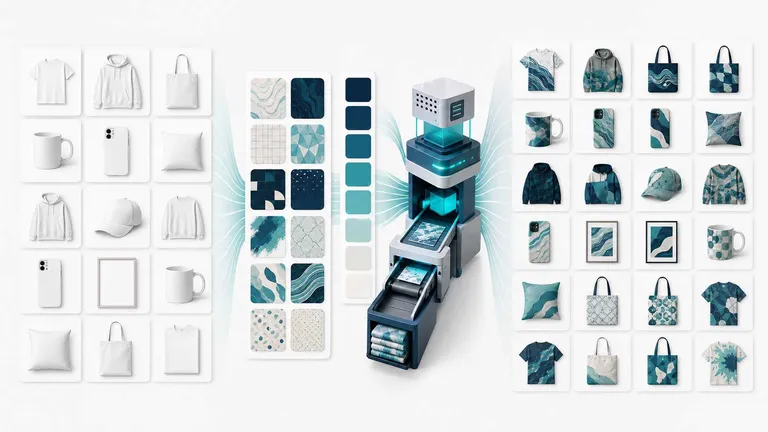
各 AOP デザインは、さまざまな商品、モデル、撮影角度、使用場面に適用する必要があります。デザインのライブラリと商品カタログが大きくなるほど、必要な画像数も急増します。
すべてのデザイン素材を、選択したすべての商品写真に適用し、組み合わせごとに画像を1枚出力すると仮定すると、合計は次のように計算できます。
AOP 商品画像の数 = 確定した商品写真 × AOP デザイン素材
ここでいう「デザイン素材」には、個別に書き出す必要がある完成済みの各配色バリエーションも含まれます。
例えば、次のとおりです。
- 商品写真 300 枚 × 1 点の AOP デザイン素材 = 商品画像 300 枚
- 商品写真 300 枚 × 100 点の AOP デザイン素材(配色バリエーションは別々に集計)= 商品画像 30,000 枚
これが、30,000 枚の AOP 商品画像を作るビジネス上の考え方です。これは画像の組み合わせが 30,000 通りという意味であり、必ずしも 30,000 SKU を意味するわけではありません。
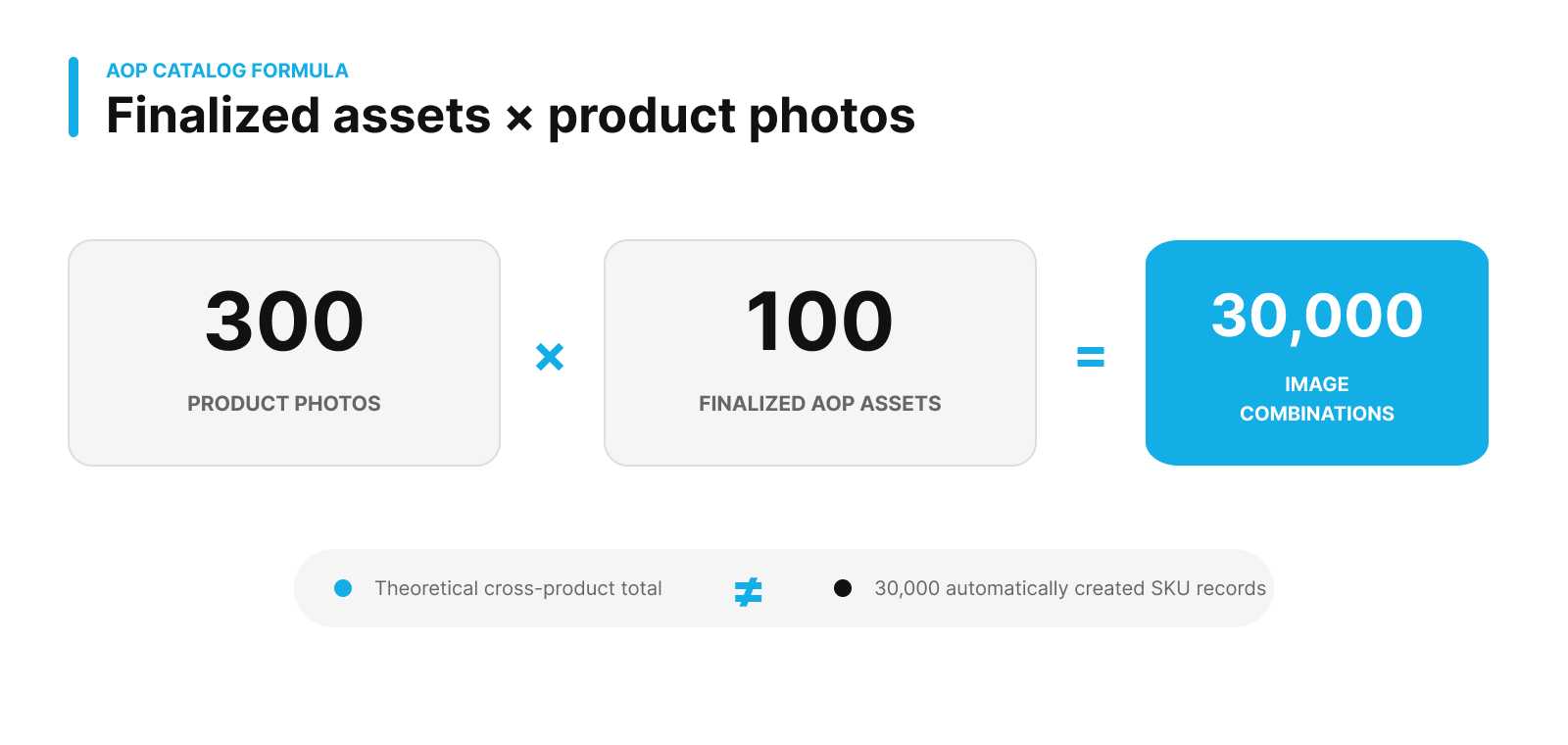
確定した各 AOP 素材を、選択したすべての商品写真と組み合わせると、素材 100 点 × 写真 300 枚で、画像の組み合わせは 30,000 通りになります。
本当の課題は、30,000 個のファイルを作れるかどうかではありません。出力量が増えても、適切な柄の大きさ、自然な商品形状、バランスの取れた光、安定した仕上がりを維持できる制作ワークフローを構築できるかどうかです。
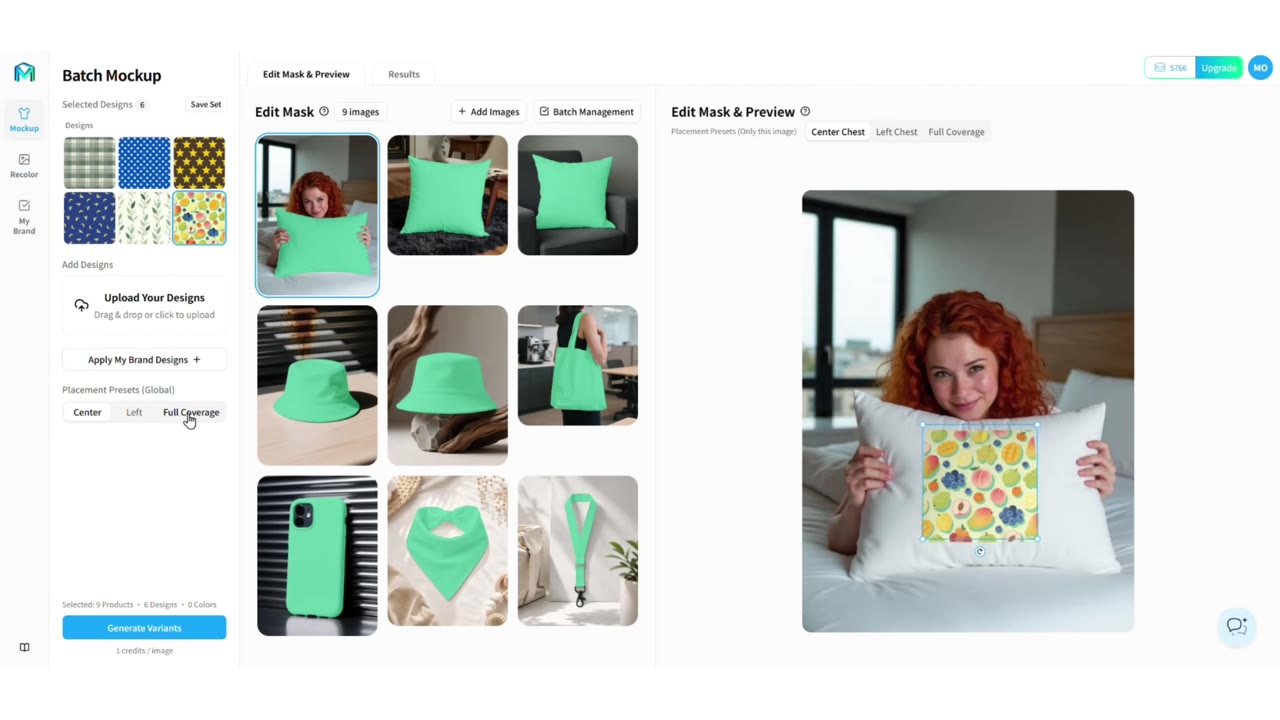
従来のワークフローでは大規模な AOP カタログに対応できない理由
AOP は、商品写真全体に柄を重ねるだけでは実現できません。
商品の形状は構図に影響します。曲面や遠近感によって柄の見かけの大きさが変わり、しわによって個々のモチーフが圧縮されたり引き伸ばされたりします。端や隠れた部分によって、柄のどこが見えるかが決まります。素材、ハイライト、影によって、柄が商品に印刷されているように見えるか、画像の上に浮いて見えるかが変わります。
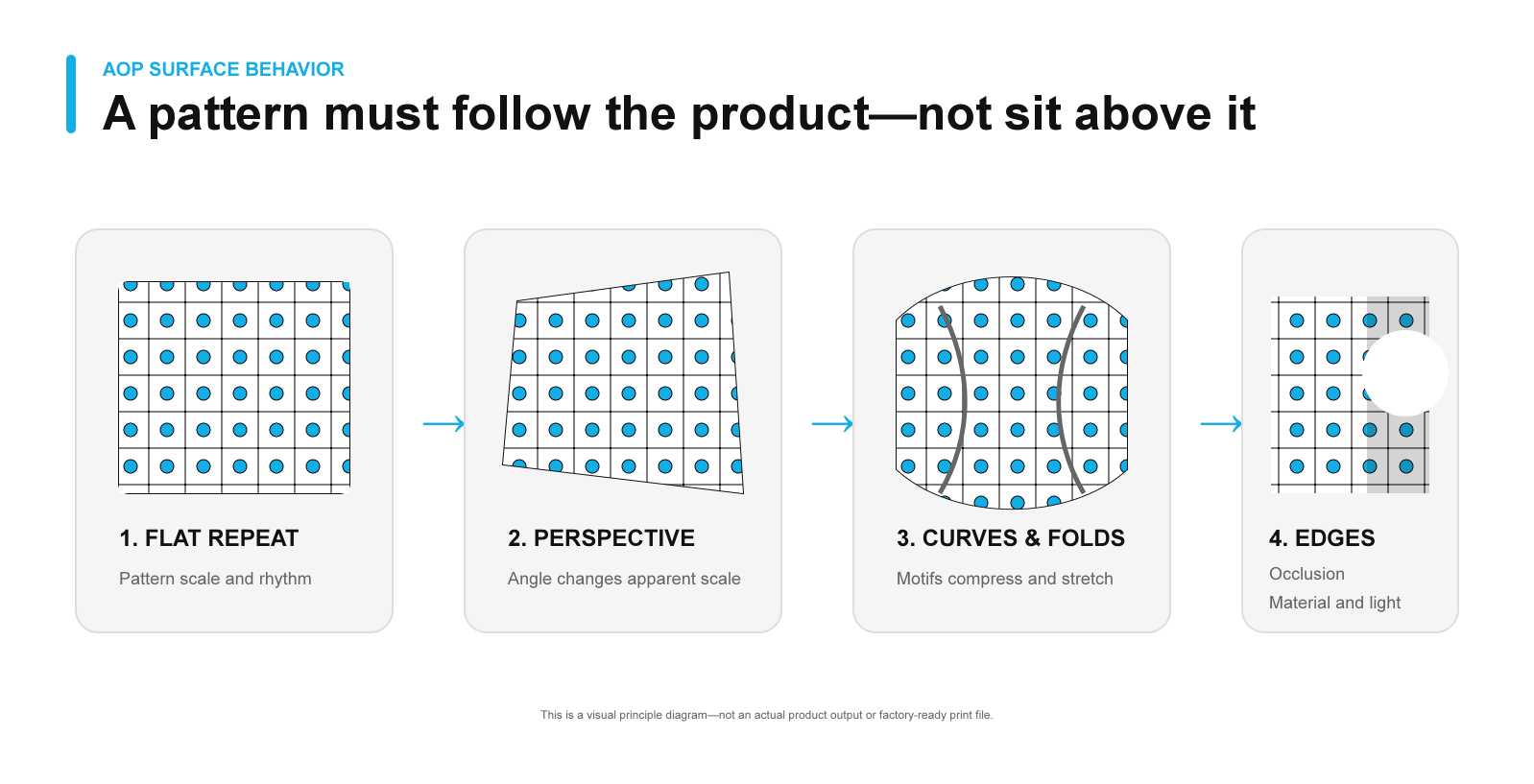
繰り返し柄が、平らな生地、遠近感、曲面、しわ、端、影に合わせて変化する様子を示す簡潔な図。
AOP のリアルさは、繰り返し柄が遠近感、曲面、しわ、端、隠れた部分、素材、光にどう対応するかで決まります。これは見え方の原理を示す図であり、実際の製品出力ではありません。
単純な画像の一括重ね合わせは高速でも、商品が硬く、平面的で、不自然に見えがちです。Photoshop で画像を1枚ずつ編集し、マスク、遠近感、柄の密度、しわ、隠れた部分、光を個別に調整すれば、よりよい仕上がりは得られますが、大規模なカタログ拡張には対応できません。
1枚にかかる時間がわずか2分でも、商品画像 30,000 枚の制作には約 1,000 時間の繰り返し作業が必要です。品質確認、ファイル名の設定、手直しを加えれば、さらに時間がかかります。
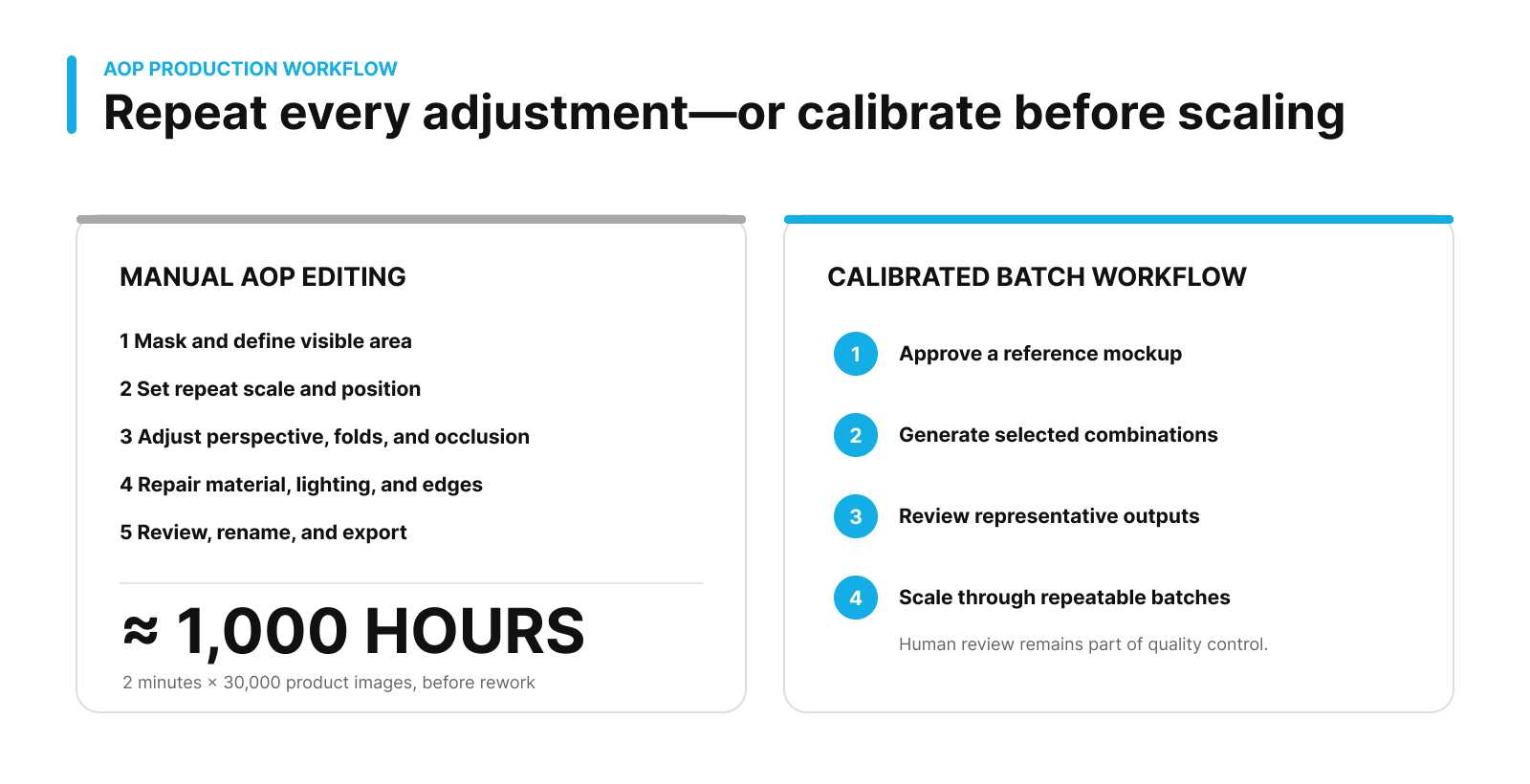
AOP の手作業による編集手順と、調整済みの基準モックアップを使う一括制作ワークフローの比較。
1枚2分として、30,000 回の手作業による編集には、品質確認と手直しを除いて約 1,000 時間かかります。
PSD や Smart Object を使うワークフローでは一部の工程を減らせますが、商品や撮影角度ごとに別々のテンプレートが必要です。一方、生成 AI は、商品の形、柄の構造、デザインの比率、バッチ内の一貫性を変えてしまう場合があります。
カタログが数十 SKU から数千 SKU に増えると、主なボトルネックはデザインではなくなります。AOP 商品画像の制作です。
AOP Mockup ジェネレーターがワークフローを変える仕組み
MockupLabs Batch Mockup は、合う PSD テンプレートを探すのではなく、お手持ちのプリントデザインと実際の商品写真から始めます。
1. 自分の商品写真を編集可能なモックアップに変換
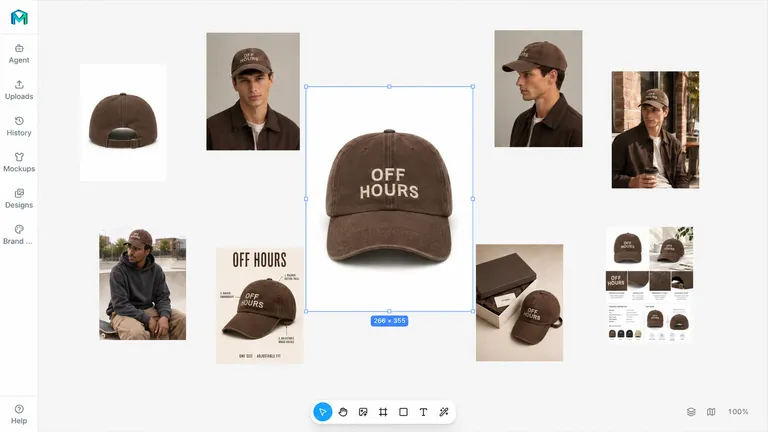
白背景の商品写真、モデル着用画像、複数の角度、ライフスタイル写真などをアップロードします。システムが各画像の商品領域を特定し、静止写真を編集・再利用できるモックアップに変換します。
2. AOP の柄をアップロードし、全面を覆うレイアウトを作成
柄、デザインファイル、または確定した配色バリエーションをアップロードします。AOP ワークフローで対象の商品領域を選択し、全面を覆うレイアウトを作成します。システムが検出した、商品上の見えている領域にデザインを適用します。
元の素材の質感、ハイライト、影は、柄の見え方に引き続き反映されます。これにより、商品に平らなレイヤーを重ねただけの画像ではなく、実際の商品写真や 3D レンダリングのプレビューに近い仕上がりになります。
ここでいう全面とは、商品ページの画像に写る商品の可視領域です。工場ですぐ使える裁断・縫製用の印刷ファイルではなく、隠れた領域や実際の縫い目をまたぐ、生産レベルでの柄の連続性も保証しません。
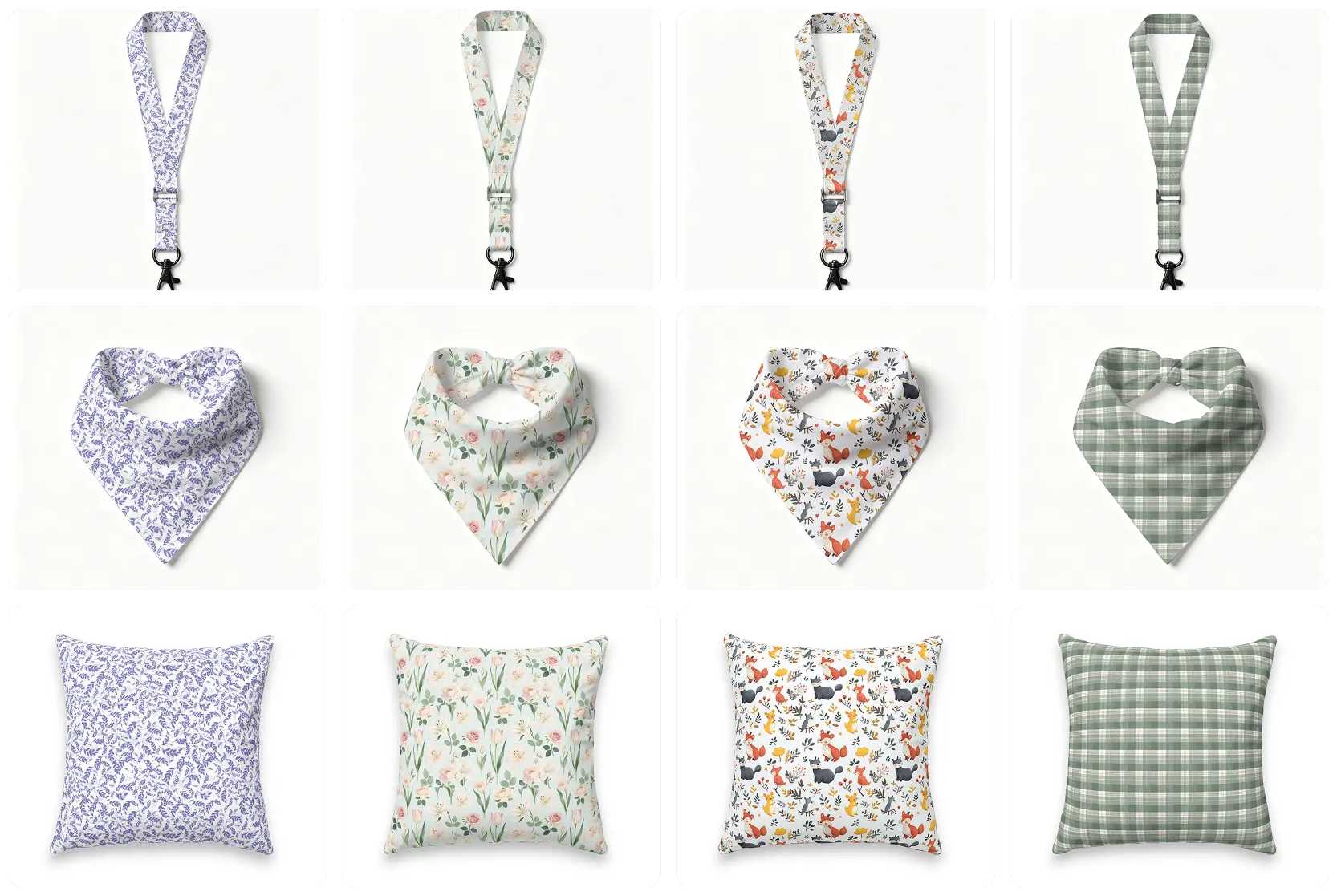
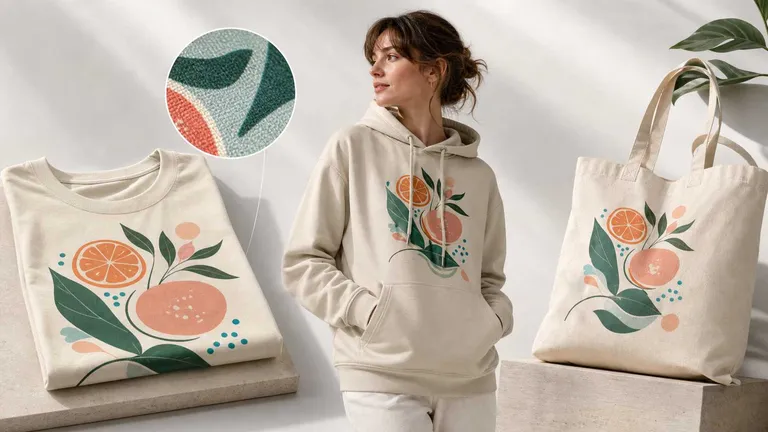
MockupLabs の公式例。4種類の繰り返し柄を、ネックストラップ、バンダナ、クッションに適用。
AOP の公式例:繰り返し柄をネックストラップ、バンダナ、クッションに適用しています。商品ページ用画像のプレビューであり、工場ですぐ使える裁断・縫製用ファイルではありません。出典。
3. 結果を微調整し、基準となる Mockup を承認
最初の配置後も、デザイナーは Pattern Type、柄の大きさと繰り返しのリズム、回転、位置、適用範囲を調整できます。
商品とその主要な撮影角度ごとに、基準モックアップを作成して承認します。この基準は調整済みの見た目の標準として使います。同じ設定があらゆる商品や角度で自動的に使えるという意味ではありません。
品質基準が定まったら、同じ商品写真を新しい AOP デザインや配色バリエーションにも使い続けられます。バッチを拡大する際も、代表的な出力画像の確認は必要です。
自動化が繰り返し操作を担当し、チームは構図と品質の管理を続けます。
4. 商品ページ用の商品画像を一括生成
基準モックアップが承認されると、Batch Mockup は次の要素をもとに選択した画像の組み合わせを生成できます。
商品写真 × AOP デザイン素材
全面を覆うデザインでは、まず代表的な商品写真のグループで AOP レイアウトを確認してから、より大きなバッチに広げます。
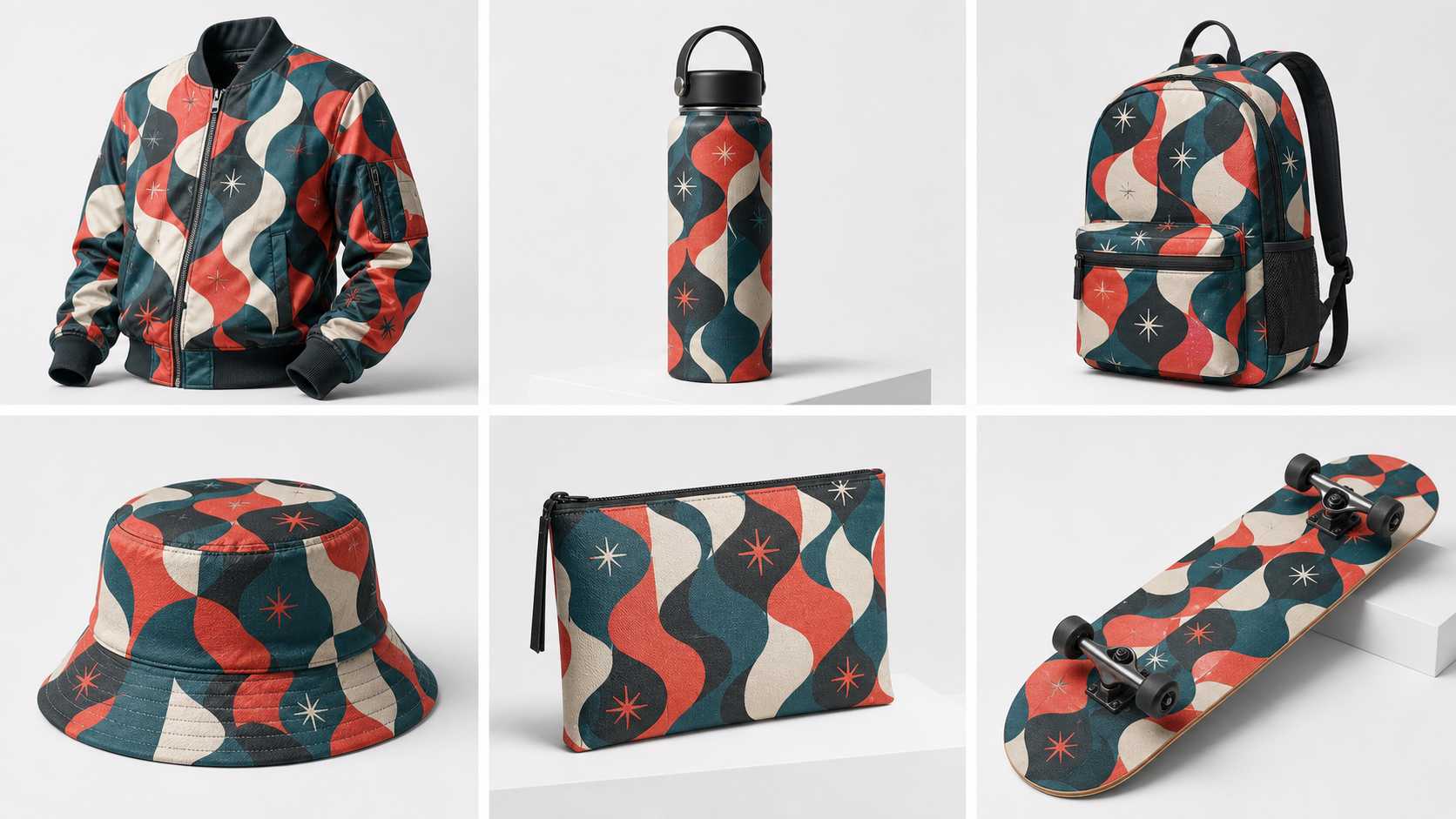
同じデザインを、さまざまな商品、モデル、角度、場面に適用できます。同じ商品写真を追加の柄や配色にも使えるため、画像ごとにマスク、遠近感、光の調整を作り直す手間を減らせます。
生成後は、各販売プラットフォームの寸法、縦横比、ファイル形式、内容の要件に照らして画像を確認し、その後に商品ページへ公開します。
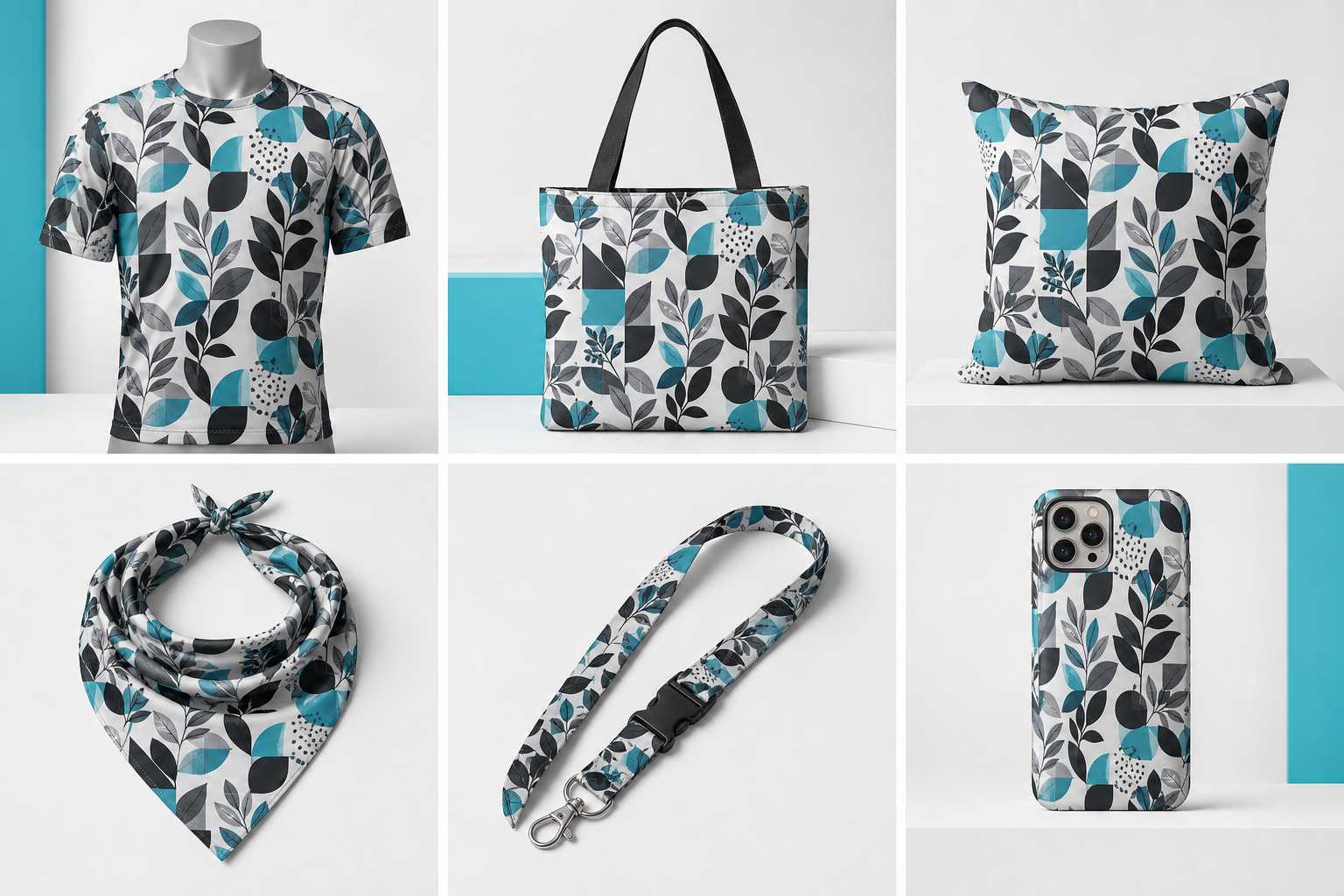
AOP プレビューを見やすくする柄の準備
大規模な AOP バッチを作る前に、配色ごとに確定したデザイン素材を用意し、次の点を確認します。
- 繰り返しのつながり: 柄のタイルが目に見える隙間なく、きれいにつながるか。
- 実効解像度: 想定する大きさでも素材が鮮明か。
- モチーフの間隔: 小さな商品でも重要なモチーフを読み取れるか。
- 端での見え方: 見えている境界付近で切れるモチーフが、意図したデザインに見えるか。
- 色のコントラスト: 元の光と質感のもとでもデザインが明瞭か。
- 商品との相性: 同じ繰り返しの大きさが、すべての商品に同じように適するとは限りません。
商品群によって柄の大きさや構図を大きく変える必要がある場合は、別々の基準モックアップを使います。
一括生成は品質を諦めることではありません
高品質な一括制作の鍵は、最初から可能な限り大量に生成することではありません。まず信頼できる基準サンプルを作ることです。
最初に1つの AOP デザインを、代表的な商品写真3~5枚で試します。次の点を重点的に確認してください。
- 柄の大きさと繰り返しのリズムは商品に合っていますか。
- 主要なモチーフは、意図した可視領域に配置されていますか。
- 柄は曲面、遠近感、しわに合わせて自然に変形していますか。
- 端、隠れた部分、異なる視点で見たときの見た目は一貫していますか。
- 素材、ハイライト、影は柄と自然になじんでいますか。
- 購入者はモバイルのサムネイルサイズで AOP 全体の効果を理解できますか。
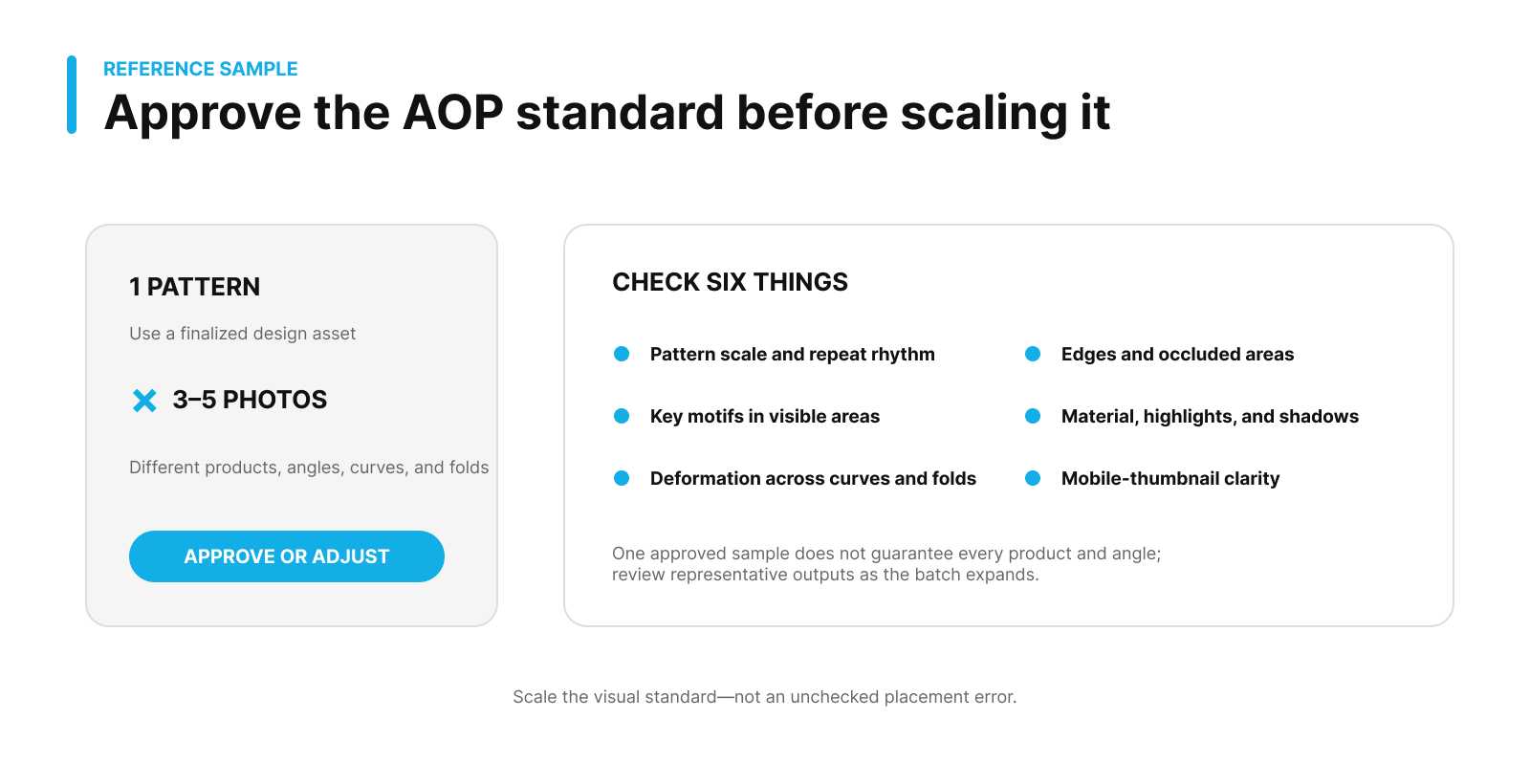
基準バッチのチェックリスト:柄の大きさ、モチーフの位置、変形、端、素材と光、モバイルのサムネイルでの見やすさ。
1つの柄を代表的な写真3~5枚で承認してから、同じ見た目の基準をより大きなバッチに適用します。
基準の仕上がりが承認されたら、同じ品質基準を使い、デザインと商品写真の組み合わせを数十、数百、さらにそれ以上へと広げます。
こうすれば、未修正の配置ミスではなく、検証済みの商品画像品質を拡大できます。
よくある質問
AOP モックアップは、そのまま印刷に使える生産用ファイルですか。
いいえ。商品ページの画像で見える商品領域をプレビューするものです。工場ですぐ使える裁断・縫製用ファイルを作成したり、隠れたパネルや実際の縫い目をまたぐ連続性を保証したりするものではありません。
商品ごとに異なる AOP 設定を使えますか。
はい。商品ごとに AOP または別の配置モードを使用できます。代表的な商品と角度で、柄の大きさ、位置、回転、適用範囲を調整してください。
商品間で柄の大きさを確認するにはどうすればよいですか。
主要なモチーフの大きさを比較し、モバイルサイズのサムネイルで確認します。異なる大きさが必要な商品群には、別々の基準を作成してください。
目的に合うワークフローへ進む
最初の AOP 商品画像バッチから始める
「30,000 枚の画像」とは、チームが 30,000 個のファイルを一度に生成しなければならないという意味ではありません。1枚ずつの編集によって制作能力が制限されなくなるという意味です。
1つの AOP デザインと、自分の商品写真のセットから始めます。まず写真を調整済みで編集・再利用できるモックアップに変換します。次に、承認した見た目の基準を、より多くの柄、配色、商品画像の組み合わせに展開します。
MockupLabs Batch Mockup を使えば、繰り返しの多い AOP 商品画像の作成を、編集・管理ができ、規模を拡大できるカタログ画像制作の仕組みに変えられます。
1つの AOP 基準バッチから始める
承認した基準を展開する前に、柄の大きさ、見えている範囲のカバー、素材とのなじみ、モバイルでの見やすさを確認します。