すべてのモックアップでブランドらしい統一した配色を作るために、何時間も手作業で編集する必要はありません。Mockuplabs の AI カラーチェンジャーなら、どんな商品モックアップもすぐに色を変え、ワンクリックで新しい組み合わせをプレビューできます。デザインのバリエーションを試したり、実物の色に合わせたりするのに適しています。
目次
- Mockuplabs カラーチェンジャーとは
- モックアップで色の正確さが重要な理由
- Mockuplabs で Mockup テンプレートの色を変える方法
- Mockuplabs カラーチェンジャーと従来の編集ツールの比較
- 商品カテゴリー別のおすすめ配色
- Mockuplabs のほかの機能を見る
- まとめ
- よくある質問
Mockuplabs カラーチェンジャーとは
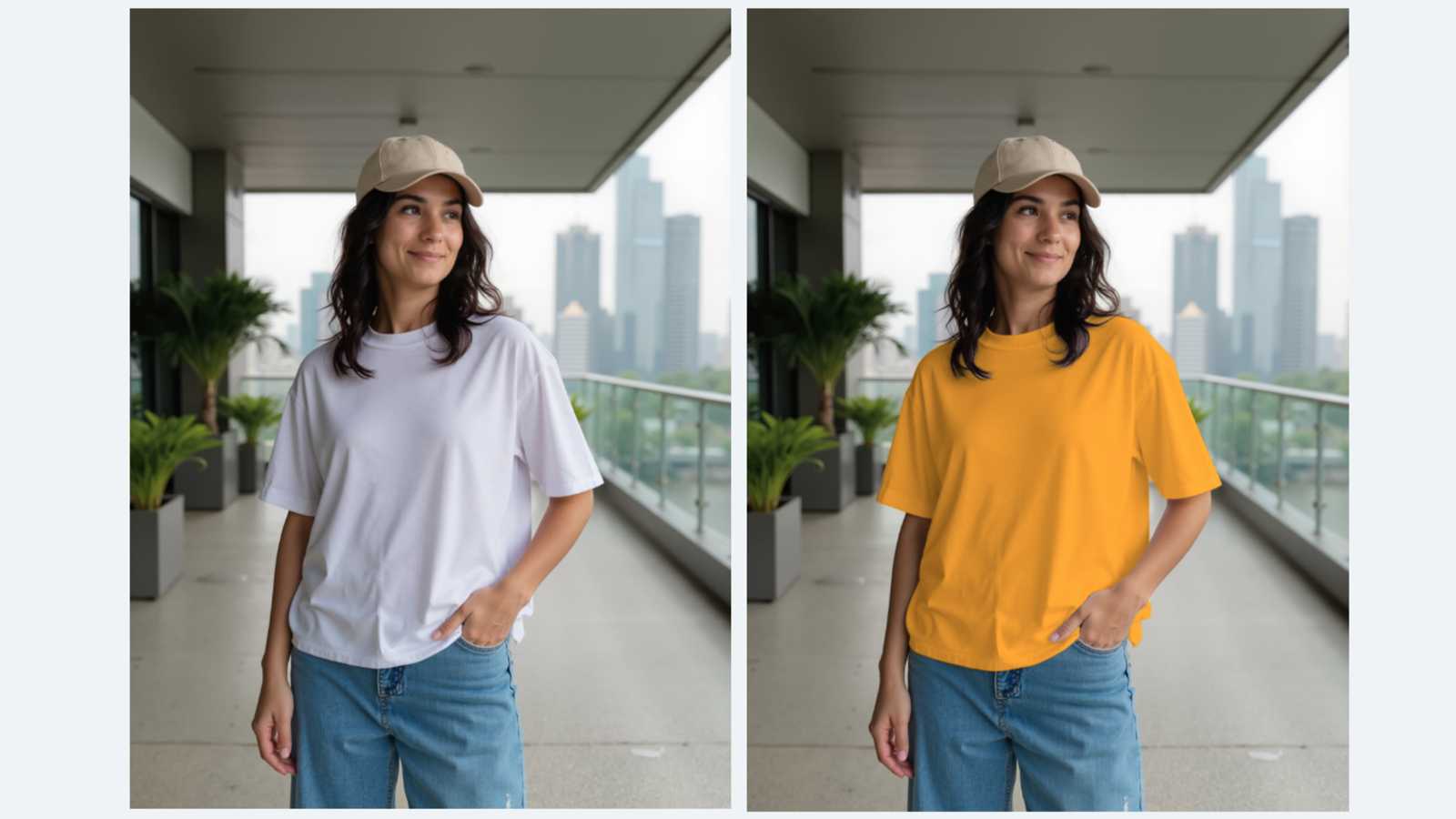
Mockuplabs AI カラーチェンジャーは、シャツ、パーカー、バッグ、アクセサリーなど、あらゆるモックアップ画像をワンクリックで色変更できる AI ツールです。
画像を自動で領域分割して色を変える場所を特定し、しわ、影、自然な光の見え方を保ちます。 Mockuplabs.ai のエディター内で直接試せます。
静的なテンプレートと異なり、変更は選択した領域に動的に反映されます。商品の色を変えたときの見え方をすぐ確認できます。
モックアップで色の正確さが重要な理由
色の一貫性はブランドへの信頼につながります。衣料品、文具、デジタル商品など、何を販売する場合でも、購入者は買う前に正確な画像を頼りにします。
具体的には、次の点が重要です。
- プラットフォーム間の一貫性: 商品ページと SNS 広告で同じ色調を表示できます。
- バリエーションのテストを高速化: 撮り直さずに数十種類の配色をプレビューできます。
- 返品の削減: リアルなプレビューにより、到着後の予想外の違いを減らせます。
Mockuplabs なら、モックアップテンプレートの色を数秒で変え、新しいファイルをアップロードせずに複数の版を並べて比較できます。さらに、 全面プリントのモックアップ と組み合わせて、デザインのワークフロー全体を整えることもできます。
Mockuplabs で Mockup テンプレートの色を変える方法
Mockuplabs での色変更は、どの商品でもアップロード、編集、ダウンロードという同じ簡単な手順です。
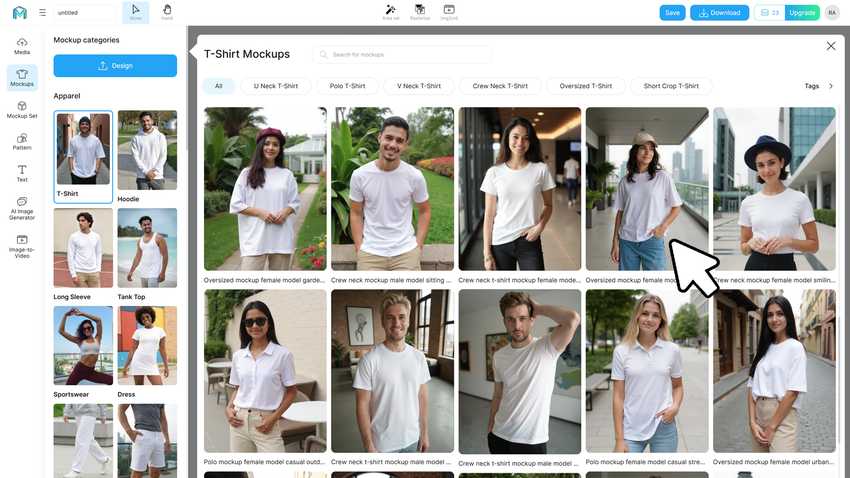
テンプレートを選び、ラスタライズする
- まず、モックアップテンプレートライブラリ を開き、T シャツ、マグカップ、パーカーなど、色を変えたい商品を選びます。
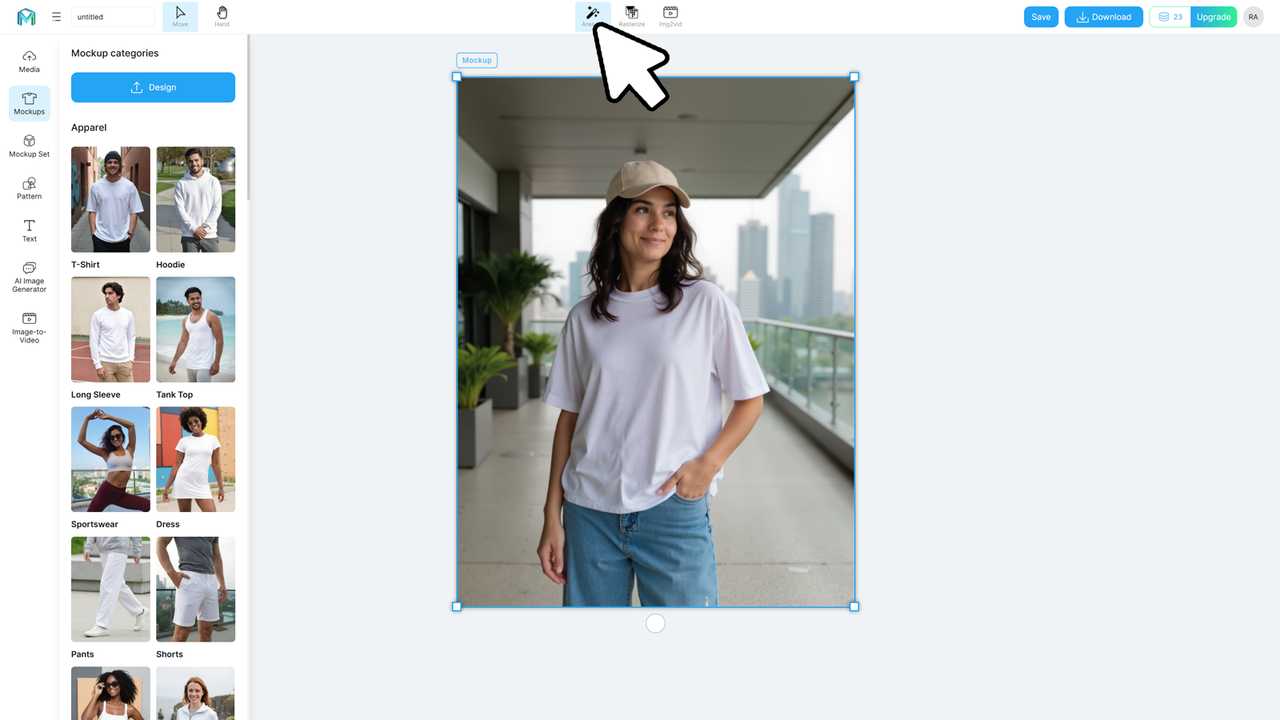
- 次に、 「Rasterize」 をクリックし、モックアップを精密な色編集に対応したベクター画像に変換します。
- 精度を高めるため、色を変える前に画像がきれいでデザインの入っていない状態であることを確認してください。
💡 実用的なヒント:色変更後に異なるデザインを適用したい場合は、色が決まったら Mockup エディター でイラスト、ロゴ、柄を追加してください。
色編集モードを開く
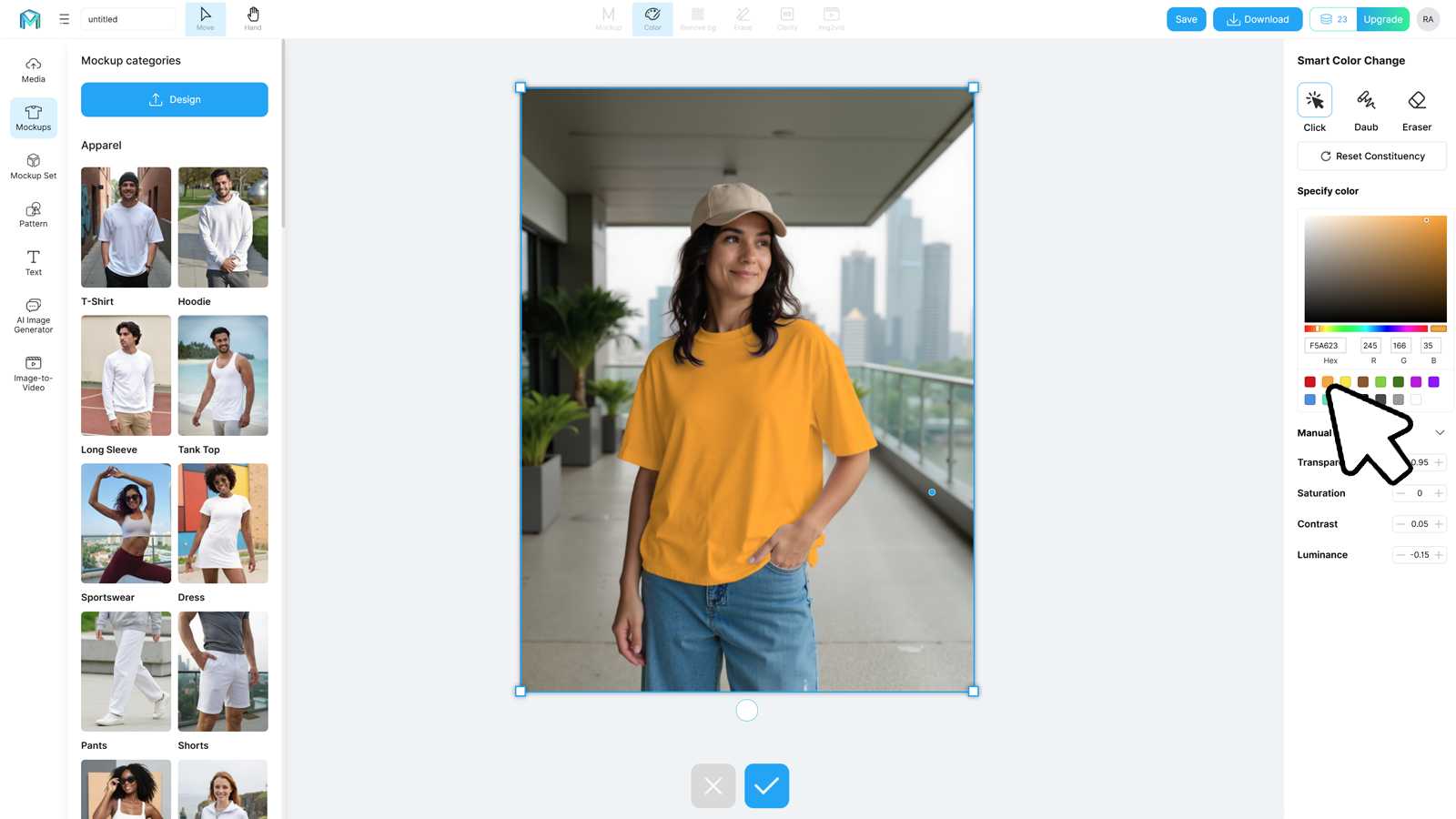
ラスタライズ後、「Color」 をクリックして編集モードを開きます。Mockuplabs の AI がモックアップの表面をすぐに編集可能な領域へと分割します。色を変える領域をクリックし、カラーピッカーで新しい色調を選びます。
変更は自然な光の効果とともにリアルタイムで反映されます。「✓」をクリックして選択を確定します。理想の配色になるまで、複数の領域で繰り返せます。
新しい色のモックアップを確認してダウンロードする
仕上がりに満足したら、 「Mockup」 をクリックしてモックアップモードに戻します。その後、ブランドロゴや柄などのデザイン要素をドラッグ&ドロップし、新しい色の上での見え方を確認します。
次に、 「Download」 をクリックし、高解像度のファイルを PNG、JPG、WEBP 形式で書き出します。すべてのモックアップは商用ライセンスでの利用に対応しており、ネットショップやマーケティング施策に適しています。
✅ よりよい結果を得るには、複数の色のバリエーションを保存し、A/B 広告テストでどの色調がより多くのクリックを集めるか確認してください。
商品カテゴリー別のおすすめ配色
AI ツールを使う場合でも、対象市場に合う色を知ることが重要です。以下はテスト済みの組み合わせです。
- ストリート系 T シャツ:チャコールグレー+バーントオレンジ。力強いコントラストと都会的な魅力がある、おすすめの組み合わせです。
- ミニマルな生活雑貨:クリーム+落ち着いたセージグリーン。すっきりと現代的な印象です。
- スポーツウェア:エレクトリックブルー+黒。活気があり、躍動的な印象です。
- アクセサリー:パステルピンク+白。柔らかく、トレンド感のある組み合わせです。
- 企業グッズ:ネイビーブルー+シルバー。プロらしさと中立的な印象のバランスが取れています。
Mockuplabs のリアルタイムプレビューで配色を試し、生産前に組み合わせによってモックアップの見え方がどう変わるか確認できます。
Mockuplabs のほかの機能を見る
色変更以外にもモックアップ制作を広げたい場合は、次を試してください。
- まず、 All-Over-Print ツール で商品全体に柄を適用できます。
- また、 Smart Color Changer でアップロードした写真を AI ですばやく色変更できます。
- さらに、 Mockup テンプレートライブラリ では、すぐに使える 20,000 点以上の素材を利用できます。
- 新しい配色とオリジナルロゴを組み合わせるには、 Mockuplabs エディターを利用できます。
どの機能も同じプラットフォーム内で円滑に連携し、時間を節約しながら商品カタログ全体の見た目を統一できます。
まとめ
Mockuplabs カラーチェンジャーは、色管理を簡単で正確、楽しいものにします。わずか数分で、どのテンプレートも店舗の美意識やスタイルに合う、新しいブランドらしいバリエーションに変えられます。
T シャツのモックアップでも陶器のマグカップでも、Mockuplabs は従来ツールの複雑な習得過程なしに、創造性を発揮できるよう支援します。
Mockuplabs AI カラーチェンジャーのよくある質問
質問 1:Mockuplabs カラーチェンジャーを使うのに Photoshop は必要ですか。
いいえ。すべて Mockuplabs のブラウザーエディター上でオンラインで動作し、ソフトのインストールは不要です。
質問 2:1つのモックアップで複数の色を編集できますか。
はい。AI カラーチェンジャーでは複数の領域を個別に選んで色を変え、多色のデザインを作れます。
質問 3:色変更後はどの形式でダウンロードできますか。
PNG、JPG、WEBP で書き出せます。いずれも高解像度で、印刷にもデジタル用途にも使えます。
質問 4:Mockuplabs は独自の配色テンプレートを保存できますか。
はい。Mockuplabs ワークスペースにプロジェクトを保存し、後から編集したり一括ダウンロードしたりできます。