2026年、購入前にバーシティジャケットのドレープや、パファージャケットの光の反射まで確認したい顧客には、静的な平置き写真だけでは足りません。素早く試作したい場合、従来の撮影は費用がかかりすぎますが、プロ品質のモックアップ生成ツールなら、信頼を築くための視覚的な証拠を用意できます。Shopifyの最新ECビジュアルトレンドによると、ファッション分野では高品質な商品画像が購入を動かす主な要因です。このガイドでは、PhotoshopとAIの両方について、専門的な制作手順を紹介します。
目次
- Photoshopでジャケットのモックアップを作る方法
- 従来のPhotoshopとAIモックアップ生成ツールの比較
- Mockuplabs.aiでジャケットのモックアップを作る手順
- 高度なカスタマイズ:色変更とAOP
- ECで人気のジャケットスタイル
- まとめ
- よくある質問
Photoshopでジャケットのモックアップを作る方法
AIツールは速さに優れていますが、Adobeの主力ソフトで細部まで制御できる点を好むデザイナーも多くいます。Photoshopでプロ品質のジャケットモックアップを作るには、通常、細かなマスク処理や置き換えマップを使い、グラフィックを生地の自然な折り目や影に沿わせます。
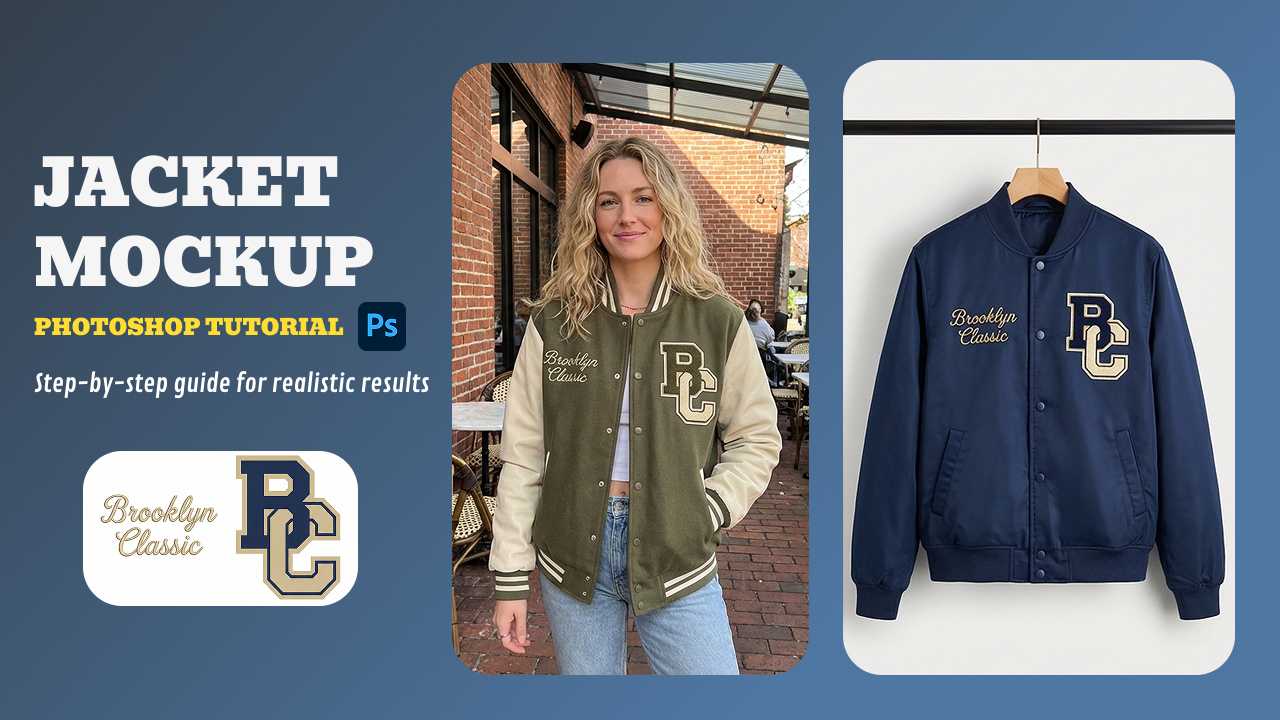
上質なボンバージャケットやバーシティジャケットのモックアップの技術を身につけるには、動画で学ぶのが効果的です。実際のレイヤー操作を見ると、「Smart Object」の配置や描画モードの調整といった複雑な手順も理解しやすくなります。
プロの手順で始めるために、次の詳しい動画ガイドをおすすめします。
視聴:ボンバージャケット — Photoshopモックアップチュートリアル
ただし、動画でもわかるとおり、手動での制作は細かな作業です。多くの商品を扱い、パファージャケットやデニム商品のバリエーションを数十種類作る必要があるなら、Photoshopでの手作業がすぐにボトルネックになります。
従来のPhotoshopとAIモックアップ生成ツールの比較
Photoshopと自動モックアップ生成ツールの選択は、制作規模によって変わります。Photoshopは表現を細かく制御するための業界標準ですが、色違いごとに照明を調整するには多くの時間が必要です。
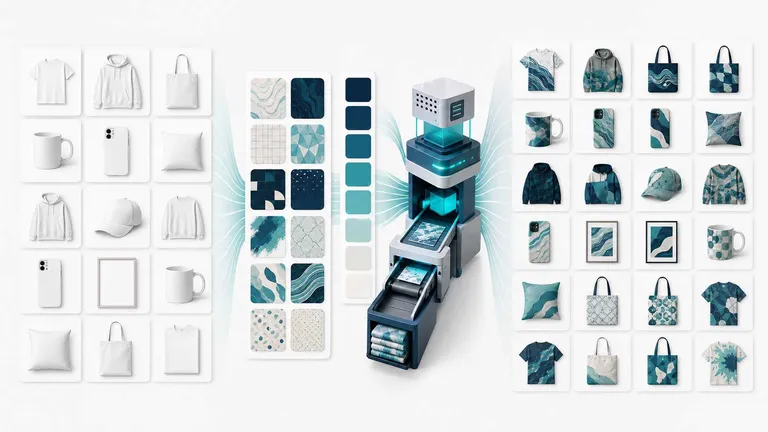
一方、MockuplabsのようなAIプラットフォームは効率性が得意です。ニューラルネットワークでデザインを生地の繊維に自動でなじませます。Photoshopで1案をレンダリングする時間に、100種類のジャケットテンプレートの違いをプレビューできます。ファストファッションのブランドには、この速さが競争上不可欠です。
Mockuplabs.aiでジャケットのモックアップを作る手順
Adobeの難しい学習過程を省きたいなら、Mockuplabsで次の手順を試しましょう。写真のようなリアルさを保ちながら、効率的に作るためのワークフローです。
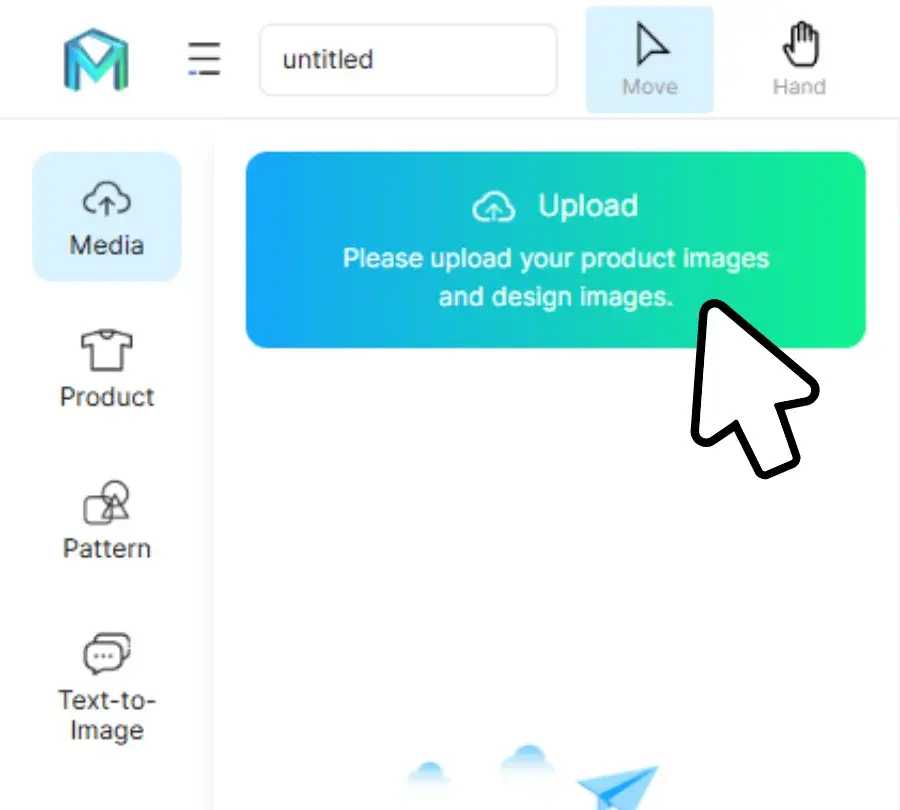
- ベースをアップロード: ジャケット画像を用意します。無地のジャケットテンプレートでも、実物サンプルの写真でも使えます。
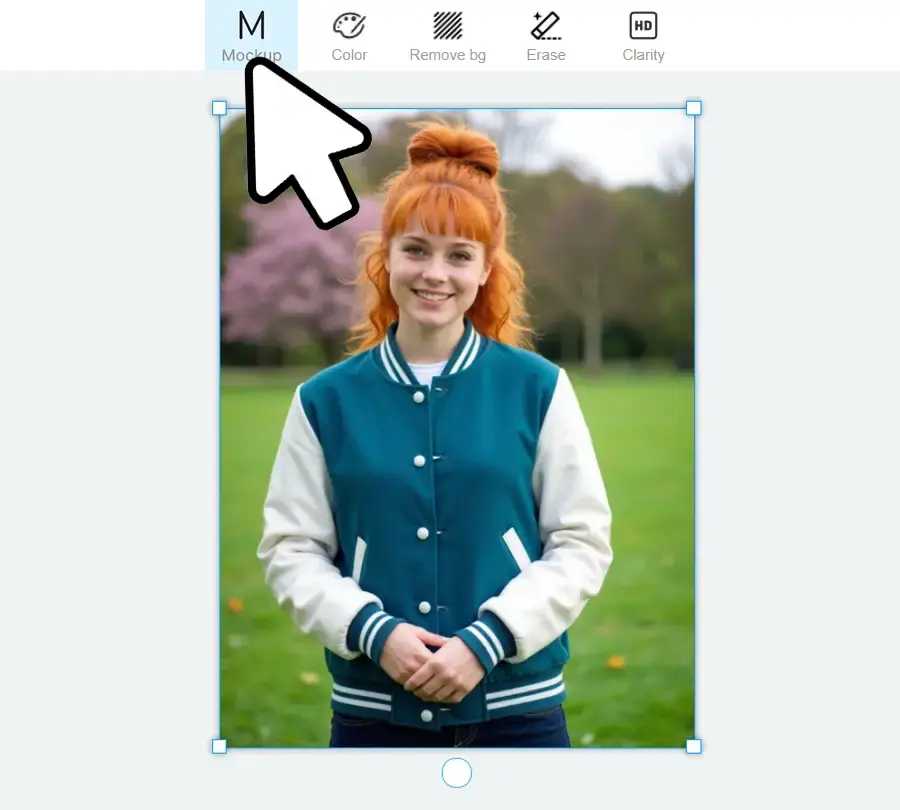
- モックアップへ変換: 画像を選び「Mockup」をクリックします。服の形状を読み取り、デザインが素材に自然になじむ状態を作る重要な手順です。
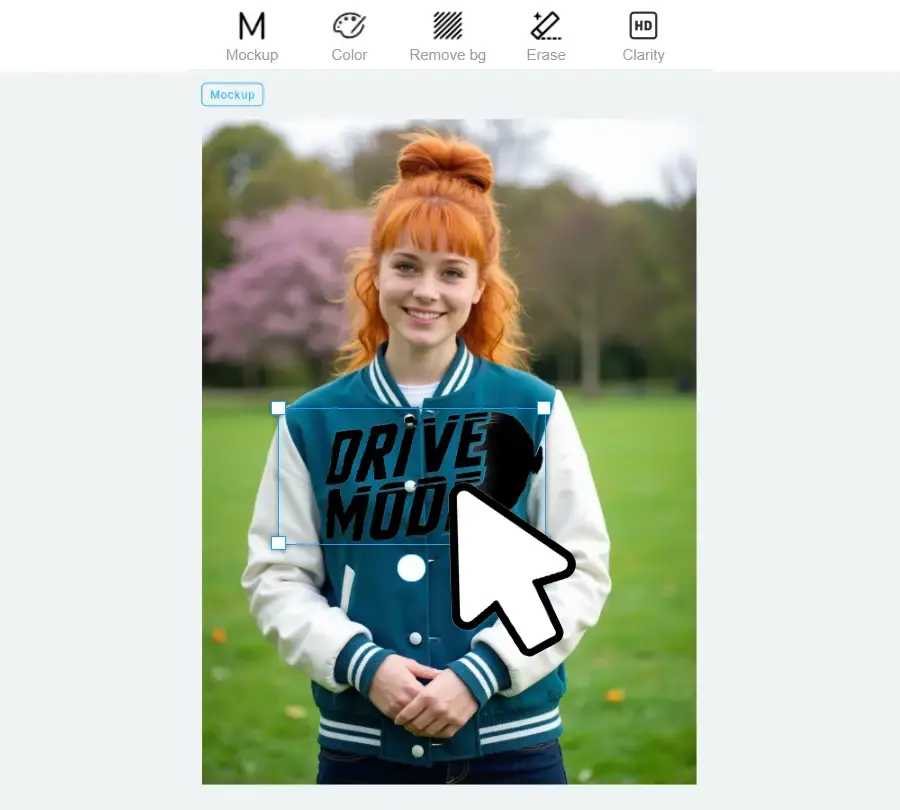
- アートワークを適用: ロゴやパターンをキャンバスへドラッグします。AIがジャケットの曲面や照明に合うようデザインを自動変形します。
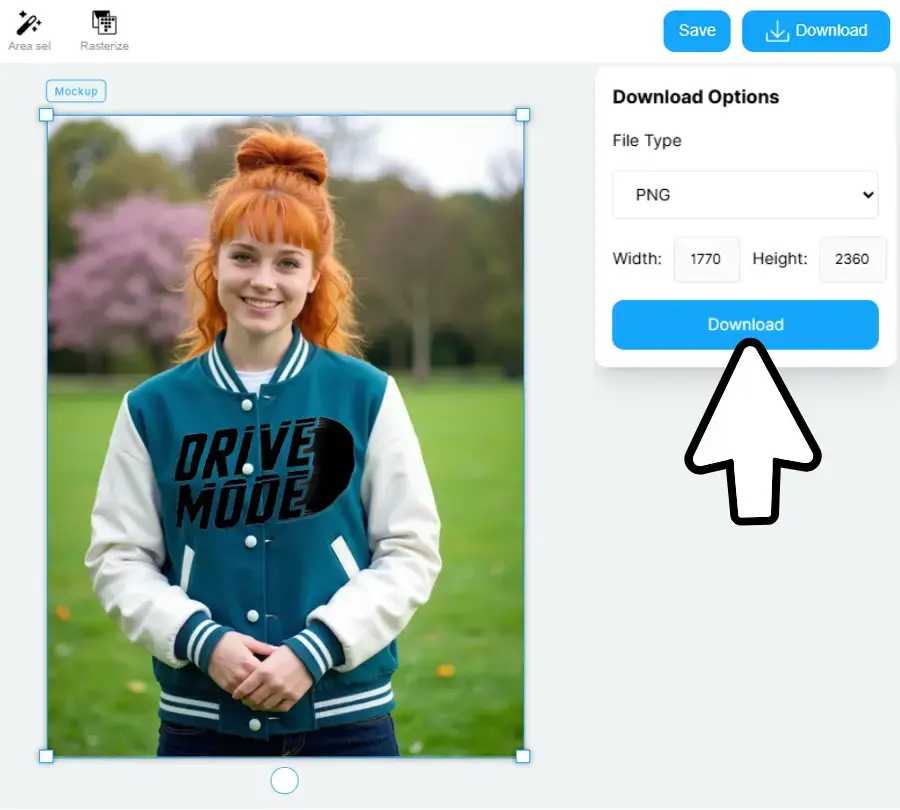
- 高解像度の素材をダウンロード: PNG、JPG、WEBPで仕上がりを書き出します。解像度を調整し、商品ページを鮮明でプロらしく見せられます。
プロ品質のジャケットモックアップを作るためのヒント
デジタル加工ではなく、本当に撮影した写真のように見せるため、高度な機能を次のように使いましょう。
- All-Over-Print(AOP)を使いこなす: 複雑なデザインでは「Area Select」で袖やフードなどの範囲にパターンを適用します。高級感のあるカスタム製品らしい見た目を作れます。
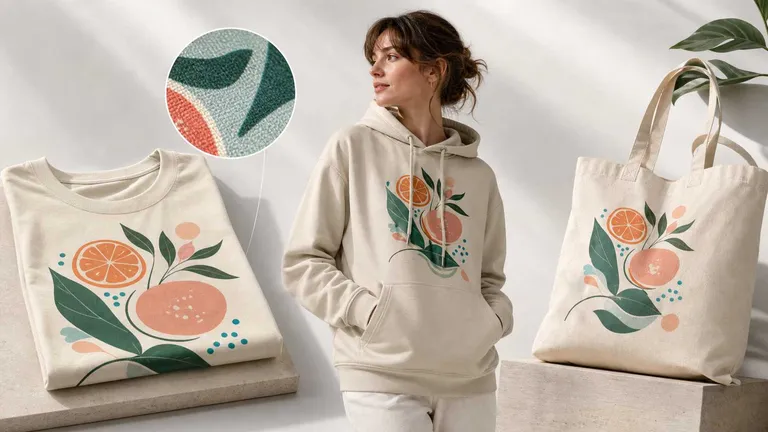
- スマートな色変更を活用: 写真を再アップロードせず、Smart Color Changerを使います。生地の質感を保ち、服の好きな部分をクリックしてリアルタイムに色を変えられます。詳しい手順は、AIカラー変更でスウェットのモックアップを作るチュートリアルを参照してください。ナイロンやウールのジャケットにも同じ考え方を使えます。
- 素材を意識する: パファージャケットでは、小さなロゴを深い縫い目に重ねず、膨らみを表現しましょう。確定前に「Rasterize」で配置を微調整します。
- 照明を確認: デザインの不透明度をベース写真の照明に合わせます。明るすぎるロゴは不自然に見えますが、通常はAIツールが自動で調整します。
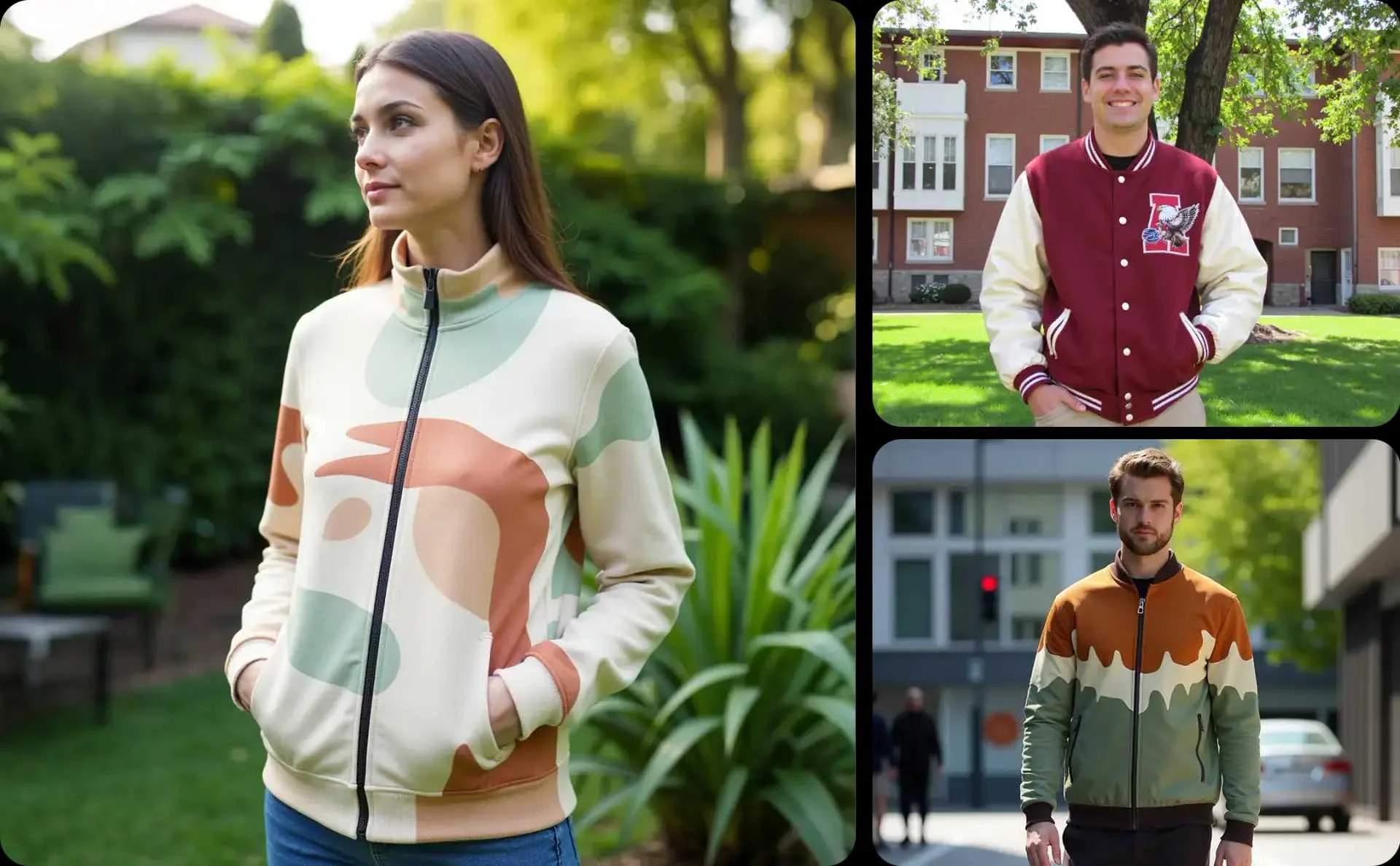
無制限のカラーバリエーションをすぐに作成
Smart Color Changerで、ジャケットをあらゆる色に変えて確認できます。Photoshopで同じ作業を繰り返さず、自由にデザインしましょう。
スマートなカスタマイズツールを見る
ECで人気のジャケットスタイル
コレクションを作るときは、ジャケットモックアップの種類を広げることが重要です。現在の市場データに基づく、利益を生みやすい代表的なスタイルを紹介します。
- バーシティジャケット: カレッジ風のトレンドに適しています。身頃と袖のコントラストを重視しましょう。
- パファージャケット: 見た目の表現が重要です。高解像度のパファージャケットモックアップ素材で、キルティングやボリュームを見せます。
- デニムジャケット: 無骨な質感を強調します。ヴィンテージ風の背面グラフィックに向いています。
- ウィンドブレーカー: 鮮やかな色、ネオン、昇華転写風のAOPパターンに適しています。
まとめ
アパレルを可視化する方法は、これまで以上に使いやすくなっています。Photoshopのジャケットモックアップで精密に作る場合も、AIモックアップ生成ツールで速く効率的に進める場合も、目的はリアルさを通じて顧客の信頼を築くことです。上記のヒントやMockuplabsのようなツールを活用し、競争の激しい市場でブランドを目立たせましょう。高品質なモックアップは、ブランドの信頼への投資です。今日から試し、顧客の反応を高めてください。
よくある質問
1. ジャケットモックアップに最適な解像度は?
ECには最低2000 x 2000ピクセルをおすすめします。顧客がデザインの細部を拡大してもピクセル化しないため、高級ジャケットのような高価格商品で特に重要です。
2. 商用広告に使えますか?
はい。ベース画像の権利を持っていることが条件です。Mockuplabsのようなツールで、Instagram、Facebook、自分のウェブストアで合法的に使える、独自のマーケティング素材を作れます。
3. 自分の写真をジャケットテンプレートにできますか?
はい。現在のAIツールなら、自分の写真をアップロードして編集可能なモックアップにでき、既製PSDを買う必要がなくなります。
4. ファスナーやポケットをまたぐデザインはどう処理しますか?
Photoshopでは複雑なマスクが必要です。AI生成ツールでは「Eraser」や「Area Select」を使い、金具ではなく生地にだけデザインが表示されるようにできます。
5. ジャケットモックアップのデザインに最適な形式は?
ロゴには、高解像度で背景が透明なPNGを使ってください。アートワークの周囲に白い四角が残らず、ジャケットモックアップのエンジンが色や質感を自然になじませられます。