目次
- モックアップとは?定義と目的
- モックアップ・ワイヤーフレーム・プロトタイプの違い
- モックアップを使う戦略的なメリット
- 主なモックアップの種類
- 数分でプロ品質のモックアップを作る方法
- 効果的なモックアップのための実践方法
- まとめ
- よくある質問
モックアップとは?定義と目的
モックアップは、制作や生産の開始前に、ウェブサイト、アプリ、実物の商品が最終的にどう見えるかを示す、静的で精細なビジュアルです。配色、タイポグラフィ、全体の配置などを詳しく表現し、大まかなアイデアと動作するプロトタイプをつなぎます。主な目的は、効率的な可視化と意思疎通です。機能を実装せずに、関係者が最終的な見た目や印象を確認できます。視覚的な問題を早く見つけられるため、時間と費用の節約に重要です。デザインのリハーサルとして、関係者の合意やチーム間の共通理解を支えます。
モックアップ・ワイヤーフレーム・プロトタイプの違い
ワイヤーフレーム、モックアップ、プロトタイプは、制作の異なる段階を表すため、混同されがちです。それぞれの役割を理解すると、作業が効率的になります。
1. ワイヤーフレーム(骨組み)
ワイヤーフレームは、設計図のような、簡単で精度の低いレイアウトです。画像や文章の仮枠を使い、構造と機能だけに注目します。家の間取り図が壁の場所を示しても色までは示さないのと同じです。
- 精細さ: 低い。白黒やスケッチ。
- 目的: 構造と配置。
- 操作性: なし。
2. モックアップ(外観)
モックアップは、中程度から高い精細さで、視覚的なレイヤーを加えます。ブランドカラー、フォント、ロゴ、リアルな画像を含め、最終製品のような高品質のモックアップを作ります。本物らしく見えても、静的で実際には動作しません。
- 精細さ: 高い。リアルなビジュアル。
- 目的: ビジュアルデザインとブランドの整合。
- 操作性: なし。静的です。
3. プロトタイプ(操作できるモデル)
プロトタイプは、最終的な操作のシミュレーションです。モックアップの画面をつなぎ、ボタンのクリックやメニューの移動を可能にします。ユーザー体験(UX)を再現し、使いやすさのテストに使われます。
- 精細さ: 高い。
- 目的: 機能やユーザーフローのテスト。
- 操作性: 高い。クリックできます。
つまり、ワイヤーフレームは構造、モックアップは見た目、プロトタイプは動作のためのものです。
モックアップを使う戦略的なメリット
単に見た目を確認する以上に、モックアップには、作らない競合に差をつける具体的な利点があります。
- 問題を早く発見できる
開発や製造の段階でデザインの問題を見つけると、費用がかかります。開発後の修正は、設計段階の修正より100倍かかることがあります。配色の衝突や読めない文字をすぐ発見でき、予算を守れます。
- クライアントと意思疎通しやすい
言葉や白黒のワイヤーフレームだけでは、完成品を想像しにくいことがあります。リアルなモックアップを示せば、その隔たりを埋められます。リアルな商品画像により、慎重なクライアントも前向きなパートナーになれます。
- 魅力的なマーケティング素材を作れる
実物ができる前から宣伝できます。高品質なモックアップは、クラウドファンディング、SNS広告、予約販売ページでよく使われます。「近日公開」のページに魅力的な3D商品画像を載せれば、公開の数か月前から見込み客を集められます。
主なモックアップの種類
ソフトウェアからファッションまで、さまざまな業界に使えます。代表的なカテゴリーを紹介します。
印刷・グッズのモックアップ
実物を売るEC事業者に重要です。Tシャツ、マグカップ、包装などに載せたデザインを再現します。
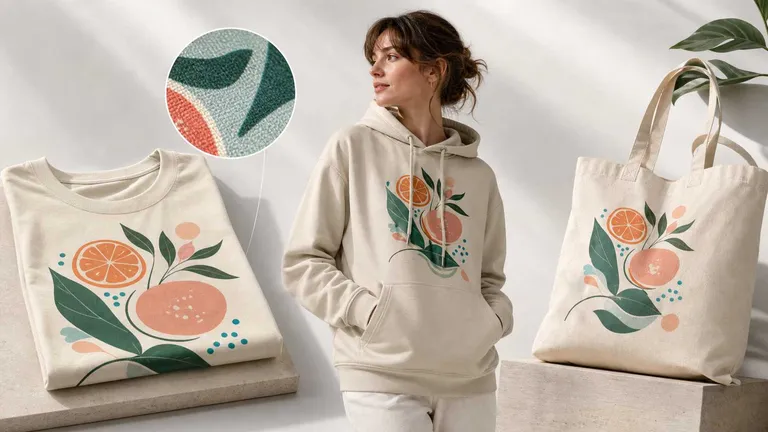
- アパレル: 折り目や質感がある生地にロゴを見せるのは複雑です。スマートな色変更で、生地の色を変えたときのグラフィックをすぐ確認できます。
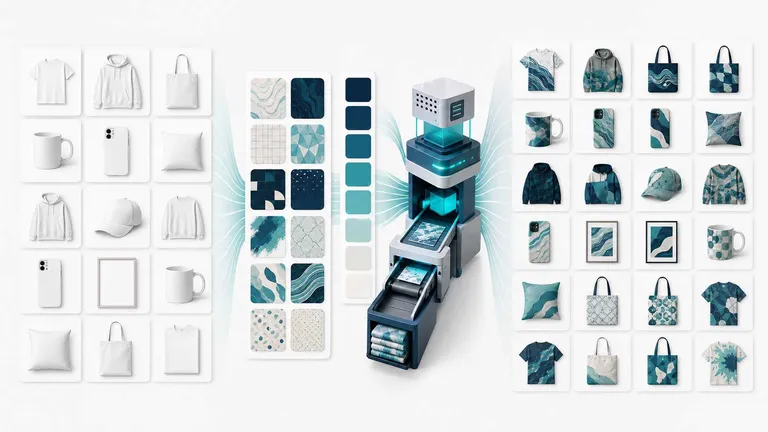
- 総柄プリント: 服全体を覆う複雑な模様は、通常のモックアップでは難しい場合があります。総柄デザイン向けツールで、縫い目や端まで正しく配置します。
デジタルUIのモックアップ
ウェブやアプリの開発者が、画面の配置を示すために使います。
- ウェブサイトのモックアップ:パソコン、タブレット、スマートフォン向けのページを表示します。
- アプリのモックアップ: スマートフォンの枠などに入れ、アプリの特定の画面を見せます。
ブランド・アイデンティティのモックアップ
名刺、レターヘッド、封筒などをまとめて示し、ブランドの統一感を作ります。異なる媒体で、ロゴや配色の一貫性を確認できます。
商品パッケージのモックアップ
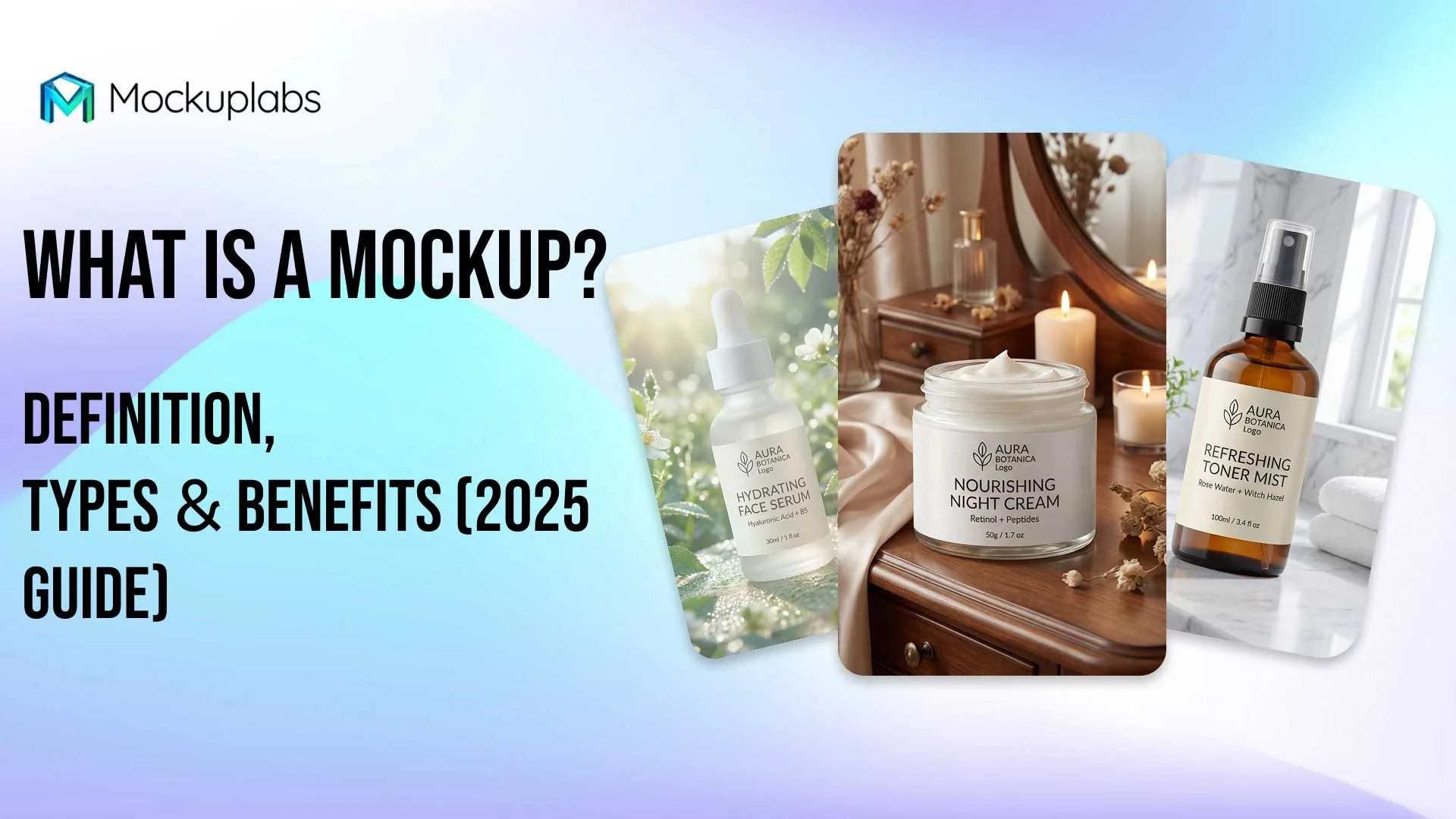
包装は購入の判断に影響します。箱、ボトル、ラベルを3D空間で確認し、大量に印刷する前に店頭での魅力を試せます。
数分でプロ品質のモックアップを作る方法
ステップ1:デザインを確定する
ロゴ、パターン、UIを完成させ、高解像度のPNGかベクターで書き出します。どこで使っても鮮明でプロらしく見せるためです。
ステップ2:モックアップ生成ツールを使う
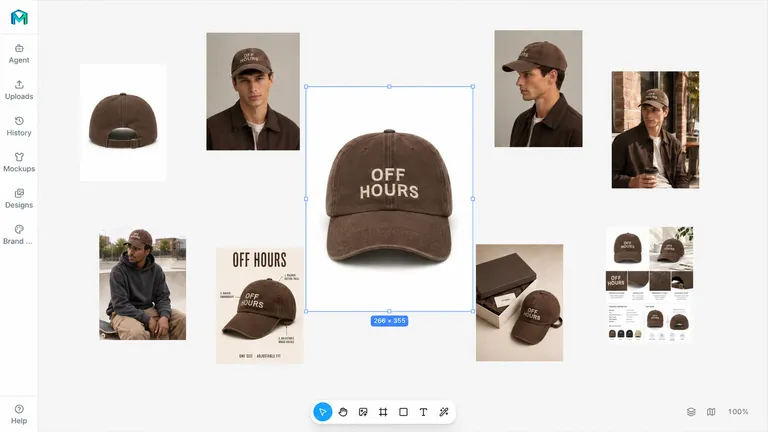
商品写真やAI画像がある場合は、アップロードして1クリックで編集可能なモックアップにします。形、曲面、照明を自動検出し、折り目や端にデザインを自然になじませます。
ステップ3:生成ツール内で調整する
デザインをドラッグ&ドロップし、サイズ、回転、位置を調整します。特定の範囲を選択したり、総柄プリントで商品全体をシームレスに覆ったりすることもできます。
ステップ4:テンプレートを選ぶ
既製シーンから始めたい場合は、モックアップライブラリで、商品と用途に合うものを選びます。マーケットプレイス用の白背景、広告用のライフスタイルシーンなどがあります。アパレル、アクセサリー、テクノロジー製品、包装など、数千のテンプレートを提供するサービスもあります。
ステップ5:テンプレートを調整して書き出す
デザインを指定のスマート領域へ配置し、商品上での見え方をすぐ確認します。通常は、色、背景、場合によっては商品の色合いを変え、提案、ストア、SNS向けに高解像度のPNG、JPG、WEBPを書き出せます。
効果的なモックアップのための実践方法
プロらしく説得力のある表現のため、次を守りましょう。
- リアルさを保つ: 貼り付けたような平面デザインを避け、自然な影、折り目、画面の反射を含めます。
- シーンを詰め込みすぎない: デザインを主役にします。背景が複雑だと気が散るため、シンプルな背景や単色がよく合います。
- 高品質の原稿を使う: ピクセル化したロゴは、よいテンプレートも台無しにします。ベクターや高DPIのラスター画像から始めましょう。
- 場面に合わせる: 本来の使用環境で見せます。フィットネスアプリはジムにあるスマートフォン、企業サイトは机上のノートパソコンなどが適しています。
- 色のコントラストを確認: 背景素材に対して文字を読みやすくします。暗いTシャツなら、デザインが十分目立つか確認しましょう。
モックアップをすぐに生成
任意の画像を、1クリックで編集可能な高解像度のモックアップに変えます。
まとめ
モックアップは、単なる可視化を超え、アイデアと実物をつなぐ戦略的なツールです。早い段階で検討し、開発を効率化することで、時間と費用を減らし、完成品の成功を支えます。推測に頼らず、現在のツールで見た目を確認し、今日から制作を改善しましょう。
よくある質問
- モックアップを商用利用できますか?
はい。有料生成ツールや、利用許諾のあるテンプレートで作った多くのモックアップは、ECストアや広告などの商用に使えます。ただし、必ずサービスごとの利用条件を確認してください。
- モックアップの制作にグラフィックデザイン経験は必要ですか?
今は必須ではありません。Photoshopのような従来のツールはスキルが必要ですが、現在のAIプラットフォームなら、誰でもデザインをテンプレートへドラッグ&ドロップできます。遠近感や照明の調整も自動です。
- 低精細と高精細のモックアップの違いは何ですか?
低精細のものは、基本色や仮の文字を使った大まかな画面で、ワイヤーフレームに近い場合があります。高精細のものは、最終製品の画像、フォント、内容を正確に使い、本物と見分けがつかないほど細かく作られます。