Generative KI kann aus einem Prompt eine eindrucksvolle Produktszene erstellen. Photoshop ermöglicht es, ein Hauptbild bis auf den einzelnen Pixel zu verfeinern. Wenn freigegebene Designs jedoch auf Hunderte vorhandene Produktfotos und Farbvarianten übertragen werden sollen, lösen diese Stärken allein die Katalogaufgabe noch nicht.
Die entscheidende Frage lautet nicht, welches Werkzeug das spektakulärste Einzelbild erzeugt. Es geht darum, welcher Workflow die benötigten Produktbildvarianten mit genügend Kontrolle, Konsistenz und Prüfbarkeit für die Veröffentlichung liefert.
Für E-Commerce-Teams zählt das fertige Produktfoto mehr als die einzelne Designdatei. Menschen kaufen das Produkt, das sie sich vorstellen können, nicht die PNG-Datei im Designordner. Deshalb sind Produktidentität, Materialstruktur, Designplatzierung, Farbgenauigkeit und Konsistenz zwischen Produktseiten für die Entscheidung zentral.
Dieser Leitfaden vergleicht Photoshop, offene generative KI und MockupLabs Batch Mockup & Recolor anhand der Aufgaben, für die sie jeweils am besten geeignet sind.
Die kurze Antwort: Wähle das Werkzeug passend zur Produktionsaufgabe
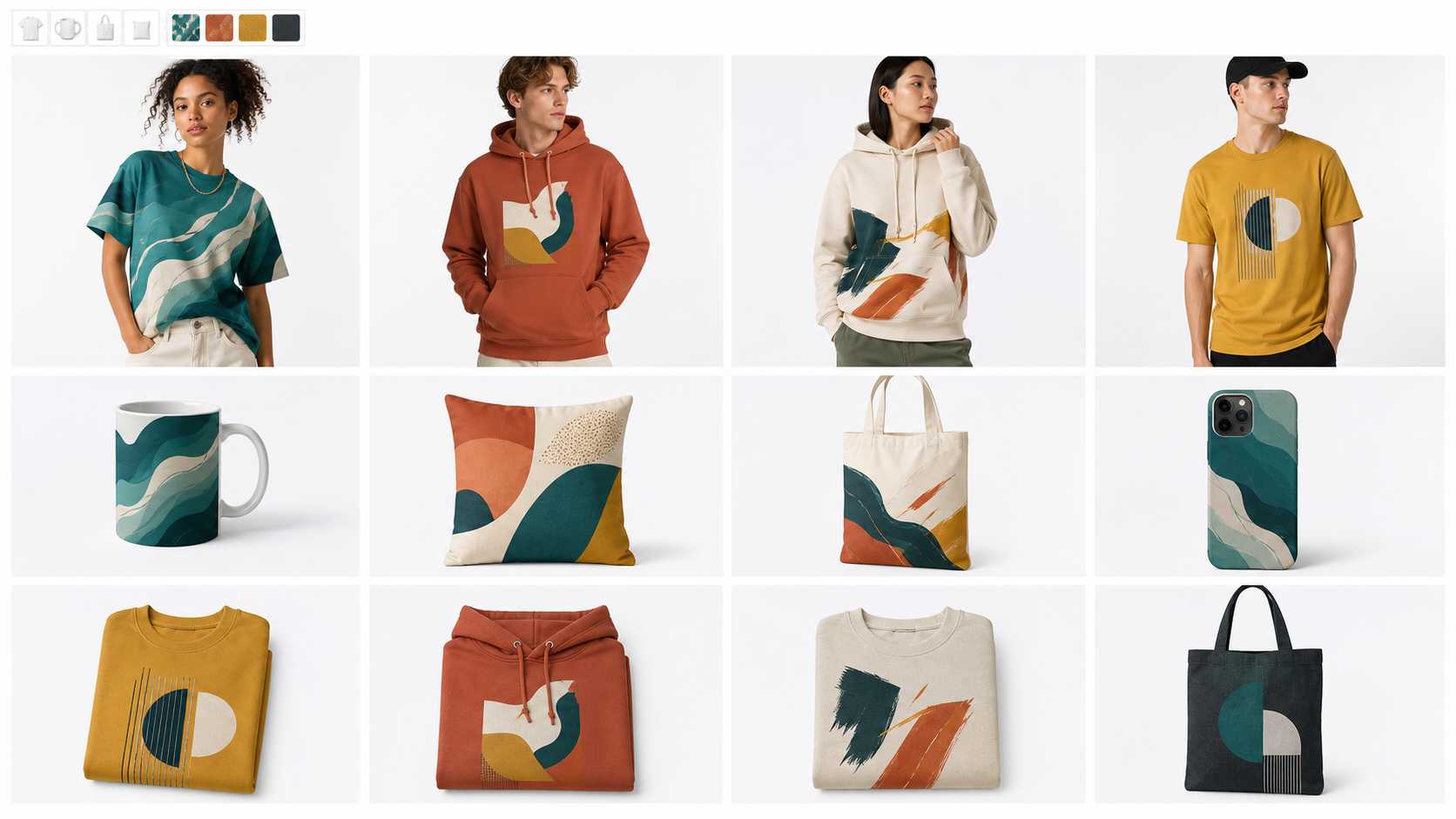
Photoshop spielt seine Stärken aus, wenn eine erfahrene Person präzise Kontrolle für ein einzelnes Bild benötigt. Generative KI eignet sich besonders für neue Konzepte, Szenen und visuelle Richtungen. Batch Mockup ist für einen anderen Schritt gedacht: bekannte Produktfotos, freigegebene Designs und geplante Farben in wiederholbare Bildvarianten für den E-Commerce umzusetzen.
Workflow | Am besten geeignet für | Hauptvorteil | Wichtigster Kompromiss. Photoshop | Retusche von Hauptbildern, schwierige Sonderfälle und pixelgenaue Art Direction | Maximale manuelle Kontrolle | Wiederholte Einrichtung, Platzierung, Umfärbung, Benennung und Exporte nehmen mit dem Volumen zu. Generative KI | Konzepterkundung, neue Szenen und kreative Ideenfindung | Schnelle visuelle Erkundung | Produktkonstruktion, Designplatzierung und Identität können zwischen Generierungen variieren. Batch Mockup | Vorhandene Produktfotos, freigegebene Designs und Katalogvarianten | Wiederholbare Platzierung und Umfärbung innerhalb einer definierten Matrix | Referenzergebnisse müssen vor der Ausweitung weiterhin von Menschen auf Qualität geprüft werden.
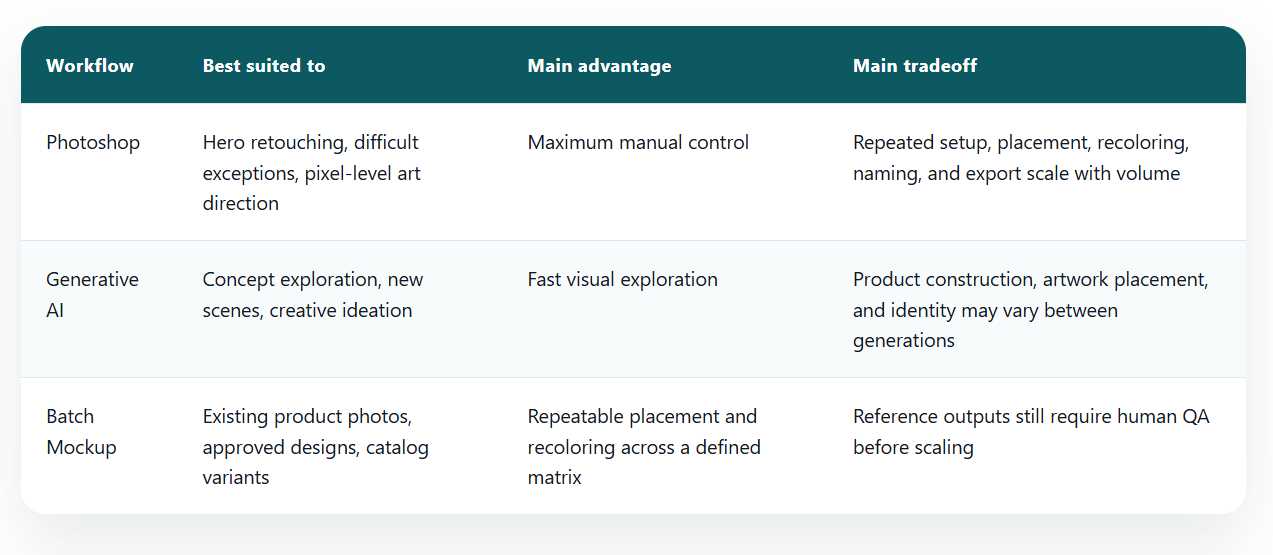
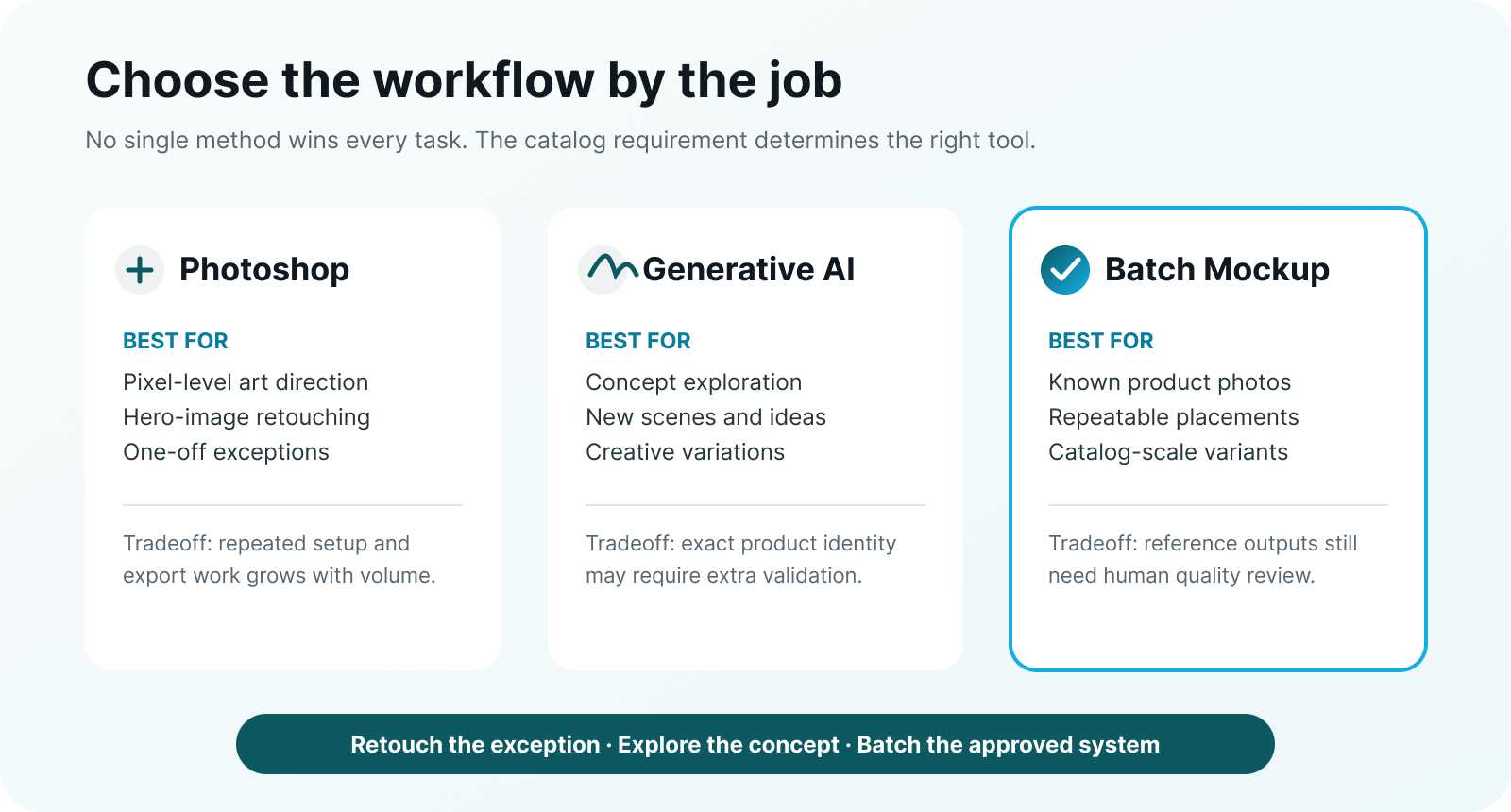
Vergleich von Photoshop für präzise Retusche, generativer KI für die Konzepterkundung und Batch Mockup für wiederholbare Katalogvarianten.
Ein kombinierter Workflow ist oft praktischer, als ein einziges Werkzeug für jede Aufgabe einzusetzen.
Warum offene Bildgenerierung für einen wiederholbaren Katalog riskant sein kann
Allgemeine Bildgenerierung ist wertvoll, wenn du eine neue kreative Richtung brauchst. Sie kann Umgebungen, Kompositionen, Requisiten und Kampagnenideen vorschlagen, ohne dass vorher ein Fotoshooting abgeschlossen sein muss.
Für die Katalogproduktion gilt eine strengere Anforderung: Das Produkt muss gleich bleiben, während nur die vorgesehene Variable geändert wird. Wenn du dieselbe Tasche in zehn Farben anforderst, dürfen Silhouette, Nähte, Beschläge, Henkellänge, Schatten, Bildausschnitt und Designplatzierung von Bild zu Bild nicht abweichen.
Wenn ein Workflow die gesamte Szene neu generiert, müssen Teams möglicherweise kleine Veränderungen an folgenden Stellen prüfen:
- Konstruktion und Proportionen des Produkts
- Identität, Pose und Hände des Models sowie Falten des Kleidungsstücks
- Größe und Ausrichtung des Designs sowie Grenzen der Druckfläche
- Logos, Etiketten, Nähte, Reißverschlüsse und Beschläge
- Hintergrund, Kamerawinkel, Beleuchtung und Bildausschnitt
Bei der Ideenfindung können solche Änderungen akzeptabel sein. Wenn eine konsistente Produktfamilie entstehen soll, verursachen sie zusätzliche Prüfungen und Korrekturen.
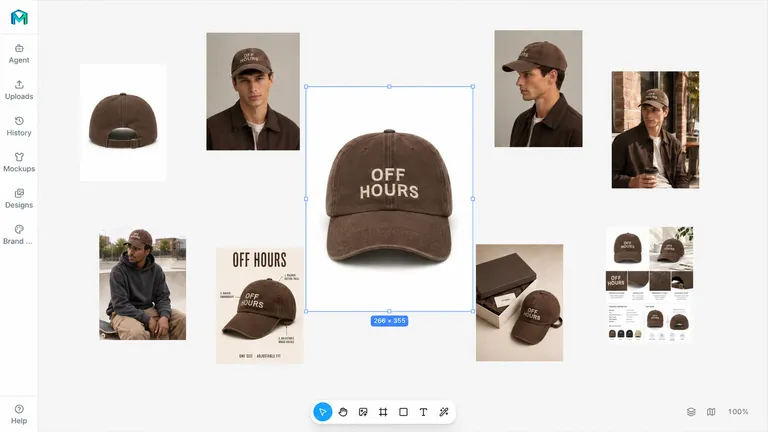
Batch Mockup beginnt mit bereits ausgewählten Produktfotos. Die Fotos und nicht ein Prompt legen Produkt, Model, Pose, Kamera und Markenumgebung fest. Bearbeitbar sind die Zuordnung des Designs zur Oberfläche, Position, Größe, Perspektive und Produktfarbe.
Produktfotos zuerst: Artikel beibehalten, gezielt die vorgesehene Variable ändern
Nach dem Hochladen wandelt Batch Mockup die ausgewählten Produktbereiche in bearbeitbare Mockups um. Du kannst die Designplatzierung in der Vorschau prüfen, die Zuordnung zur Oberfläche, Position, Größe und Perspektive anpassen und dieselben Fotos mit weiteren Designs oder Farbvarianten wiederverwenden.
Dieser Unterschied ist entscheidend. Das Ziel ist nicht, einen nur ungefähr ähnlichen Hoodie zu erzeugen. Es geht darum, das freigegebene Foto beizubehalten und nur die geplante visuelle Ebene zu ändern.
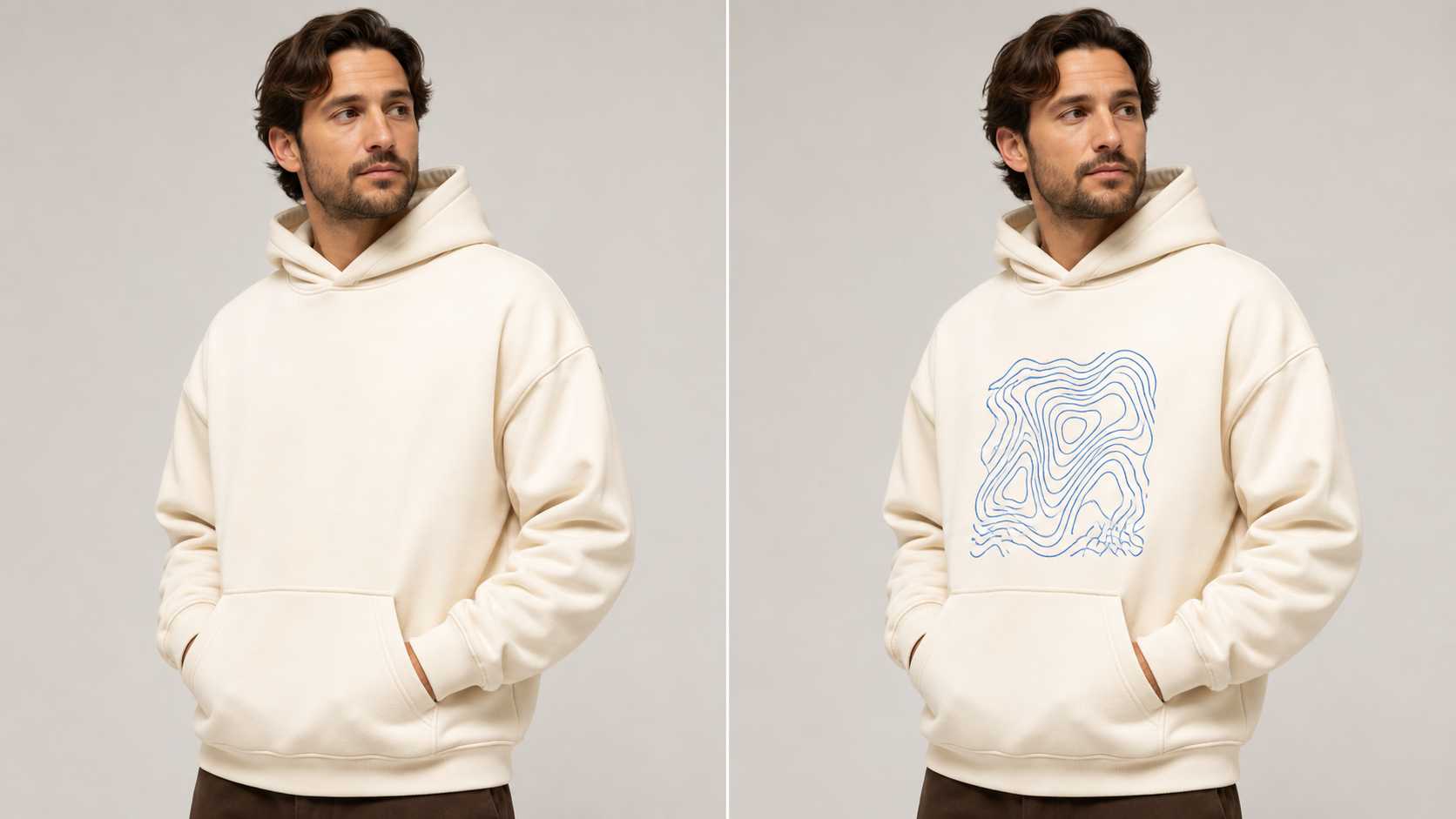
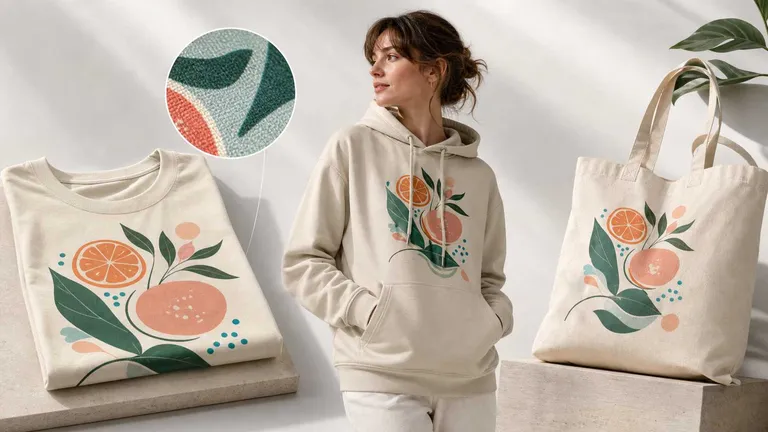
Konzeptvergleich: Das Produktfoto bleibt unverändert, während das Design an das Kleidungsstück angepasst wird. Prüfe und korrigiere ungewöhnliche Winkel in der Vorschau, bevor du den vollständigen Stapel generierst.
Prüfe wichtige Bilder sowohl in voller Größe als auch in der Größe einer mobilen Produktansicht. Das Design sollte dem Produktwinkel folgen, innerhalb der vorgesehenen Druckfläche liegen, relevante Schatten und Strukturen erhalten und nicht wie ein flacher Aufkleber aussehen.
Mit Recolor die Produktfarbe ändern, ohne die Szene neu aufzubauen
Auch bei Farbvarianten ist Konsistenz wichtig. Eine brauchbare Umfärbung betrifft den ausgewählten Produktbereich und erhält dabei Konstruktionsdetails, Canvas- oder Stoffstruktur, Falten, Nähte, Glanzlichter, Schatten, Beschläge, Designposition und Umgebungslicht.
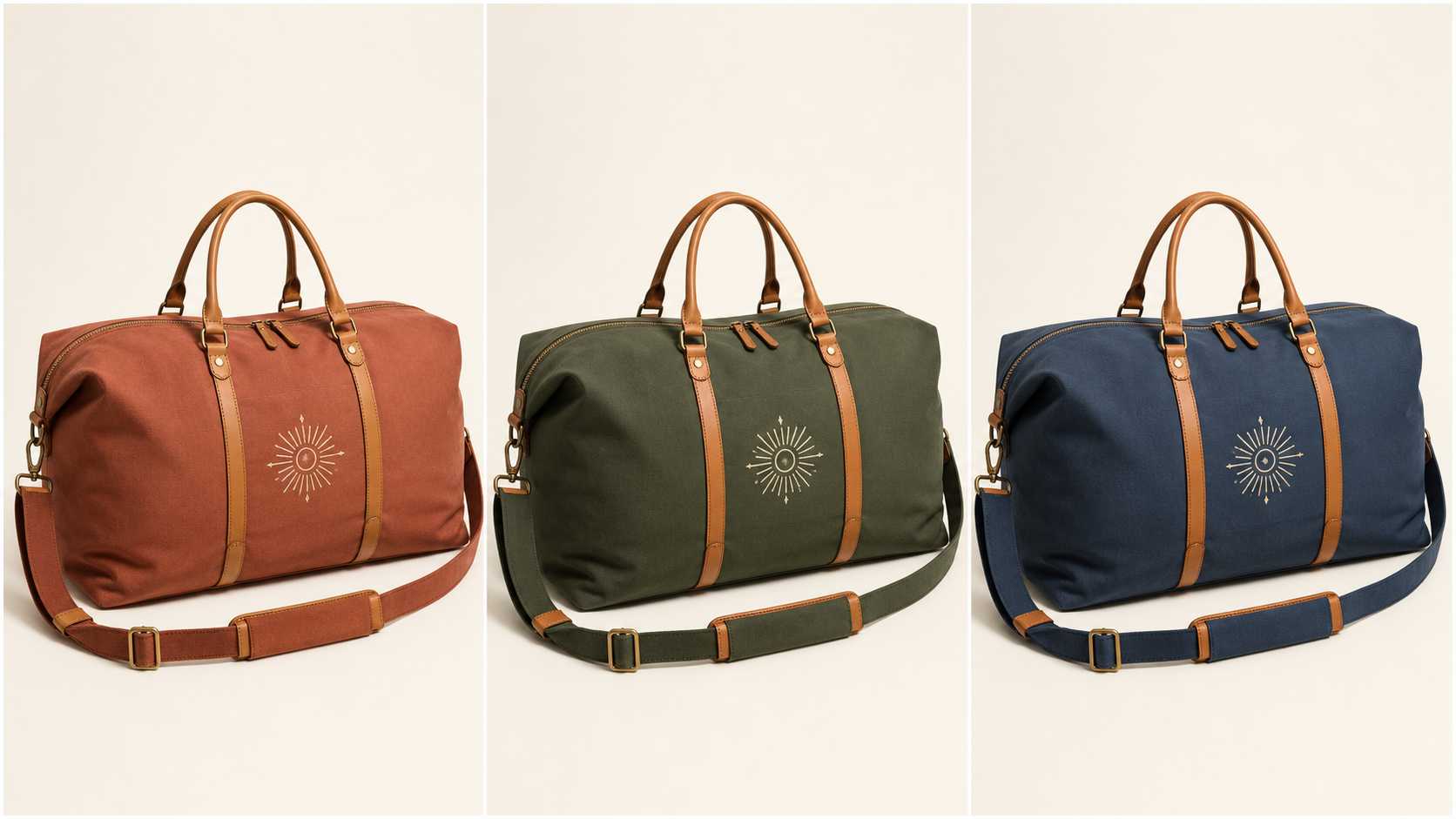
Dieselbe Wochenendtasche aus Canvas in Terrakotta, Waldgrün und gedecktem Marineblau mit identischer Konstruktion, Lederhenkeln, Beleuchtung und Platzierung des Sonnenstrahlenmotivs.
Konzeptvergleich: Nur die geplante Farbe des Produktkörpers ändert sich; Geometrie, Materialmerkmale und Designplatzierung bleiben aufeinander abgestimmt.
So erhalten Verantwortliche für das Sortiment besser vergleichbare Ergebnisse. Trotzdem muss geprüft werden, ob die gewünschte digitale Farbe für den Verkauf geeignet ist und einem tatsächlich gefertigten Artikel entspricht. Das Ergebnis ist eine Produktbildvariante, kein Farbproof und keine Fertigungsspezifikation.
AOP braucht eine Prüfung der Oberflächen, nicht nur mehr Pixel
Bei vollflächig bedruckten Produkten kommen Kurven, Nähte, Kanten, verdeckte Bereiche, Materialverhalten und Mustergröße zur Prüfung hinzu. Der Modus Full Coverage von Batch Mockup kann ein Design auf den gesamten sichtbaren ausgewählten Produktbereich anwenden. Die Vorschau ist dennoch als Bild für eine Produktseite zu beurteilen, nicht als fertige Schnitt- und Nähdatei für die Fabrik.
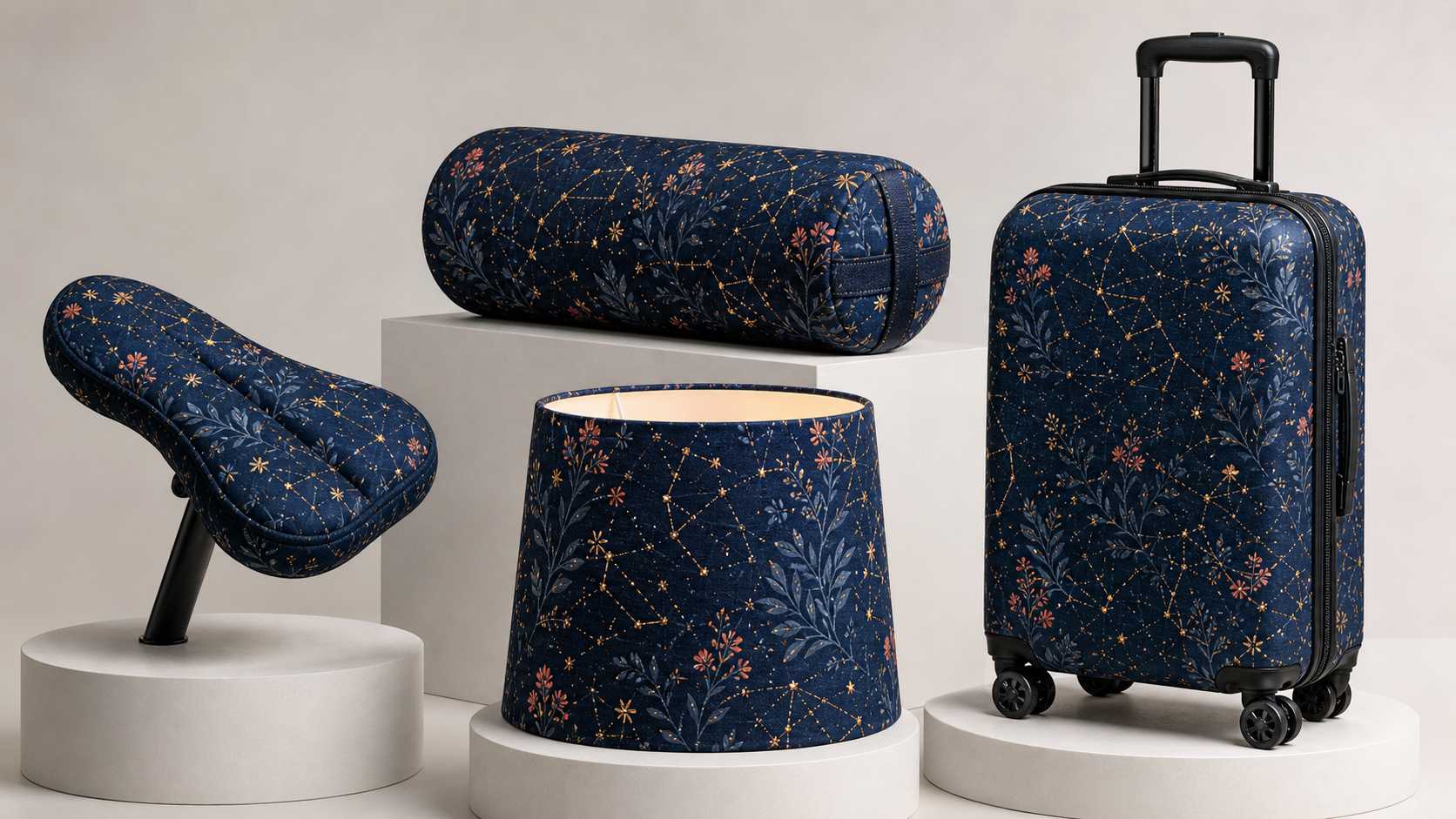
Ein einheitliches botanisches Sternbildmuster auf einem Fahrradsattelbezug, einer Yogarolle, einem Lampenschirm und einem Hartschalenkoffer.
Konzeptkollektion: Ungewöhnliche gebogene, vernähte, textile und starre Oberflächen zeigen, warum jeder repräsentative Produkttyp vor der Ausweitung geprüft werden sollte.
Prüfe auf jeder repräsentativen Oberfläche die sichtbare Mustergröße, das Verhalten an Kanten, Perspektive, Falten, Nähte und Kontrast. Verdeckte Bereiche, der physische Musterübergang an Nähten, Beschnitt, Schnittlinien und Fertigungstoleranzen bleiben Teil des Workflows für Produktionsdateien.
So wird die Stapelgröße berechnet
Die grundlegende Matrix ist einfach:
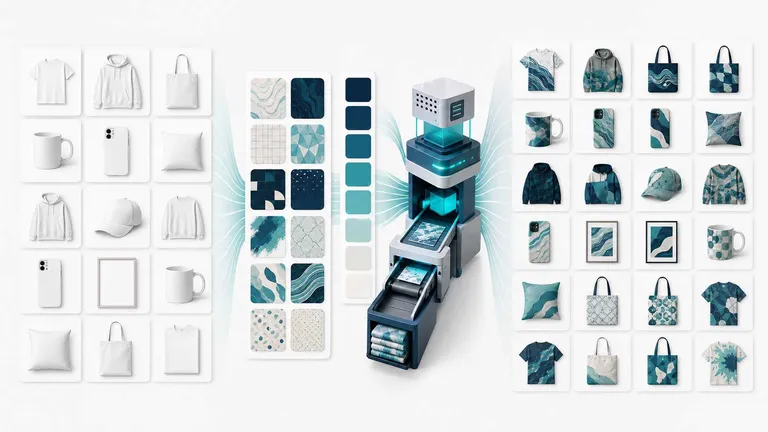
Produktfotos × Designs × Farben = endgültige Produktbildvarianten
Zum Beispiel:
300 Produktfotos × 1 Design × 10 Farben = 3,000 Bildvarianten
Das sind Bildvarianten und keine automatisch erstellten SKUs, Lagerdatensätze oder veröffentlichten Produktangebote. Eine SKU kann mehrere Ansichten verwenden. Handelsdaten gehören weiterhin in deinen Shop oder dein Produktinformationssystem.
Im bereitgestellten Produktbriefing sind derzeit folgende Workflow-Grenzen angegeben:
- Nur für Desktop-PCs
- Kostenloser Tarif: bis zu 10 Produktfotos pro Stapel
- Kostenpflichtiger Tarif: bis zu 300 Produktfotos pro Stapel
- Bis zu 100 Designs pro Stapel
- Im Briefing ist keine feste Begrenzung der Farbanzahl angegeben
- Bis zu 1,000,000 endgültige Kombinationen
Die Vorschau verbraucht keine Credits. Bei der endgültigen Generierung werden Credits nach derselben Formel berechnet: Produktfotos × Designs × Farben. Die Vorschau ist deshalb der richtige Zeitpunkt, um die Matrix zu verkleinern, schwache Kombinationen auszusortieren und repräsentative Ergebnisse zu korrigieren.
Lassen sich 3,000 Produktbilder in 10 Minuten vorbereiten?
„3,000 Bilder in etwa 10 Minuten“ beschreibt einen Workflow mit vorbereiteten Materialien und keine allgemeingültige Leistungszusage. Voraussetzung ist, dass Produktfotos, Design, geplante Farben und Entscheidungen zur Oberflächenzuordnung bereitstehen und die Prüfung keine Sonderfälle mit Einzelkorrekturen aufdeckt.
Die tatsächliche Dauer hängt von Uploadbedingungen, Komplexität der Ausgangsbilder, Zahl der Anpassungen, Generierungsnachfrage, Prüftiefe und Exportabwicklung ab. Der betriebliche Vorteil liegt darin, dieselbe freigegebene Einrichtung für viele Kombinationen wiederzuverwenden. Die genaue Dauer hängt vom jeweiligen Stapel ab.
Ist Batch Mockup wirklich 10-mal kosteneffizienter?
Die Aussage „bis zu 10-mal kosteneffizienter“ stammt aus einem internen Vergleich mit gleicher Ergebnismenge. Sie veranschaulicht mögliche wirtschaftliche Vorteile, garantiert aber nicht jedem Shop dieselbe Ersparnis.
Deine tatsächlichen Kosten pro veröffentlichbarem Bild hängen ab von:
- Bestehenden Software- und Personalkosten
- Qualität und Konsistenz der Ausgangsfotos
- Der Anzahl der Ergebnisse, die ohne Korrektur die Qualitätsprüfung bestehen
- Der Komplexität von Designplatzierung und Umfärbung
- Der Zahl der Bilder, die tatsächlich veröffentlicht oder getestet werden
Vergleiche Workflows anhand der Kosten pro freigegebenem, nutzbarem Produktbild und nicht anhand des beworbenen Preises pro generierter Datei. Ein günstiges Ergebnis, das neu aufgebaut werden muss, ist im Betrieb nicht günstig.
Nutze einen Referenzstapel, bevor du Credits in großem Umfang einsetzt
Beginne klein, selbst wenn die theoretische Matrix groß ist. Wähle ein Design, drei bis fünf Produktfotos mit unterschiedlichen Winkeln oder Materialien und zwei bis drei geplante Farben. Prüfe diese Kombinationen in der Vorschau, korrigiere Oberflächenzuordnung und Platzierung, gib einen visuellen Standard frei und erweitere erst danach den Umfang.
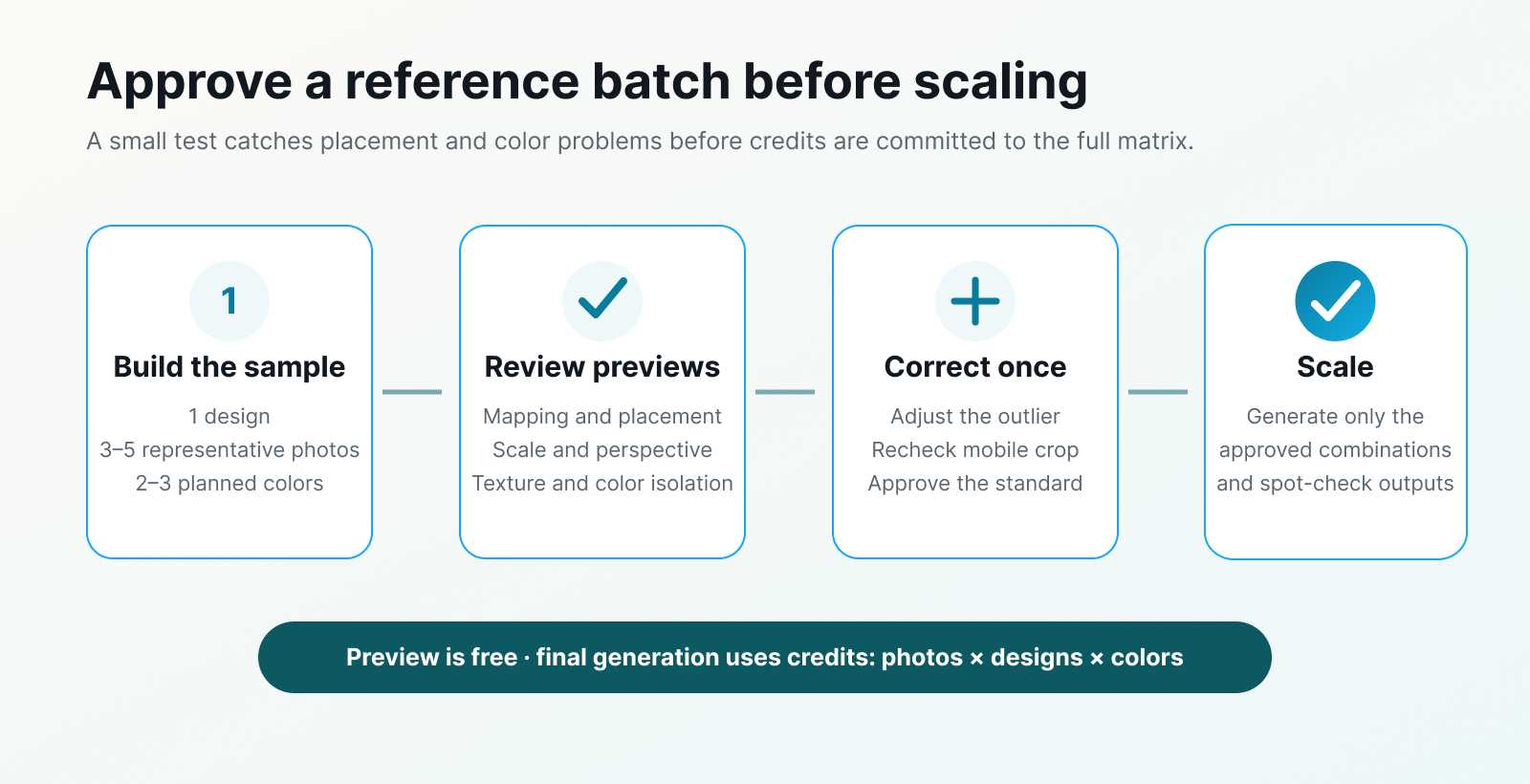
Workflow für einen Referenzstapel: Ein Design wird auf drei bis fünf repräsentativen Fotos und in zwei bis drei Farben getestet, bevor Qualitätsprüfung, Korrektur und Ausweitung folgen.
Nutze die kostenlose Vorschau für die Entscheidungen mit der größten Wirkung. Generiere erst, wenn repräsentative Produkttypen und Farben den Qualitätsmaßstab erfüllen.
Eine praktische Reihenfolge für die Qualitätsprüfung:
- Bestätige den ausgewählten Produktbereich und die Zuordnung des Designs zur Oberfläche.
- Prüfe Position, Größe, Drehung und Perspektive.
- Kontrolliere Falten, Struktur, Glanzlichter, Schatten, Nähte und Kanten.
- Stelle sicher, dass die Umfärbung das Produkt betrifft und nicht das Model, den Hintergrund, das Design oder die Beschläge.
- Prüfe die Erkennbarkeit der Miniaturansicht und den Bildausschnitt auf mobilen Produktseiten.
- Generiere die freigegebenen Kombinationen und kontrolliere auffällige Ergebnisse stichprobenartig.
Hauptbilder und ungewöhnliche Oberflächen können weiterhin eine Nachbearbeitung in Photoshop verdienen. Stapelproduktion reduziert repetitive Arbeit, ersetzt aber keine Art Direction.
Häufig gestellte Fragen
Ersetzt Batch Mockup Photoshop?
Nicht bei jeder Aufgabe. Photoshop bleibt für detaillierte Retusche, komplexe Masken und besonders wichtige Sonderfälle nützlich. Batch Mockup eignet sich besser, um ein freigegebenes Design- und Farbsystem wiederholt auf viele Produktfotos anzuwenden.
Ist Batch Mockup dasselbe wie ein allgemeiner KI-Bildgenerator?
Nein. Allgemeine Generatoren helfen dabei, neue visuelle Konzepte zu erstellen. Batch Mockup beginnt mit deinen Produktfotos und wandelt ausgewählte Produktbereiche in bearbeitbare Mockups für kontrollierte Designplatzierung und Umfärbung um.
Erstellt das Werkzeug SKUs oder veröffentlicht es Produktangebote?
Nein. Es erstellt Produktbildvarianten. Das Anlegen von SKU, Preise, Lagerbestand, Produkttexte, Veröffentlichung und Erfolgsmessung bleiben in deinen Handelssystemen.
Verbraucht die Vorschau Credits?
Laut dem bereitgestellten Produktbriefing nicht. Credits werden bei der Generierung der endgültigen Bilder nach der Formel Produktfotos × Designs × Farben verbraucht.
Kann ich Batch Mockup für AOP-Produkte verwenden?
Ja. Der Modus Full Coverage ist für den sichtbaren ausgewählten Produktbereich verfügbar. Prüfe repräsentative Oberflächen sorgfältig und belasse Fabrikdateien, Nahtübergänge, Beschnitt und Fertigungsspezifikationen im dafür vorgesehenen Produktionsworkflow.
Mit dem passenden Produktionsleitfaden weitermachen
- Erfahre, wie du realistische POD-Mockups in größeren Mengen erstellst.
- Sieh dir an, wie du bis zu eine Million POD-Mockups generierst.
- Folge dem speziellen Workflow für AOP-Mockups.
- Nutze Shopdaten, um ein erfolgreiches Design auf weitere Produkte zu übertragen.
Baue den Katalog auf freigegebenen Produktbildern auf
Nutze generative KI zur Erkundung. Setze Photoshop dort ein, wo eine Bearbeitung auf Pixelebene ihren Aufwand rechtfertigt. Nutze Batch Mockup, wenn Produktfotos, Designs und Farben feststehen und das Team sie kontrolliert vervielfältigen muss.
Beim besten E-Commerce-Workflow geht es selten darum, sich dauerhaft für ein einziges Werkzeug zu entscheiden. Entscheidend ist der Weg vom Konzept zum freigegebenen Produktbild und anschließend die Ausweitung dieses Systems, ohne die Produktdetails zu verlieren, auf die Käufer angewiesen sind.
Verwandle freigegebene Materialien in produktbezogene Varianten
Lade Produktfotos hoch, ordne das Design der Oberfläche zu, prüfe repräsentative Farben in der Vorschau und generiere nur die Kombinationen, die dein Katalog benötigt.